
El nuevo modo cine
Todo lo que rodea a Phiewer se oscurece, solo tus imágenes quedan iluminadas.
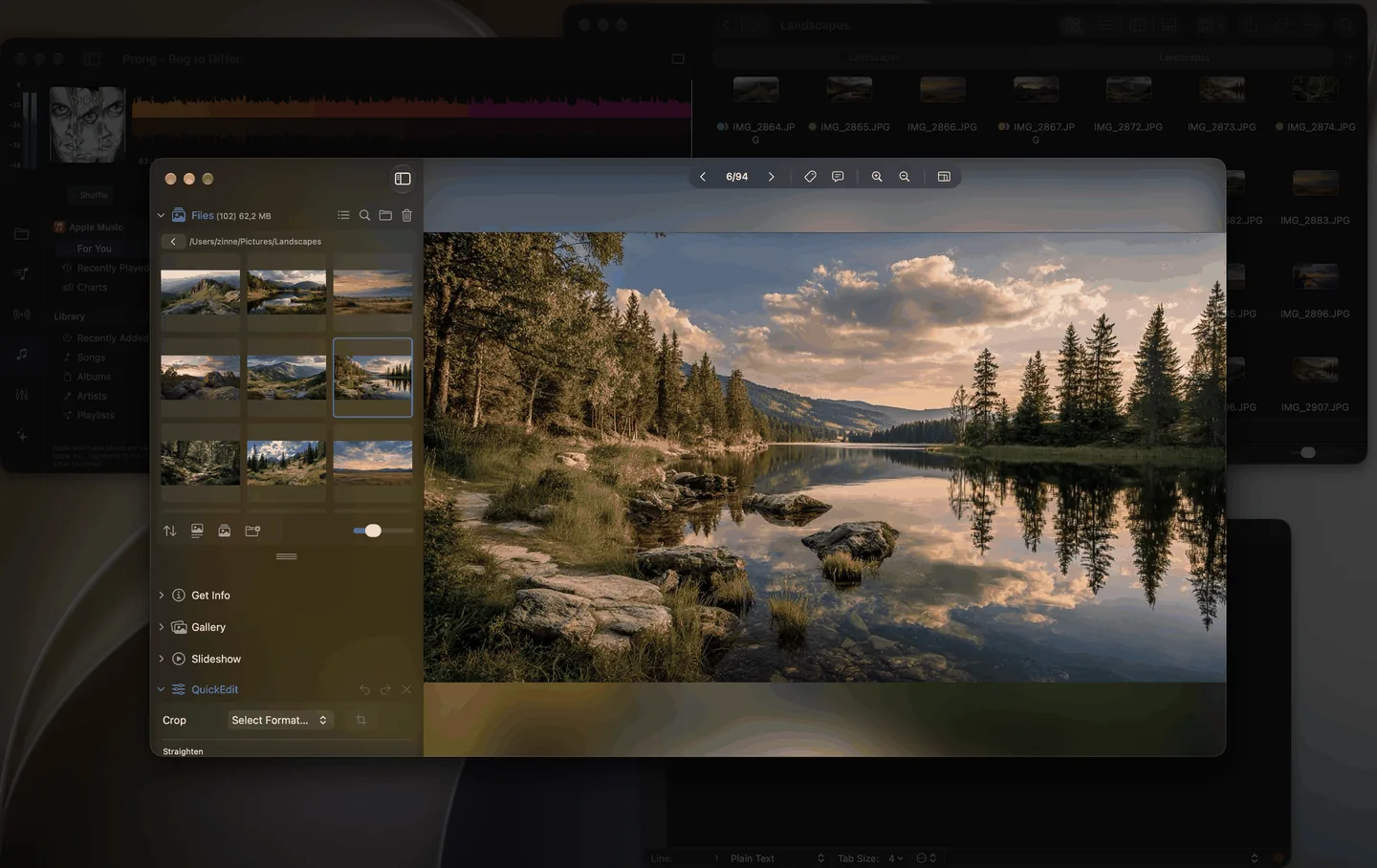
El modo cine en Phiewer: el escritorio y otras apps aparecen oscurecidos
Un escritorio lleno de color, montones de iconos, el correo en segundo plano: al ver fotos, todo eso distrae. Sobre todo cuando Phiewer no está a pantalla completa, cada imagen compite con todo lo que pasa a su alrededor en la pantalla.
El nuevo modo cine lo resuelve de forma muy sencilla. Oscurece todo lo que no forma parte de Phiewer, como en el cine cuando se apagan las luces. Esta petición también surgió directamente de vuestros comentarios.
Cómo activar el modo cine
El modo cine está en los ajustes, en Apariencia. Allí lo activas y, con el regulador, eliges cuánto se oscurece, desde muy poco (10 por ciento) hasta casi negro (95 por ciento).
Es más rápido desde el menú principal, en Visualización, o con el atajo ⌃⌘D. Puedes reasignar el atajo libremente en los ajustes.
Qué hace el modo cine
- • Todo alrededor se oscurece. El escritorio, los iconos y las ventanas de otras apps pasan a segundo plano. Phiewer sigue iluminado.
- • En todas las pantallas. Si tienes varias pantallas conectadas, se oscurecen todas.
- • Desaparece en cuanto cambias. Si cambias a otra app, el oscurecimiento desaparece automáticamente. Cuando vuelves a Phiewer, vuelve a aparecer.
- • Se queda activado. Phiewer recuerda tu ajuste, incluso después de reiniciar.
Los ajustes y diálogos de Phiewer siguen claros y fáciles de leer.
Calma para tus imágenes
El modo cine es ideal cuando quieres ver imágenes con calma sin pasar directamente a pantalla completa. La barra lateral y las herramientas siguen a mano y, aun así, tus imágenes son las protagonistas.
Actualiza ahora
El modo cine forma parte de Phiewer 7.1 y está disponible como actualización gratuita para todos los usuarios de Phiewer en el Mac App Store. La versión gratuita (lite) incluye el visor de imágenes completo, pero no el modo cine.