
La nuova modalità teatro
Tutto intorno a Phiewer si oscura, solo le tue immagini restano in luce.
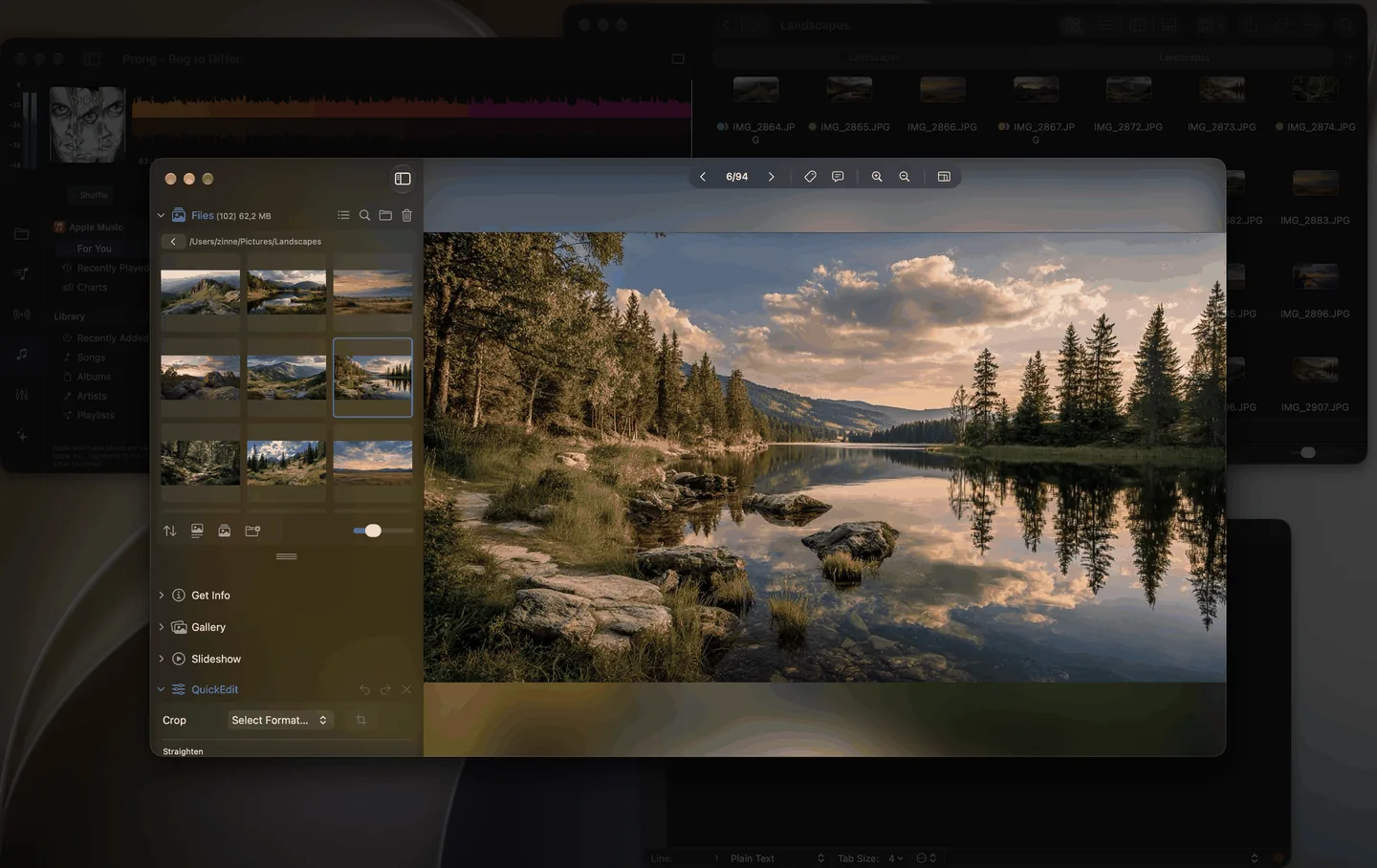
Modalità teatro in Phiewer: la scrivania e le altre app sono oscurate
Una scrivania colorata, tante icone, un’app di posta sullo sfondo: quando guardi le foto, tutto questo distrae. Soprattutto quando Phiewer non è a schermo intero, ogni immagine compete con quello che succede intorno sullo schermo.
La nuova modalità teatro risolve il problema in modo molto semplice. Oscura tutto ciò che non appartiene a Phiewer, proprio come al cinema quando si spengono le luci. Anche questa richiesta è arrivata direttamente dai vostri feedback.
Come attivare la modalità teatro
Trovi la modalità teatro nelle impostazioni alla voce Aspetto. Lì la attivi e con il cursore regoli l’intensità dell’oscuramento, da molto leggero (10 percento) a quasi nero (95 percento).
Più veloce dal menu principale alla voce Vista o con la scorciatoia ⌃⌘D. La scorciatoia si può riassegnare liberamente nelle impostazioni.
Cosa fa la modalità teatro
- • Tutto intorno si oscura. La scrivania, le sue icone e le finestre delle altre app passano in secondo piano. Phiewer resta luminoso.
- • Su ogni schermo. Se hai più monitor collegati, ognuno viene oscurato.
- • Sparisce quando cambi app. Quando passi a un’altra app, l’oscuramento svanisce automaticamente. Quando torni a Phiewer, ricompare.
- • Resta attiva. Phiewer ricorda l’impostazione, anche dopo un riavvio.
Le impostazioni e le finestre di dialogo di Phiewer restano luminose e ben leggibili.
Tranquillità per le tue immagini
La modalità teatro è ideale quando vuoi guardare le immagini in pace senza passare subito a schermo intero. Barra laterale e strumenti restano a portata di mano e le immagini restano al centro dell’attenzione.
Aggiorna ora
La modalità teatro fa parte di Phiewer 7.1 ed è disponibile come aggiornamento gratuito per tutti gli utenti di Phiewer sul Mac App Store. La versione gratuita (lite) include il visualizzatore completo, ma non la modalità teatro.