
Dopo un servizio si tratta di ridurre centinaia o migliaia di immagini. Phiewer Select è fatto esattamente per questo.

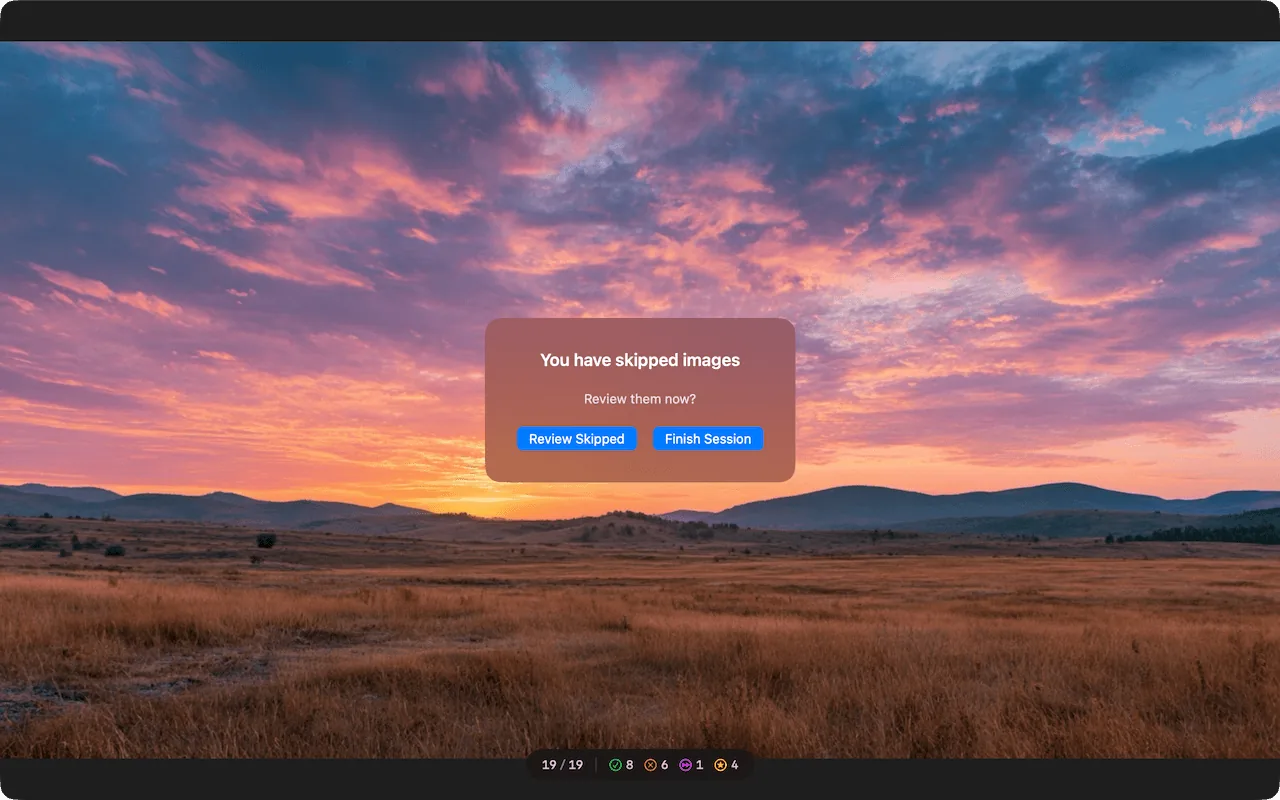
Tieni, Scarta, Salta o Preferito: basta un tasto. Avanzamento immediato senza conferma. Annulla quando vuoi.

Visualizzazione immediata grazie al precaricamento intelligente. Ottimizzato per grandi serie di RAW. Nessuna attesa.

Rivedi le immagini a schermo intero. Nessun menu, nessuna distrazione. Resta nel flusso.
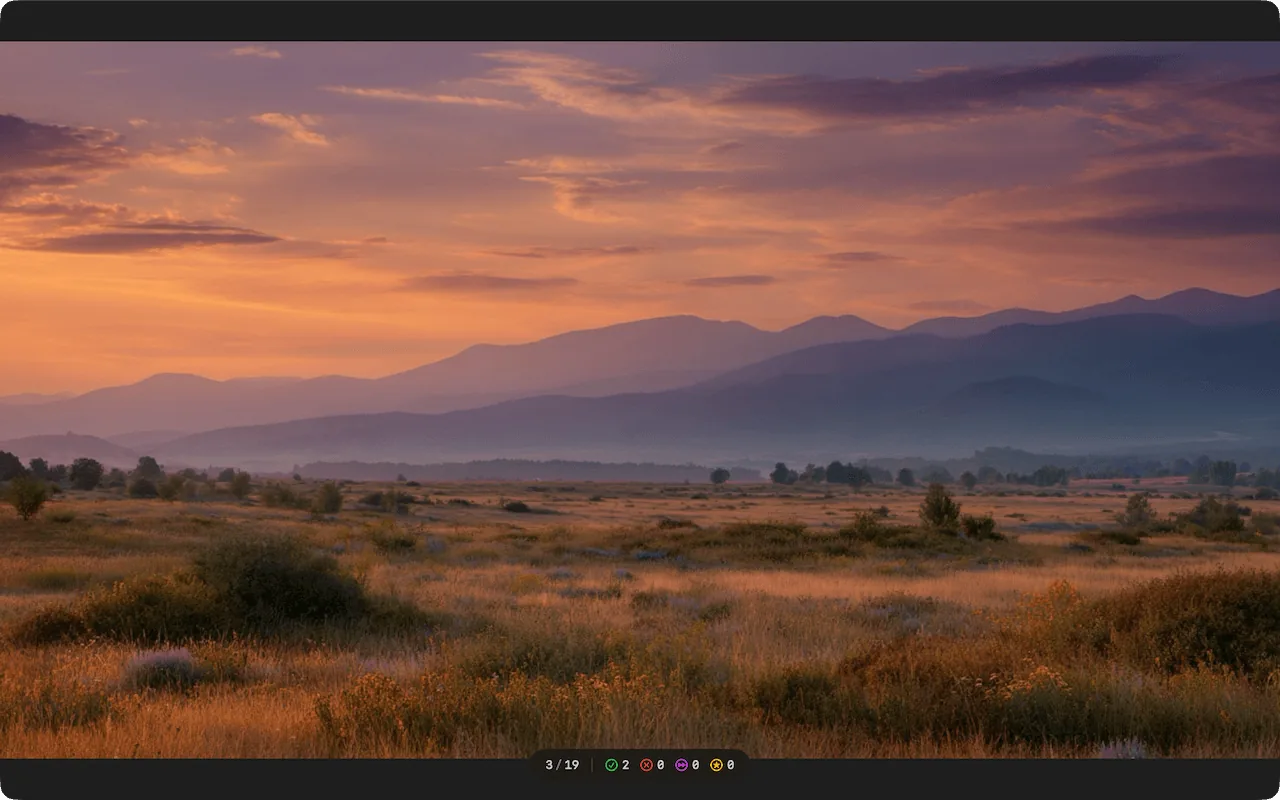
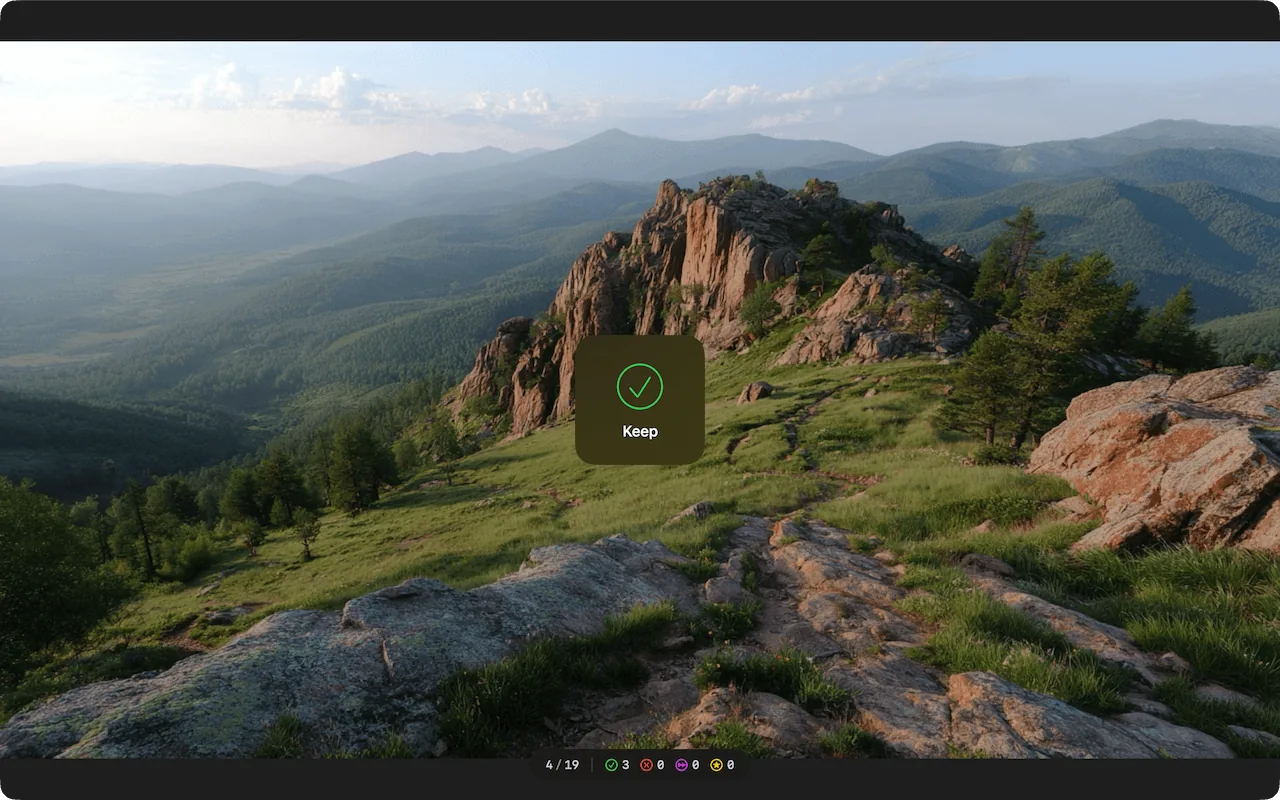
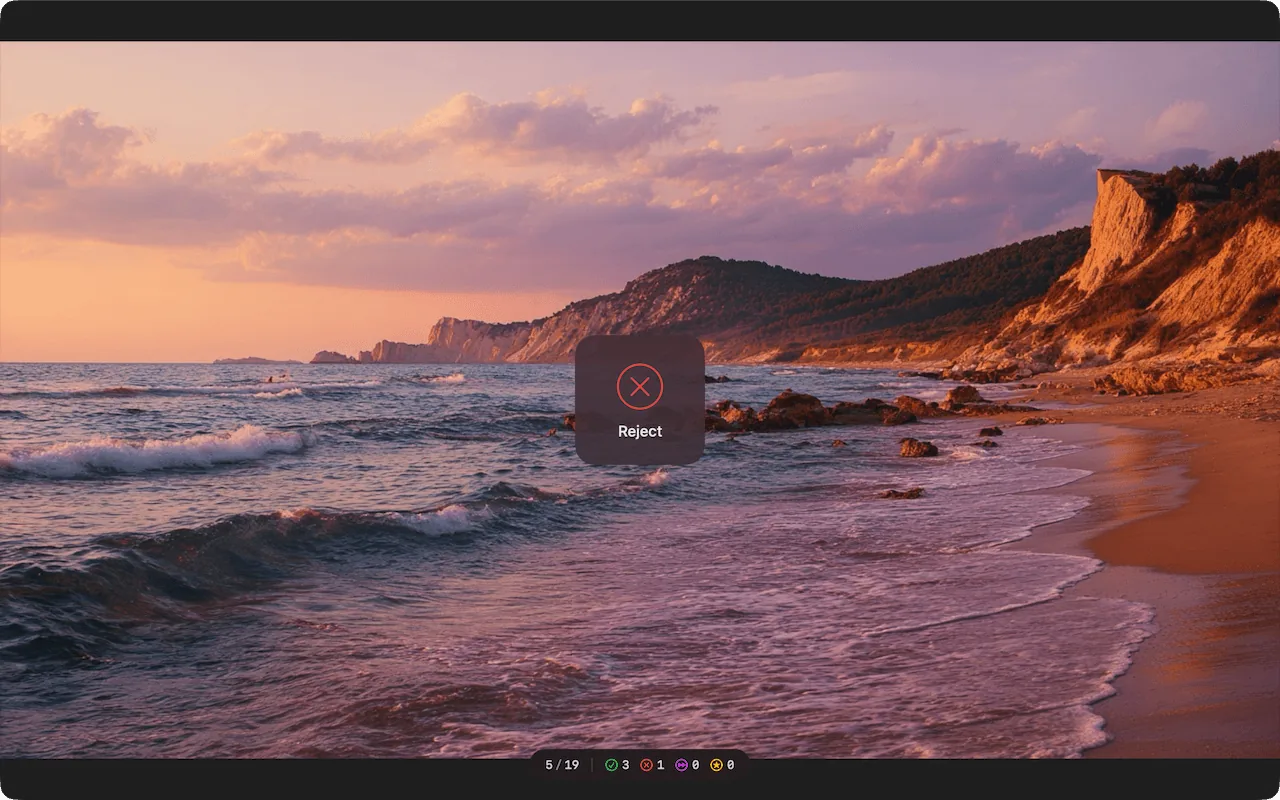
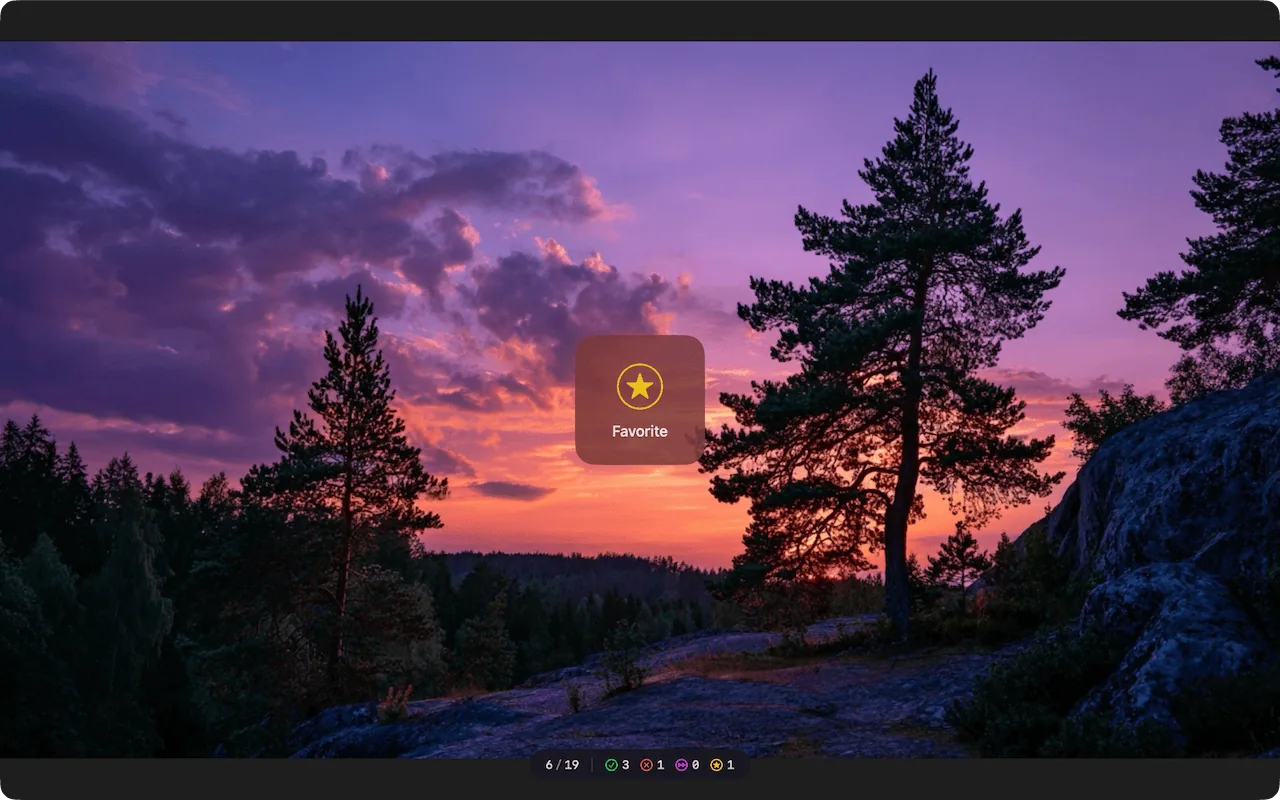
Tutto ciò che serve per selezionare foto velocemente, niente che ti rallenti.
Tieni / Scarta / Salta / Preferito con un solo tasto. Avanzamento immediato. Annulla quando vuoi.
Visualizzazione immediata anche con file RAW grandi. Precaricamento intelligente in background.
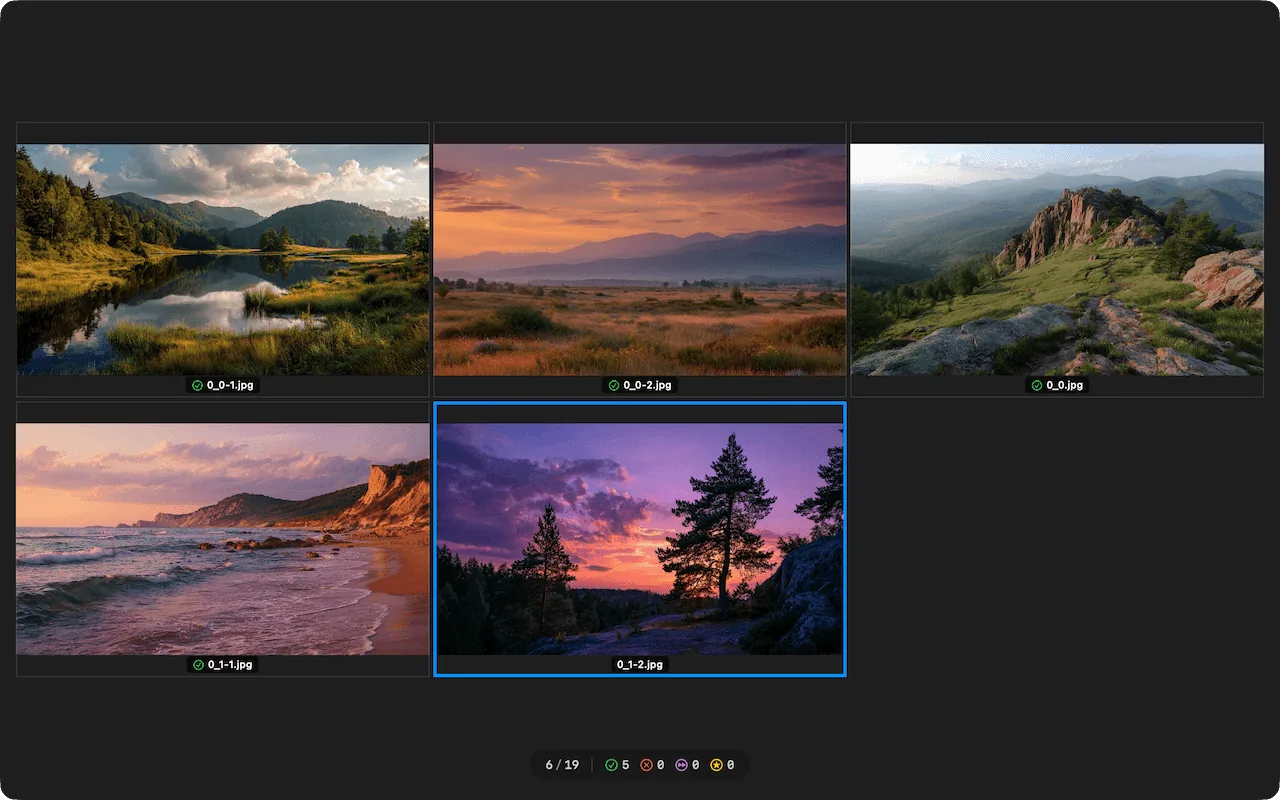
Confronta più immagini affiancate con un tasto. Ideale per serie e scatti simili.

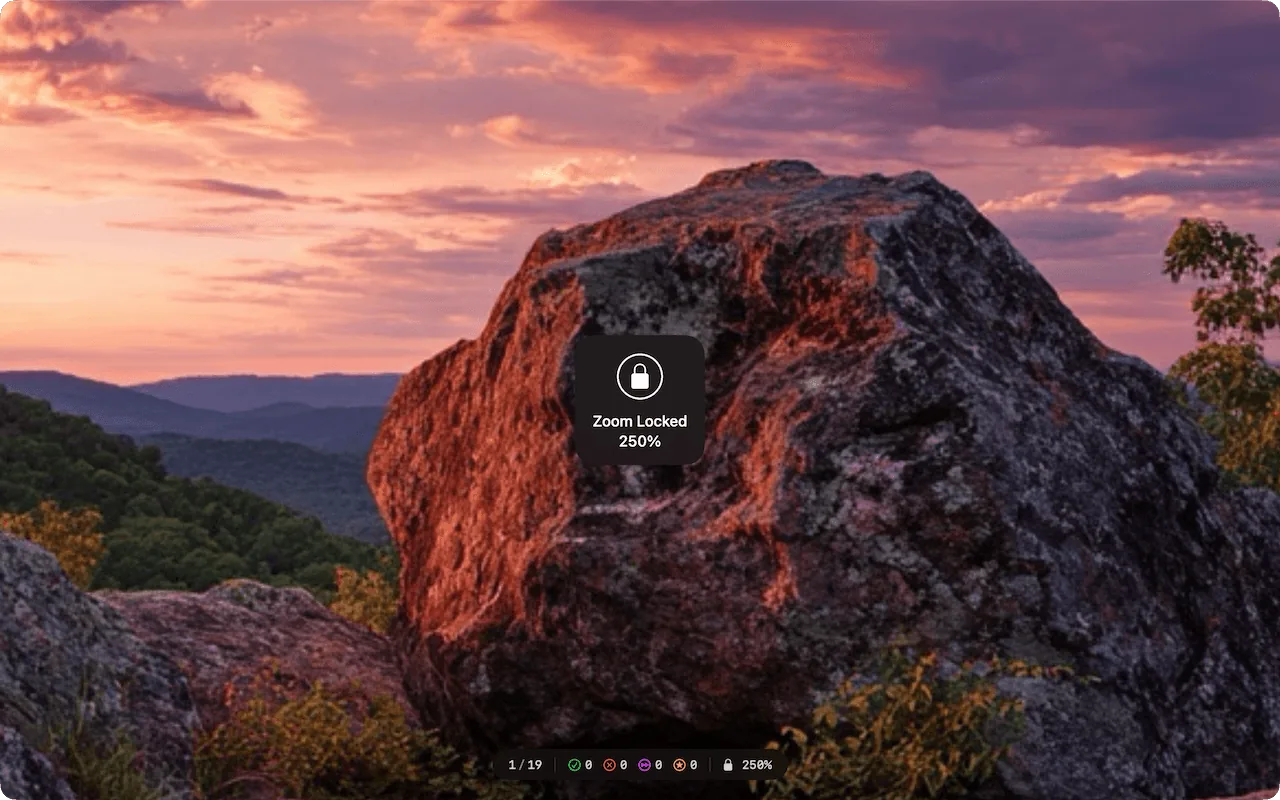
Zoom rapido da tastiera o trackpad. Blocco zoom per controllare gli stessi dettagli su più immagini.

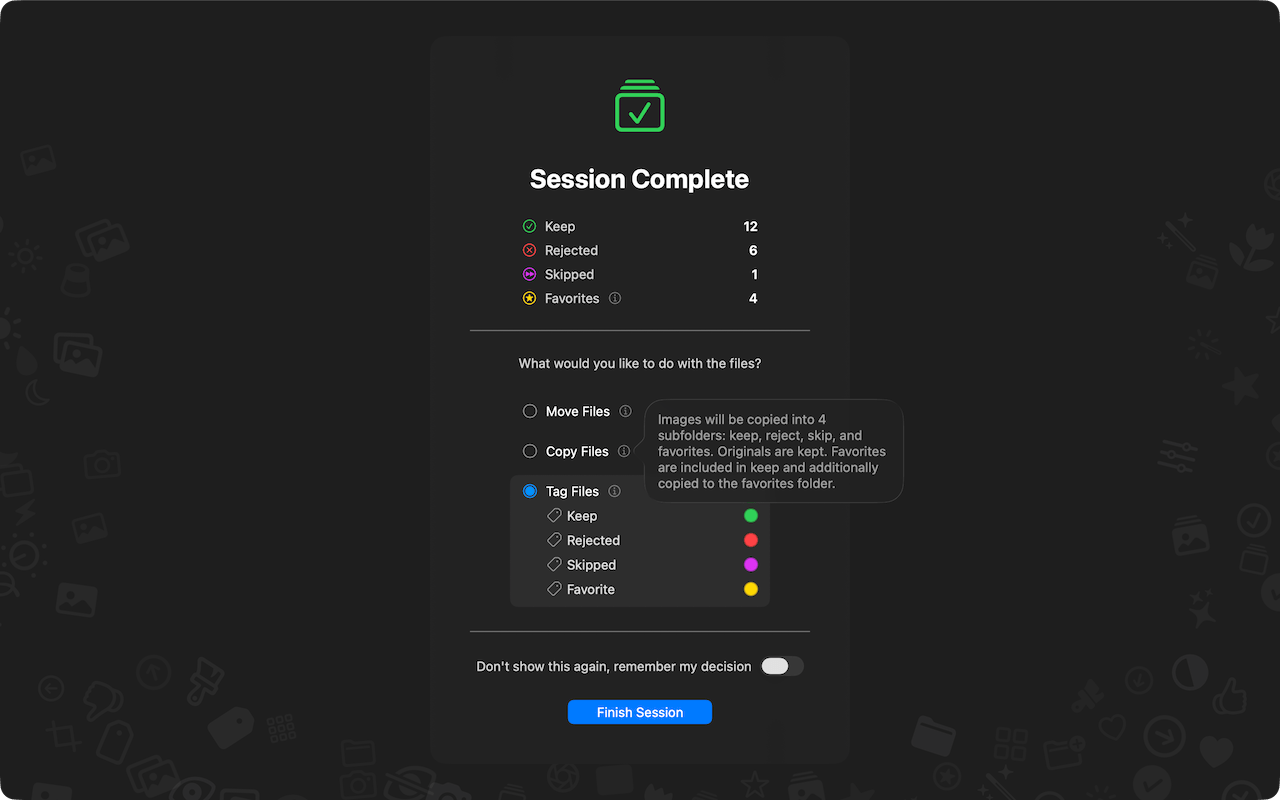
Ordina la selezione in cartelle (Tenute, Scartate, Saltate, Preferite). Sposta o copia i file.

Se vuoi, lavora con i tag del Finder di macOS invece di spostare i file.

Rivedi le immagini a schermo intero. Nessun menu, nessuna distrazione, nessun disordine.

Nessun database, nessuna importazione. Lavori direttamente con i tuoi file.
Da centinaia di immagini alla selezione finale in pochi passi.
La finestra di selezione si apre automaticamente all’avvio. Puoi anche trascinare una cartella sull’icona dell’app o nella finestra. Nessuna libreria, nessuna importazione: lavori direttamente con i tuoi file.
Passa le immagini una alla volta e valutale con un tasto:
Tutte le scorciatoie si possono personalizzare nelle impostazioni.
Tieni premuto C o Spazio per aprire un confronto delle ultime immagini tenute. Con i tasti numerici scegli quante immagini mostrare nella griglia.
Ingrandisci con il gesto di pizzicamento o da tastiera (⌘+ / ⌘-). Con il blocco zoom (L) livello e posizione dello zoom restano uguali quando avanzi, ideale per controllare gli stessi dettagli su più immagini.
Quando tutte le immagini sono valutate, vedi un riepilogo con il numero di immagini Tenute, Scartate, Saltate e Preferite. Poi scegli cosa fare con i file:
Oltre 60 formati di file, dalle immagini standard ai formati RAW professionali.
Due app, un flusso di lavoro: preselezione con Phiewer Select, gestione e visualizzazione in Phiewer PRO.
Phiewer Select – Rivedi velocemente le immagini e scegli le migliori.
Phiewer PRO – Gestisci le immagini scelte e guardale, per esempio in Exposé o in una presentazione.
Phiewer Select si concentra sull’essenziale: scegliere le immagini migliori.
Richiede macOS 15.0 o successivo.