
Na een shoot draait alles om het terugbrengen van honderden of duizenden foto’s. Phiewer Select is precies daarvoor gemaakt.

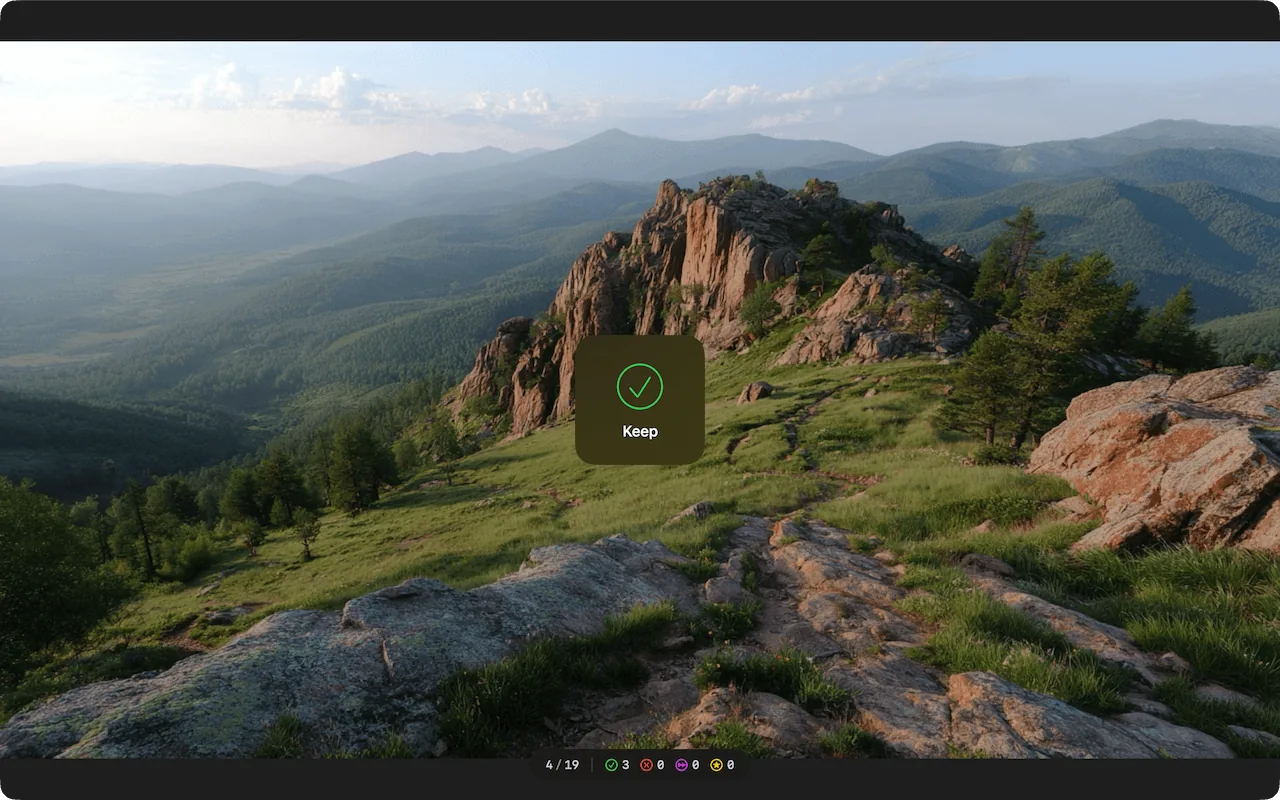
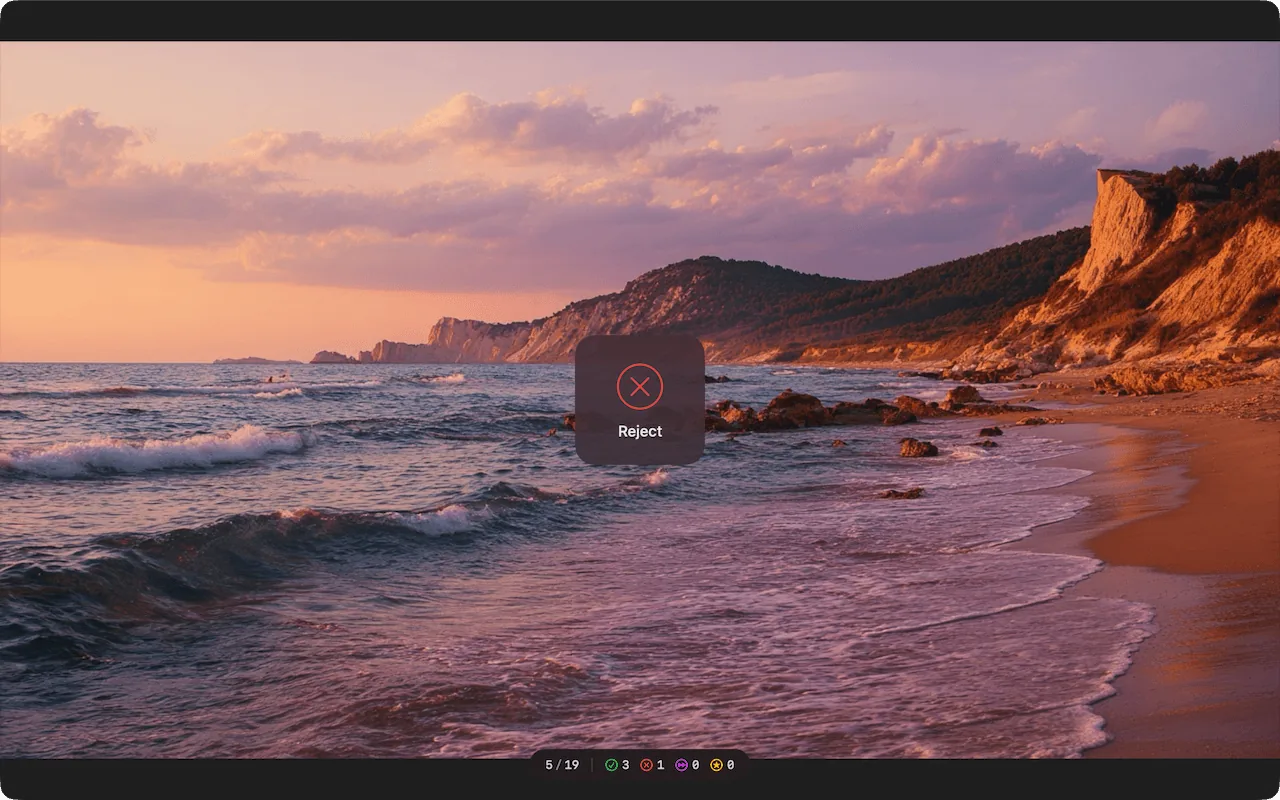
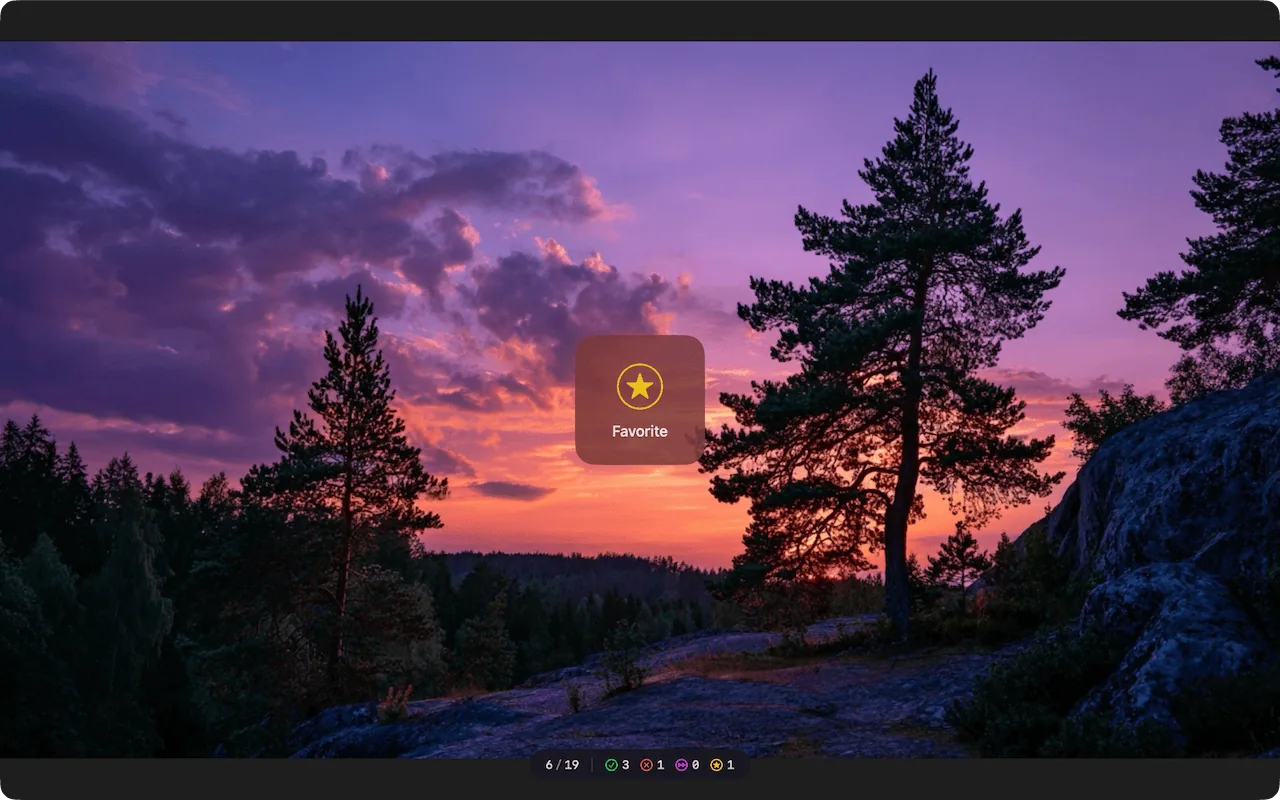
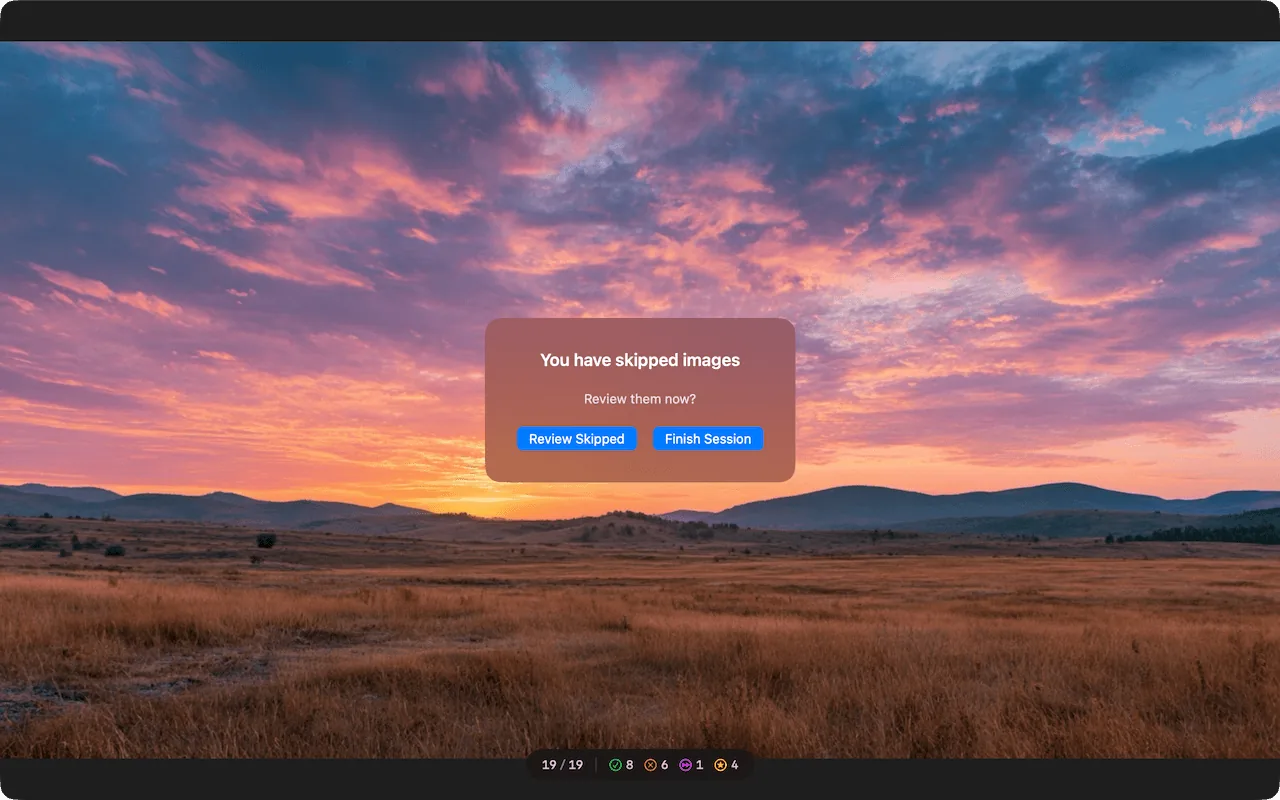
Houden, Afwijzen, Overslaan of Favoriet: één toets is genoeg. Direct door zonder bevestiging. Altijd ongedaan te maken.

Directe weergave dankzij slim vooraf laden. Geoptimaliseerd voor grote RAW-reeksen. Geen wachttijd.

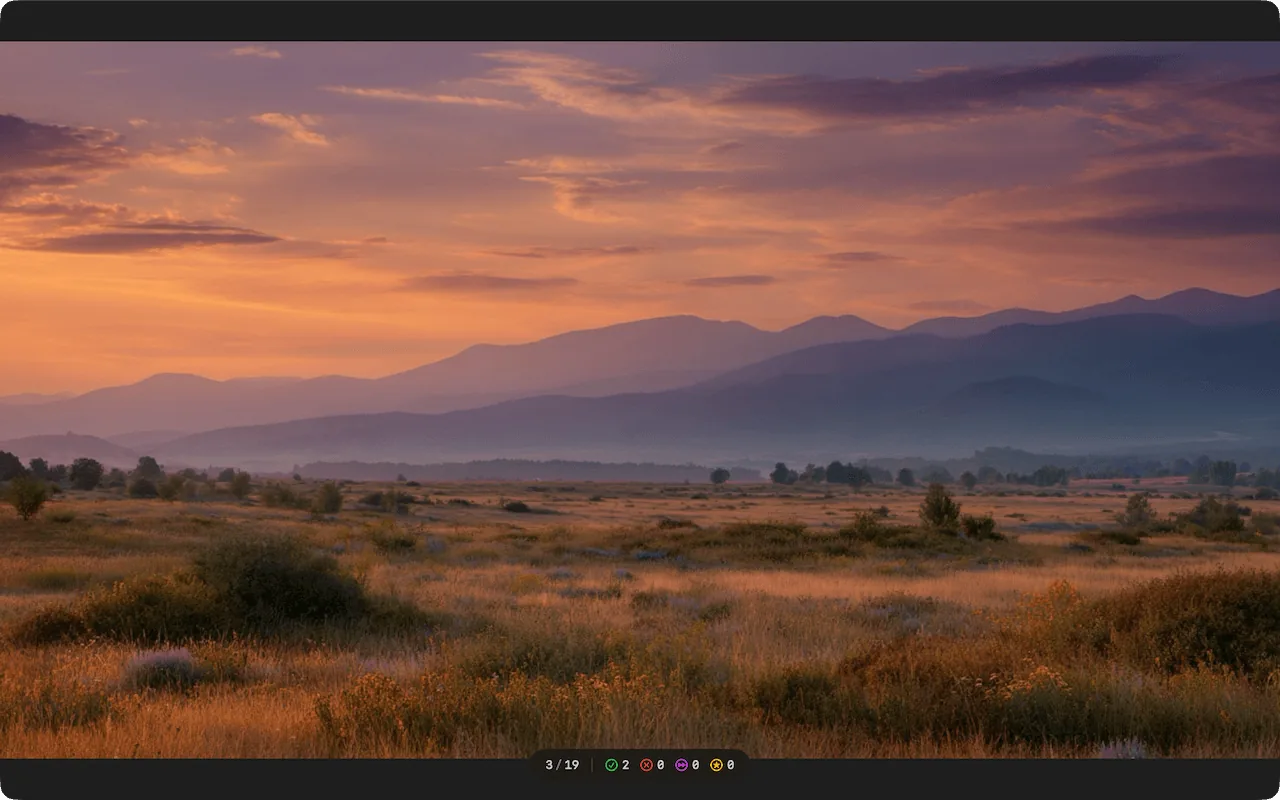
Bekijk foto’s schermvullend. Geen menu’s, geen afleiding. Blijf in de flow.
Alles wat je nodig hebt om snel foto’s te selecteren, niets wat je ophoudt.
Houden / Afwijzen / Overslaan / Favoriet met één toets. Direct door. Altijd ongedaan te maken.
Directe weergave, ook bij grote RAW-bestanden. Slim vooraf laden op de achtergrond.
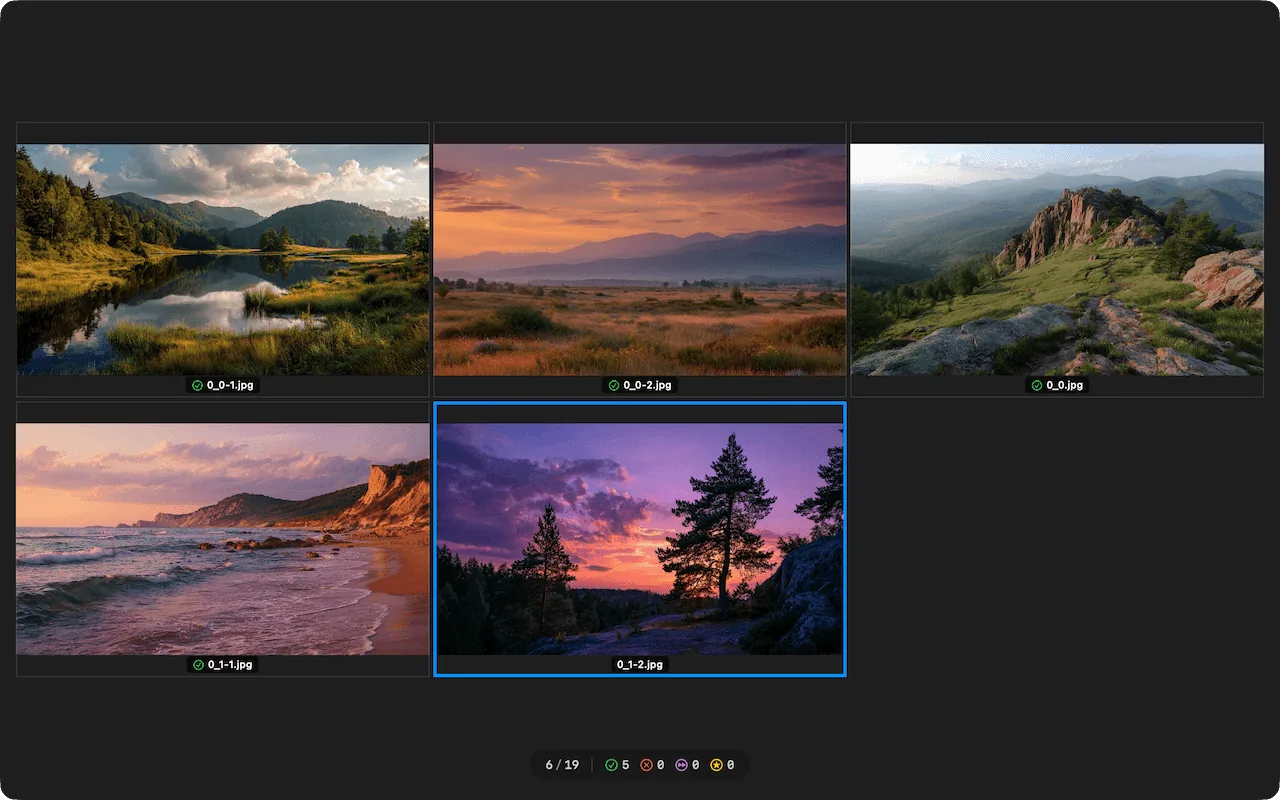
Vergelijk meerdere foto’s naast elkaar met één toets. Ideaal voor reeksen en vergelijkbare opnamen.

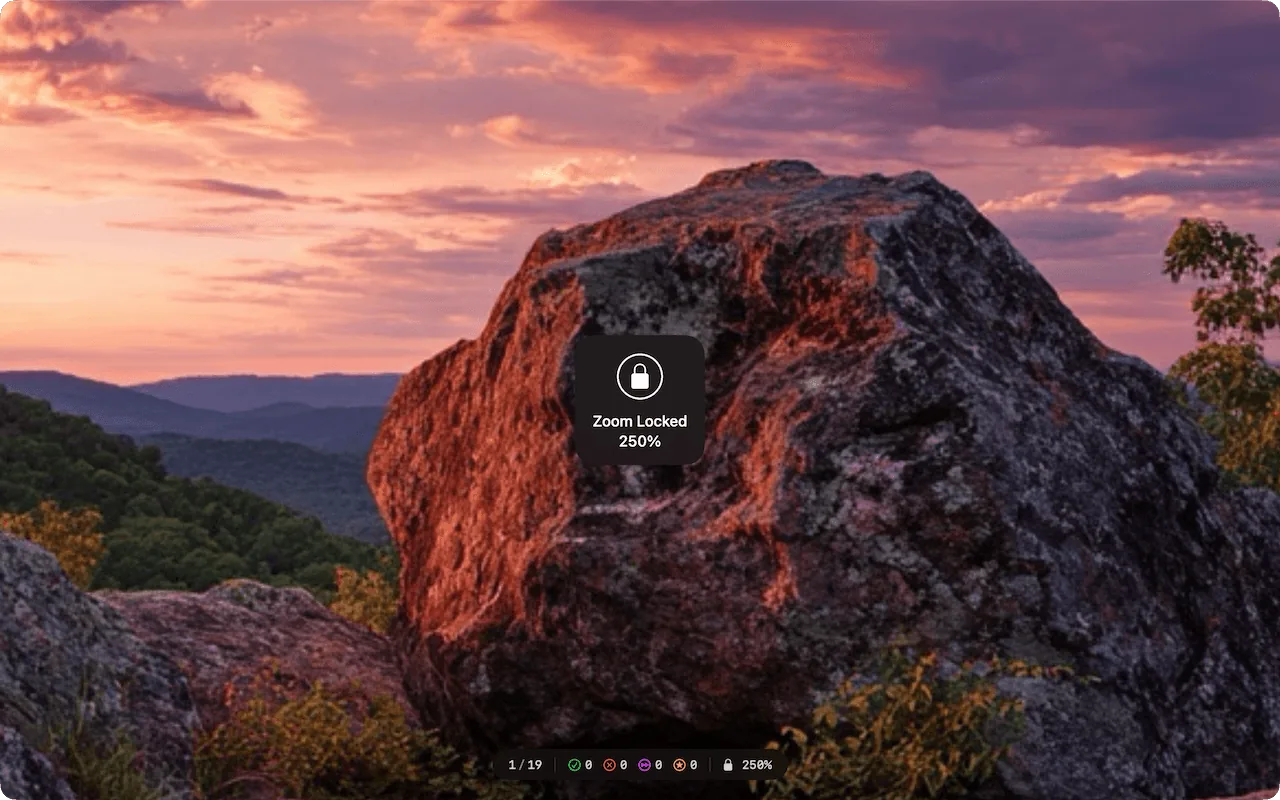
Snel zoomen met toetsenbord of trackpad. Zoomvergrendeling om dezelfde details over meerdere foto’s te controleren.

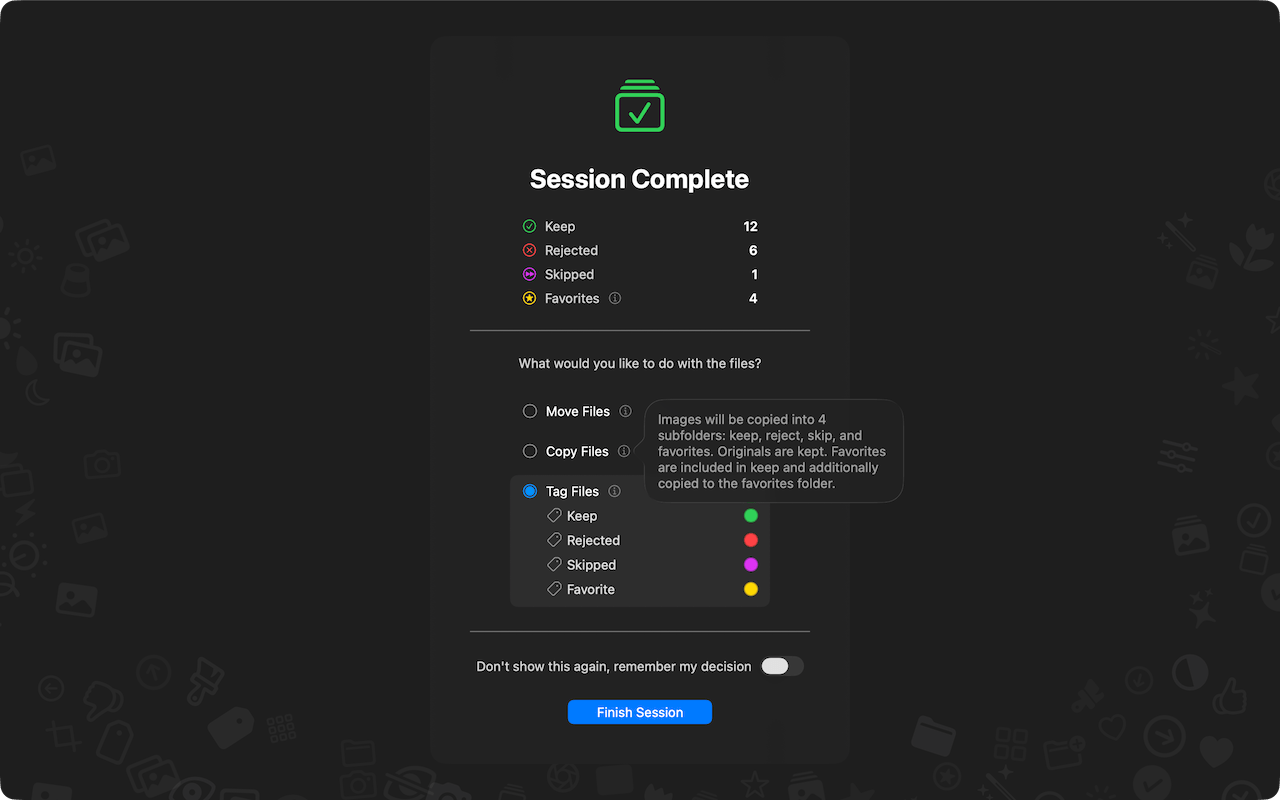
Sorteer de selectie in mappen (Houden, Afgewezen, Overgeslagen, Favorieten). Verplaats of kopieer bestanden.

Werk desgewenst met Finder-labels van macOS in plaats van bestanden te verplaatsen.

Bekijk foto’s schermvullend. Geen menu’s, geen afleiding, geen rommel.

Geen database, geen import. Je werkt direct met je bestanden.
Van honderden foto’s naar je definitieve selectie in een paar stappen.
Het selectievenster opent automatisch bij het starten. Je kunt ook een map op het app-symbool of in het venster slepen. Geen bibliotheek, geen import: je werkt direct met je bestanden.
Ga één voor één door de foto’s en beoordeel ze met één toets:
Alle sneltoetsen kun je in de instellingen naar wens aanpassen.
Houd C of Spatie ingedrukt om de laatst gehouden foto’s te vergelijken. Met de cijfertoetsen bepaal je hoeveel foto’s het raster toont.
Zoom in met een knijpgebaar of het toetsenbord (⌘+ / ⌘-). Met zoomvergrendeling (L) blijven zoomniveau en positie behouden als je verdergaat, ideaal om dezelfde details over meerdere foto’s te controleren.
Als alle foto’s beoordeeld zijn, zie je een overzicht met het aantal gehouden, afgewezen, overgeslagen en favoriete foto’s. Daarna kies je wat er met de bestanden gebeurt:
Meer dan 60 bestandsformaten, van gewone afbeeldingen tot professionele RAW-formaten.
Twee apps, één werkwijze: voorselectie met Phiewer Select, beheren en bekijken in Phiewer PRO.
Phiewer Select – Neem foto’s snel door en kies de beste.
Phiewer PRO – Beheer de gekozen foto’s en bekijk ze, bijvoorbeeld in Exposé of een diavoorstelling.
Phiewer Select richt zich op de kern: de beste foto’s kiezen.
Vereist macOS 15.0 of later.