
Nach einem Shooting geht es darum, hunderte oder tausende Bilder zu reduzieren. Phiewer Select ist genau dafür gebaut.

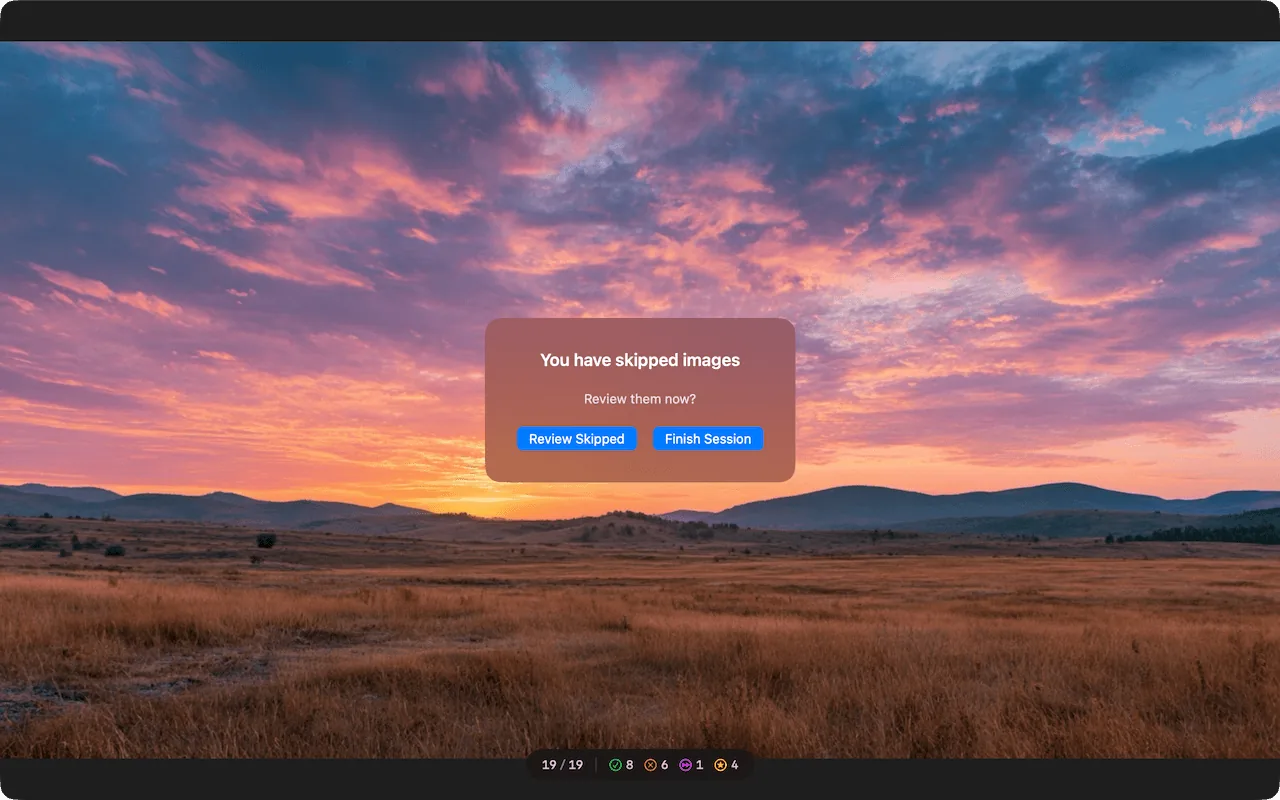
Keep, Reject, Skip oder Favorite – ein Tastendruck genügt. Sofortiges Weiterblättern ohne Bestätigung. Undo jederzeit möglich.

Sofortige Bildanzeige dank intelligentem Vorladen. Optimiert für große RAW-Sets. Keine Wartezeiten.

Bilder im Vollbild durchgehen. Keine Menüs, keine Ablenkung. Bleib im Flow.
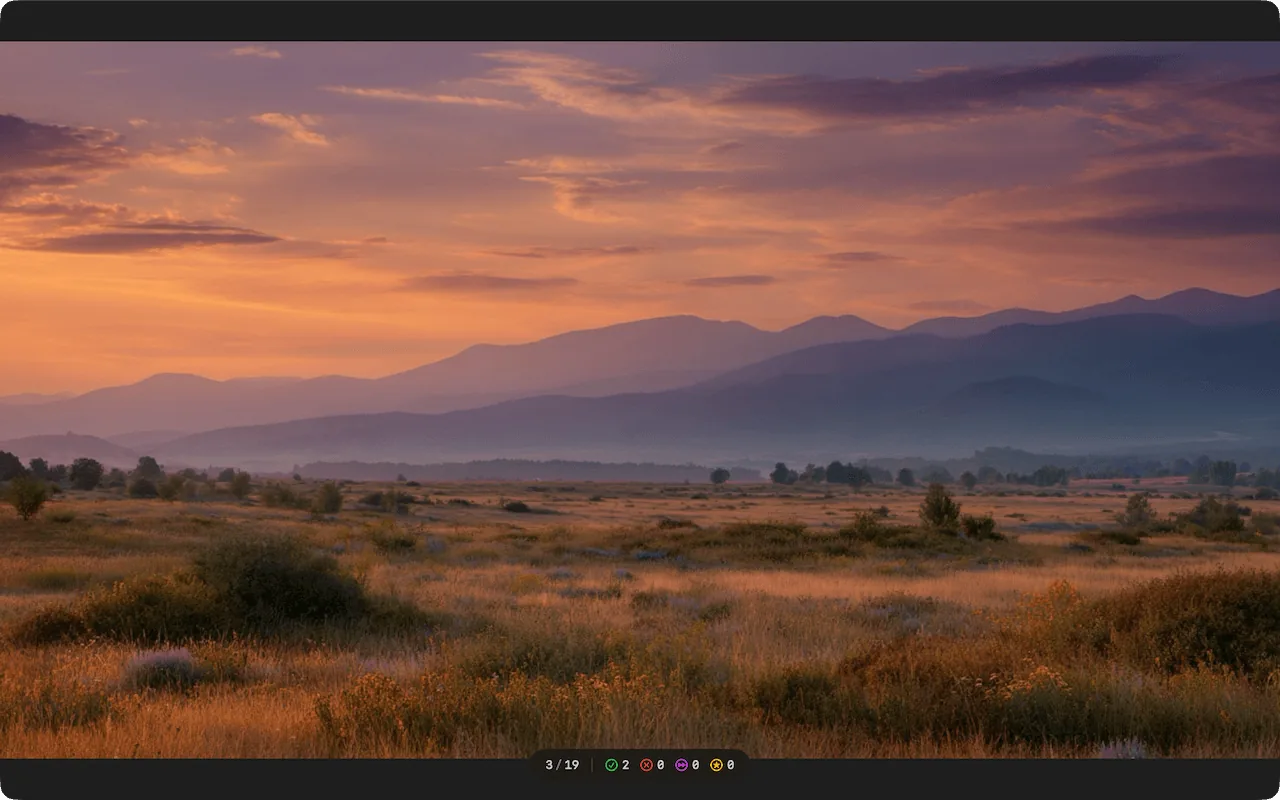
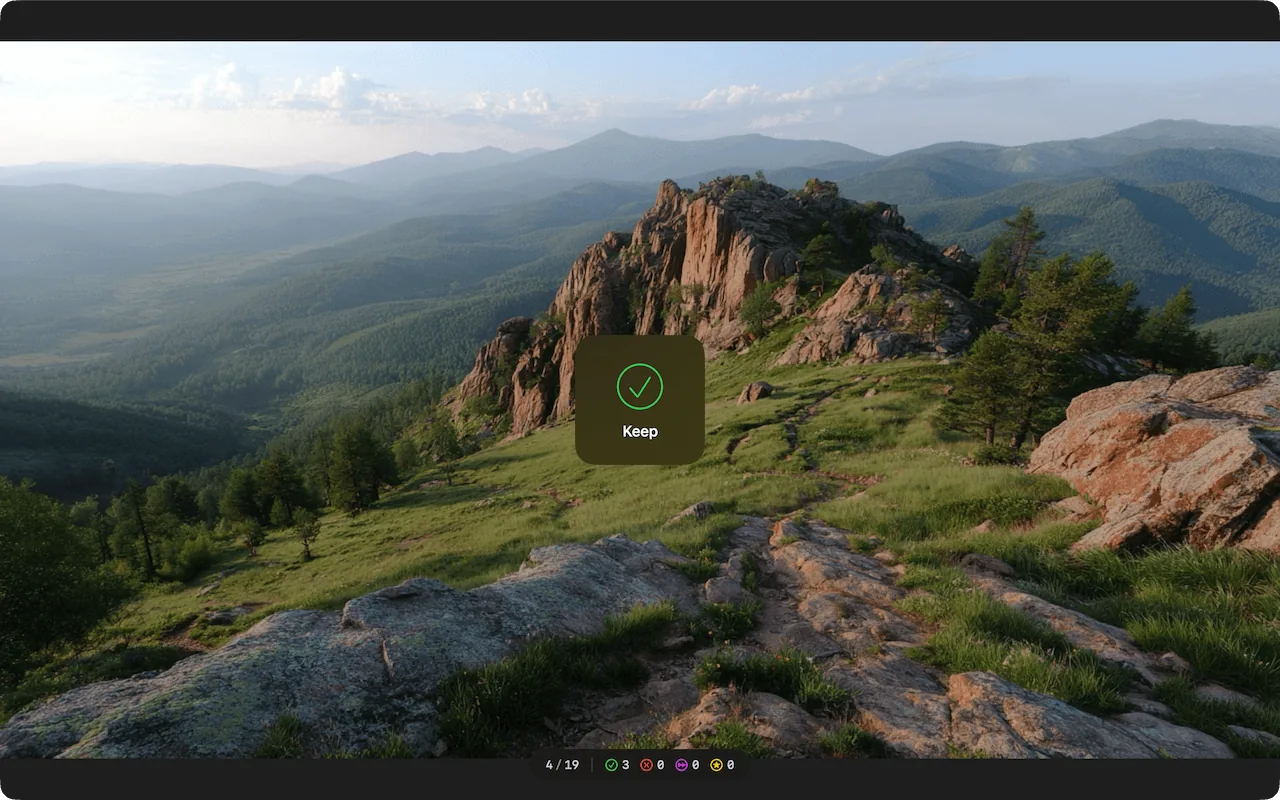
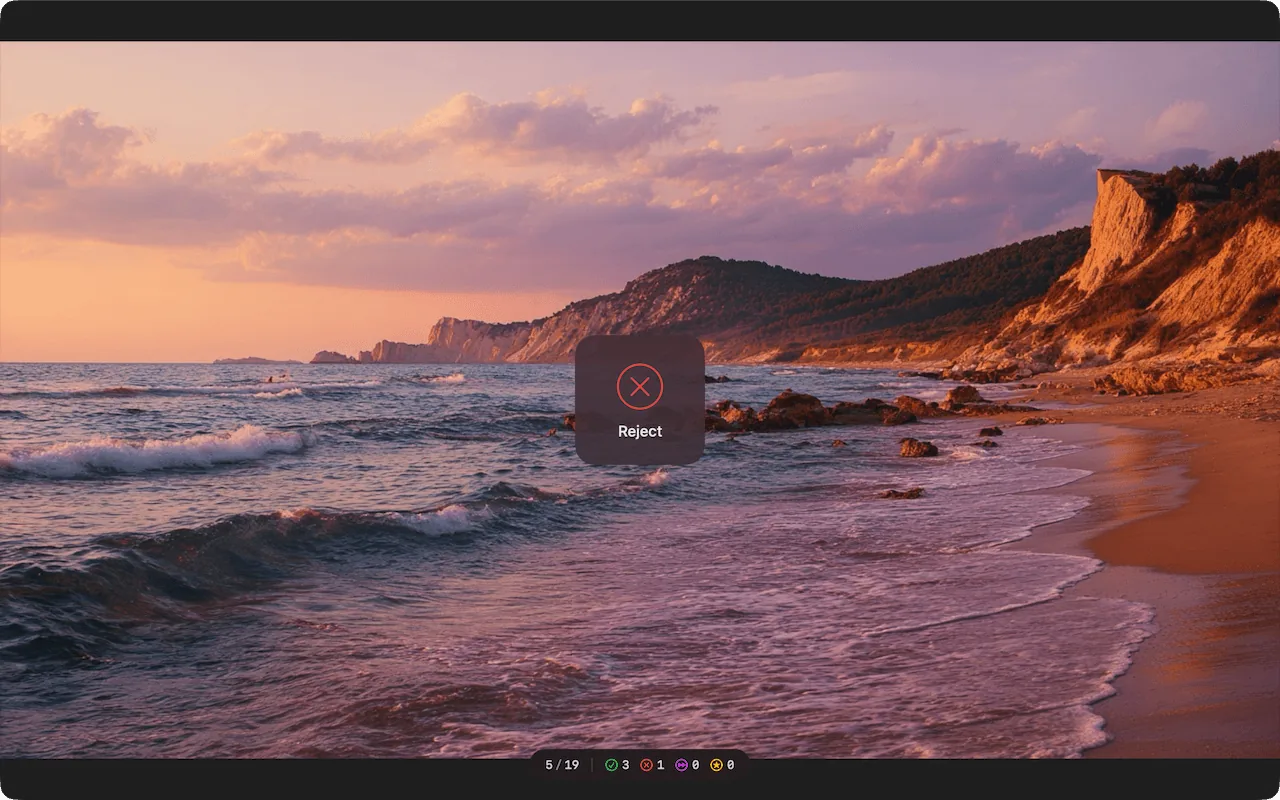
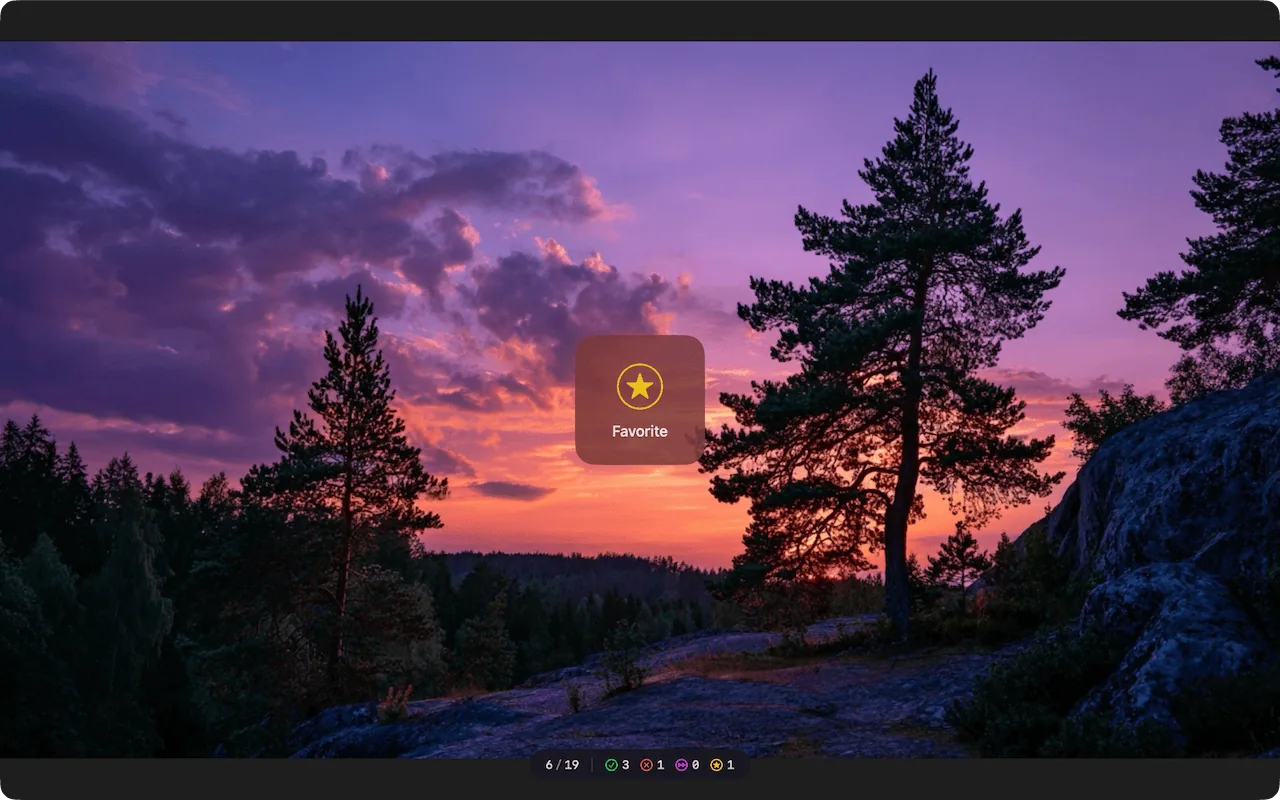
Alles, was du für eine schnelle Bildauswahl brauchst – nichts, was dich aufhält.
Keep / Reject / Skip / Favorite mit einem Tastendruck. Sofortiges Weiterblättern. Undo jederzeit.
Sofortige Anzeige auch bei großen RAW-Dateien. Intelligentes Vorladen im Hintergrund.
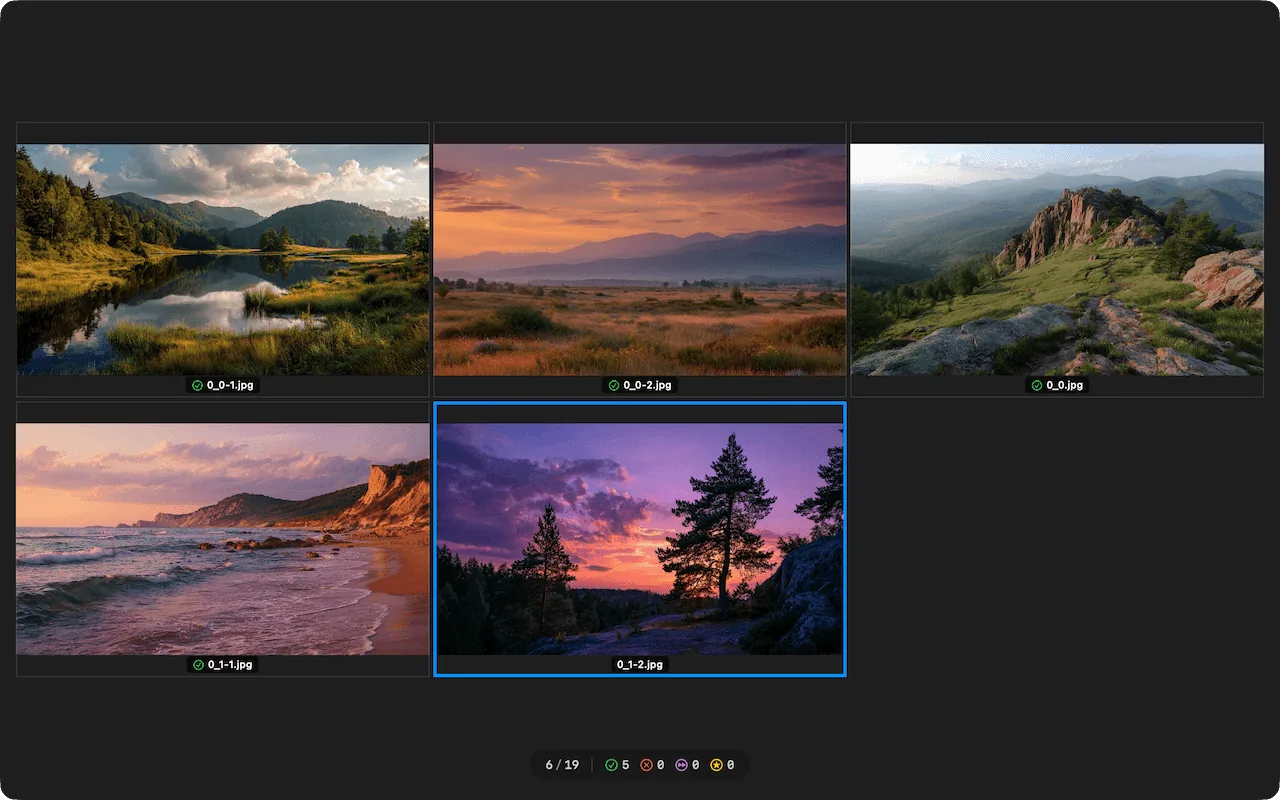
Mehrere Bilder per Tastendruck nebeneinander vergleichen. Ideal für Serien und ähnliche Aufnahmen.

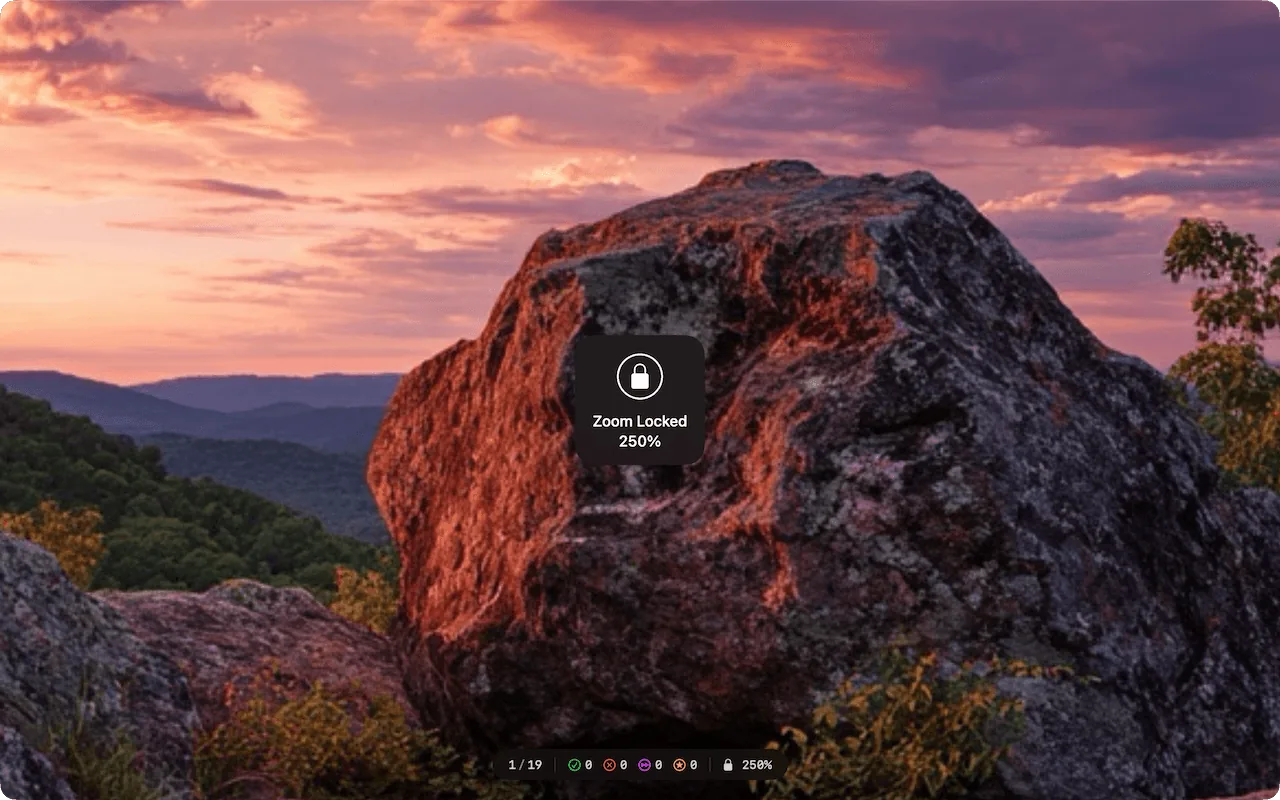
Schnelles Zoomen per Tastatur oder Trackpad. Zoom Lock für konsistente Detailprüfung über mehrere Bilder.

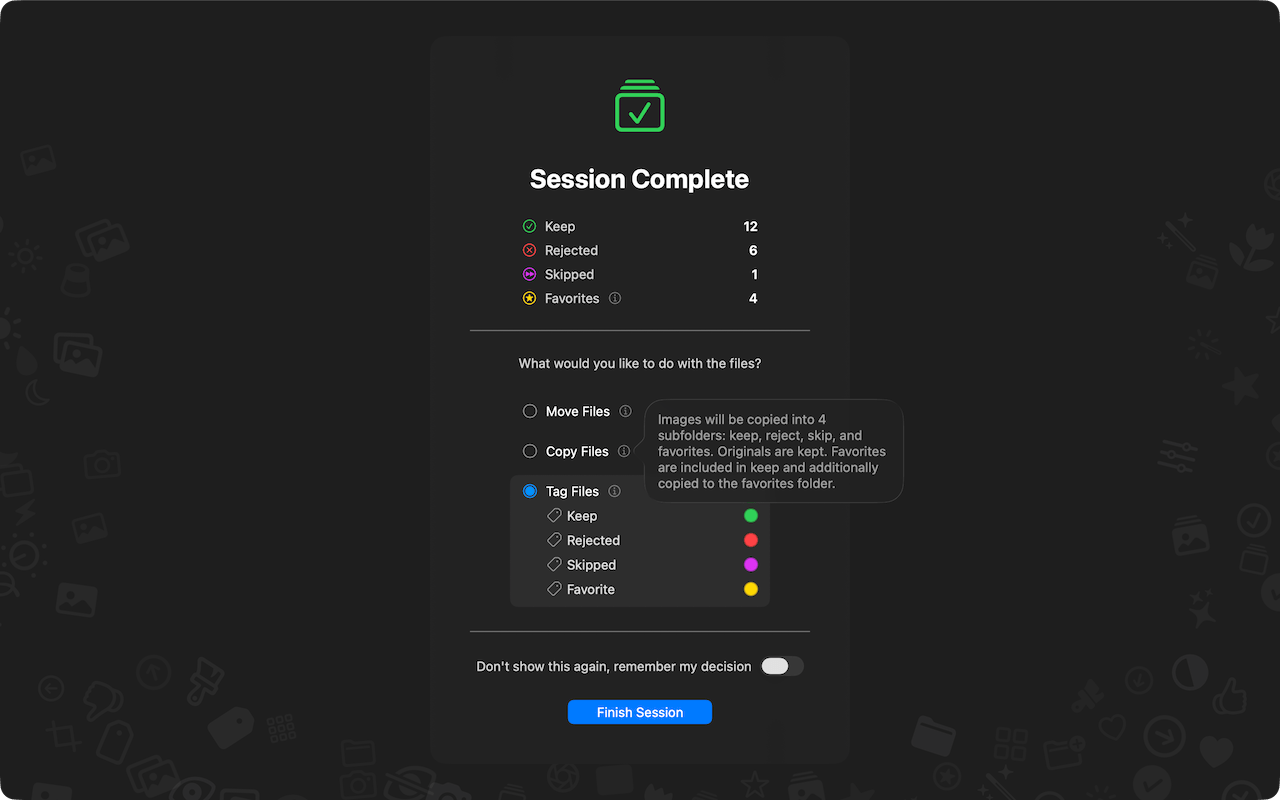
Auswahl in Ordner aufteilen (Keep, Rejected, Skipped, Favorites). Dateien verschieben oder kopieren.

Optional mit macOS Finder Tags arbeiten, statt Dateien zu verschieben.

Bilder im Vollbild durchgehen. Keine Menüs, keine Ablenkung, kein Ballast.

Keine Datenbank, kein Import. Du arbeitest direkt mit deinen Dateien.
In wenigen Schritten von hunderten Bildern zur finalen Auswahl.
Beim Start öffnet sich automatisch der Auswahldialog. Du kannst einen Ordner auch per Drag & Drop auf das App-Icon oder ins Fenster ziehen. Keine Library, kein Import – du arbeitest direkt mit deinen Dateien.
Gehe Bild für Bild durch und bewerte per Tastendruck:
Alle Shortcuts können individuell in den Einstellungen angepasst werden.
Halte C oder Leertaste gedrückt, um eine Vergleichsansicht der zuletzt als Keep markierten Bilder zu öffnen. Mit den Zifferntasten bestimmst du, wie viele Bilder im Grid angezeigt werden.
Zoome per Pinch-Geste oder Tastatur (⌘+ / ⌘-) ins Detail. Mit Zoom Lock (L) bleibt die Zoomstufe und Position beim Weiterblättern erhalten – ideal für konsistente Detailprüfung über mehrere Bilder.
Wenn alle Bilder bewertet sind, siehst du eine Übersicht mit der Anzahl der Keep-, Rejected-, Skipped- und Favorite-Bilder. Dann wählst du, was mit den Dateien passieren soll:
Über 60 Dateiformate, von Standard-Bildern bis zu professionellen RAW-Formaten.
Zwei Apps, ein Workflow: Vorauswahl mit Phiewer Select, Verwaltung und Betrachtung in Phiewer PRO.
Phiewer Select – Bilder schnell sichten und die besten auswählen.
Phiewer PRO – Ausgewählte Bilder verwalten und z.b in Exposé oder einer Slideshow betrachten.
Phiewer Select konzentriert sich auf das Wesentliche: die Auswahl der besten Bilder.
Erfordert macOS 15.0 oder neuer.