
Após uma sessão fotográfica, trata-se de reduzir centenas ou milhares de imagens. O Phiewer Select foi construído exatamente para isso.

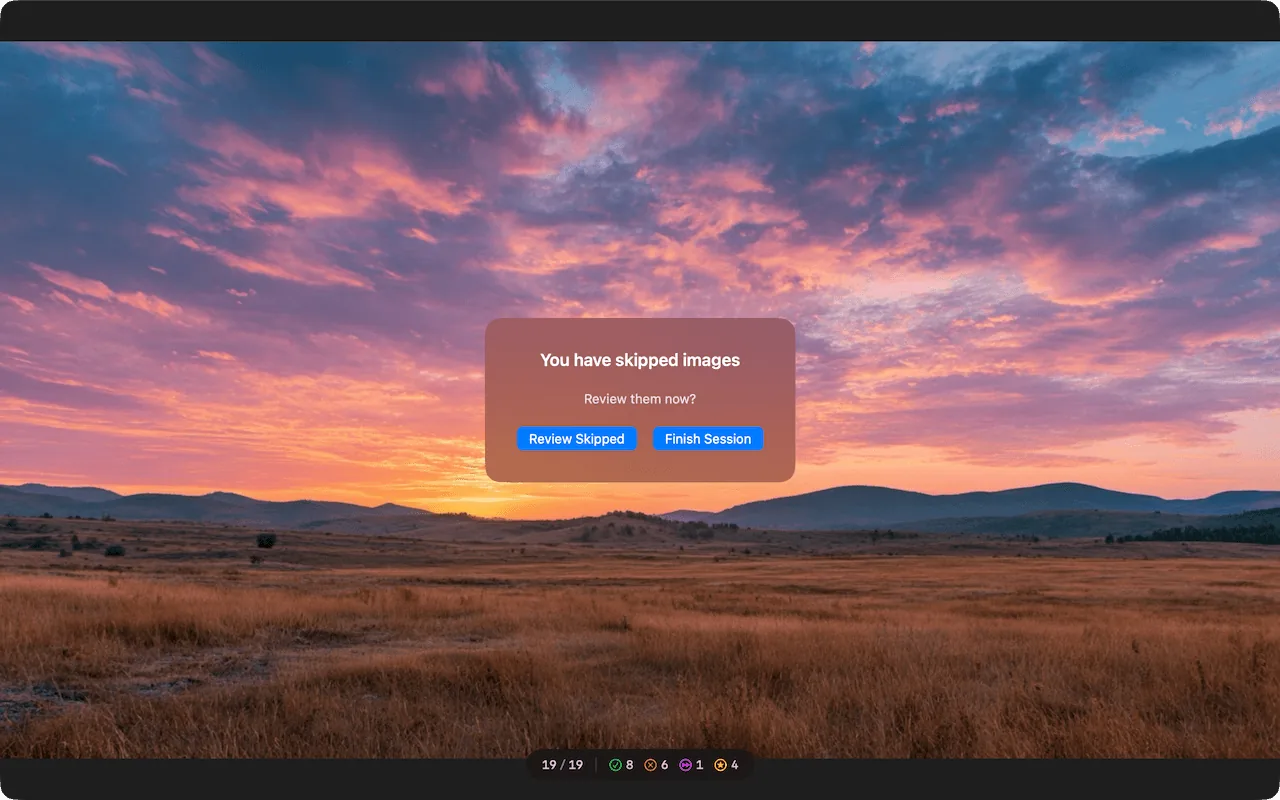
Keep, Reject, Skip ou Favorite – basta uma tecla. Avanço instantâneo sem confirmação. Anular a qualquer momento.

Visualização instantânea graças ao pré-carregamento inteligente. Otimizado para grandes conjuntos RAW. Sem esperas.

Reveja imagens em ecrã inteiro. Sem menus, sem distrações. Mantenha o flow.
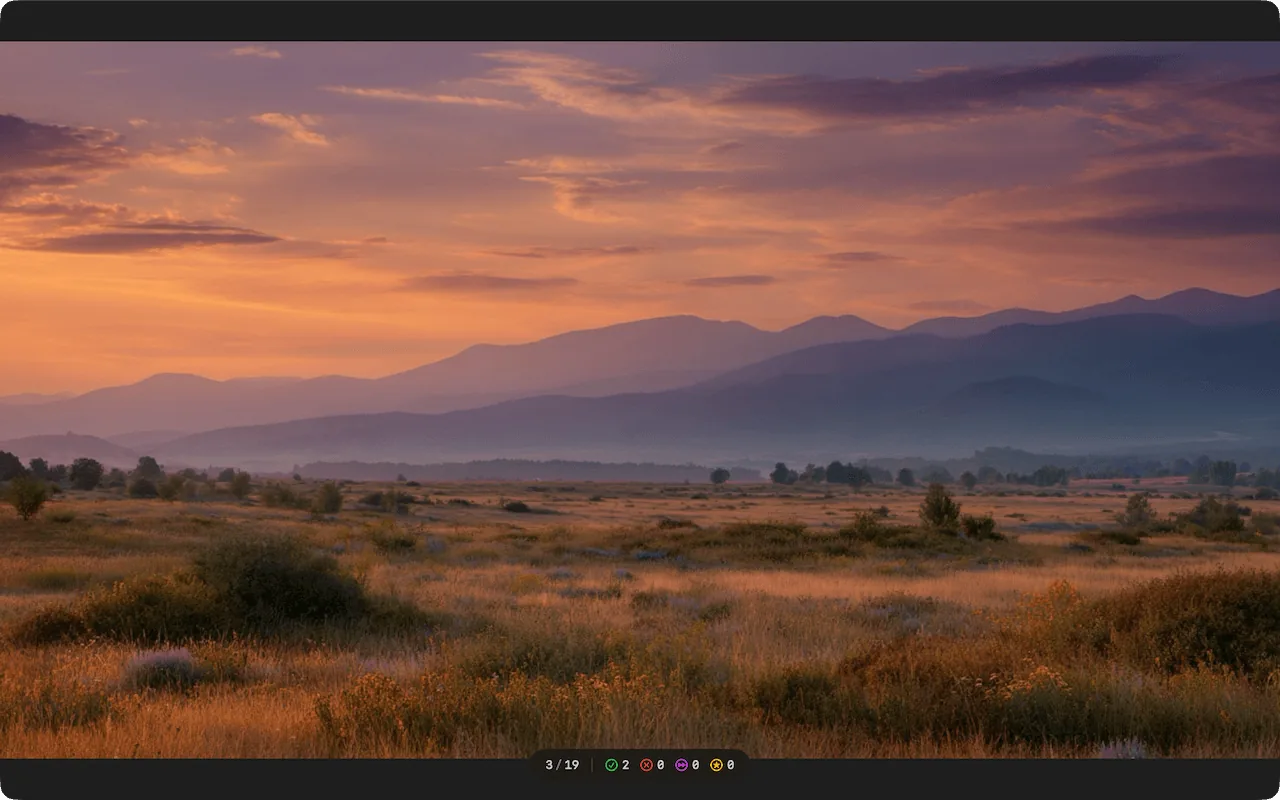
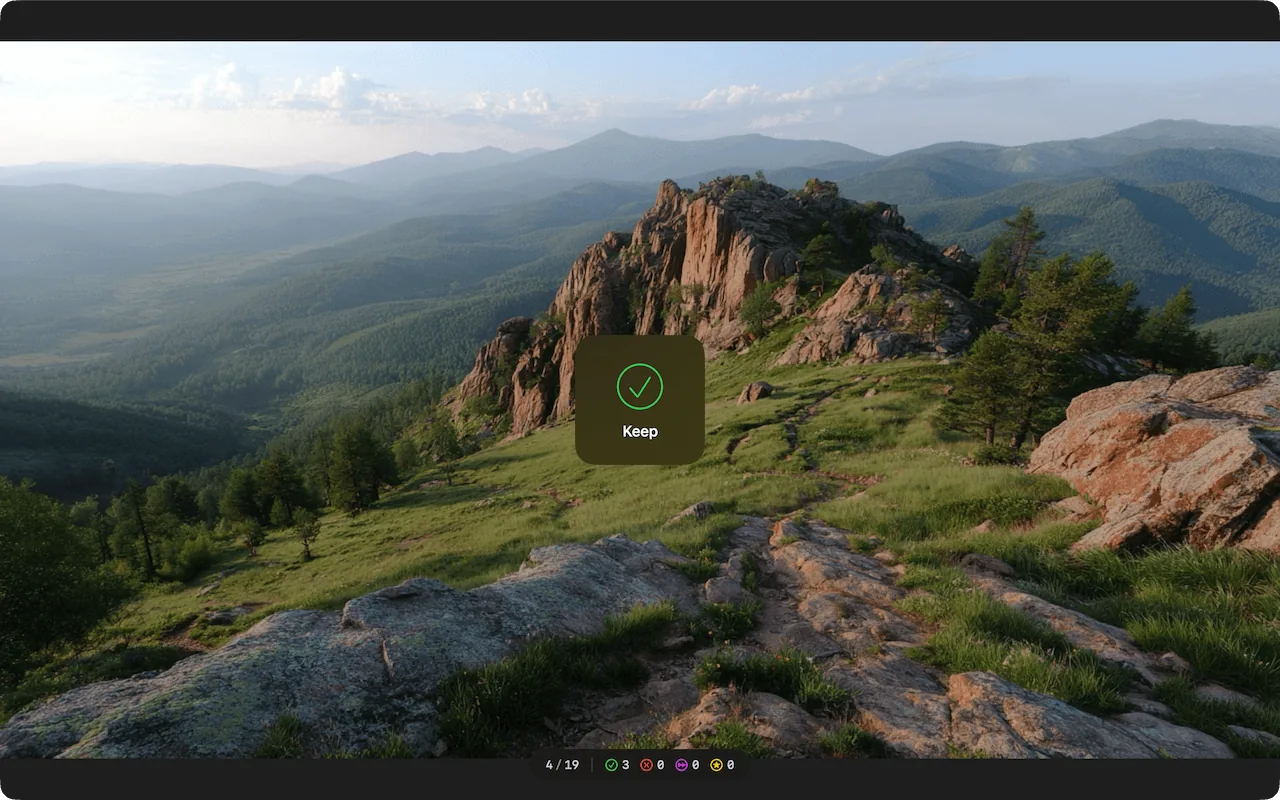
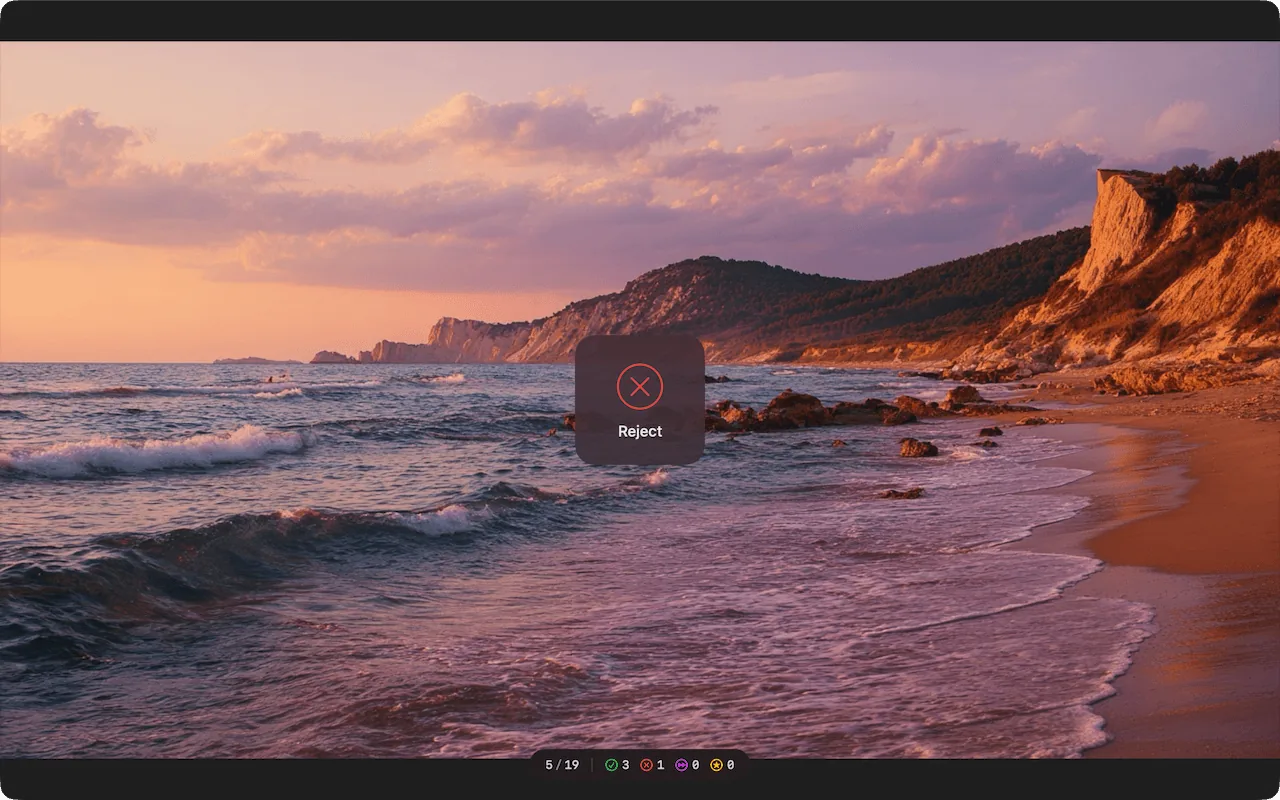
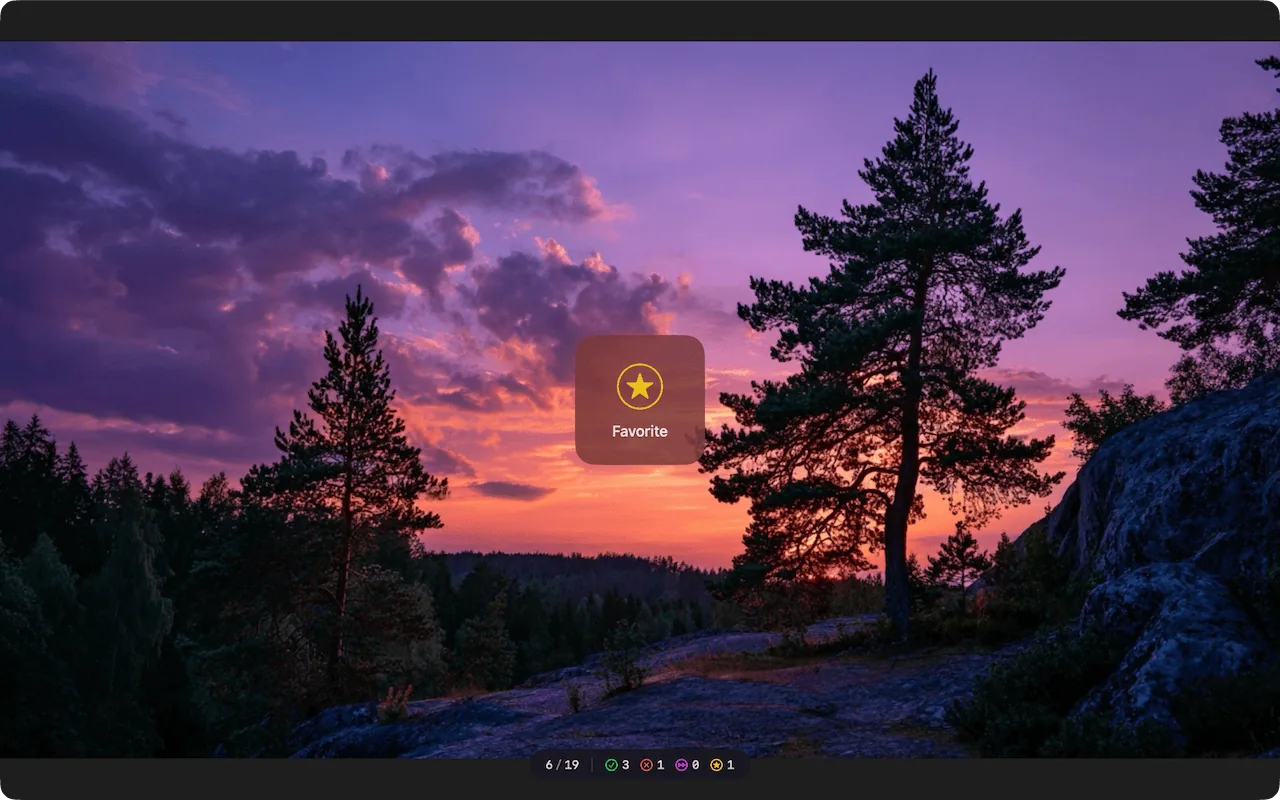
Tudo o que precisa para uma seleção rápida – nada que o atrase.
Keep / Reject / Skip / Favorite com uma única tecla. Avanço instantâneo. Anular a qualquer momento.
Visualização instantânea mesmo com ficheiros RAW grandes. Pré-carregamento inteligente em segundo plano.
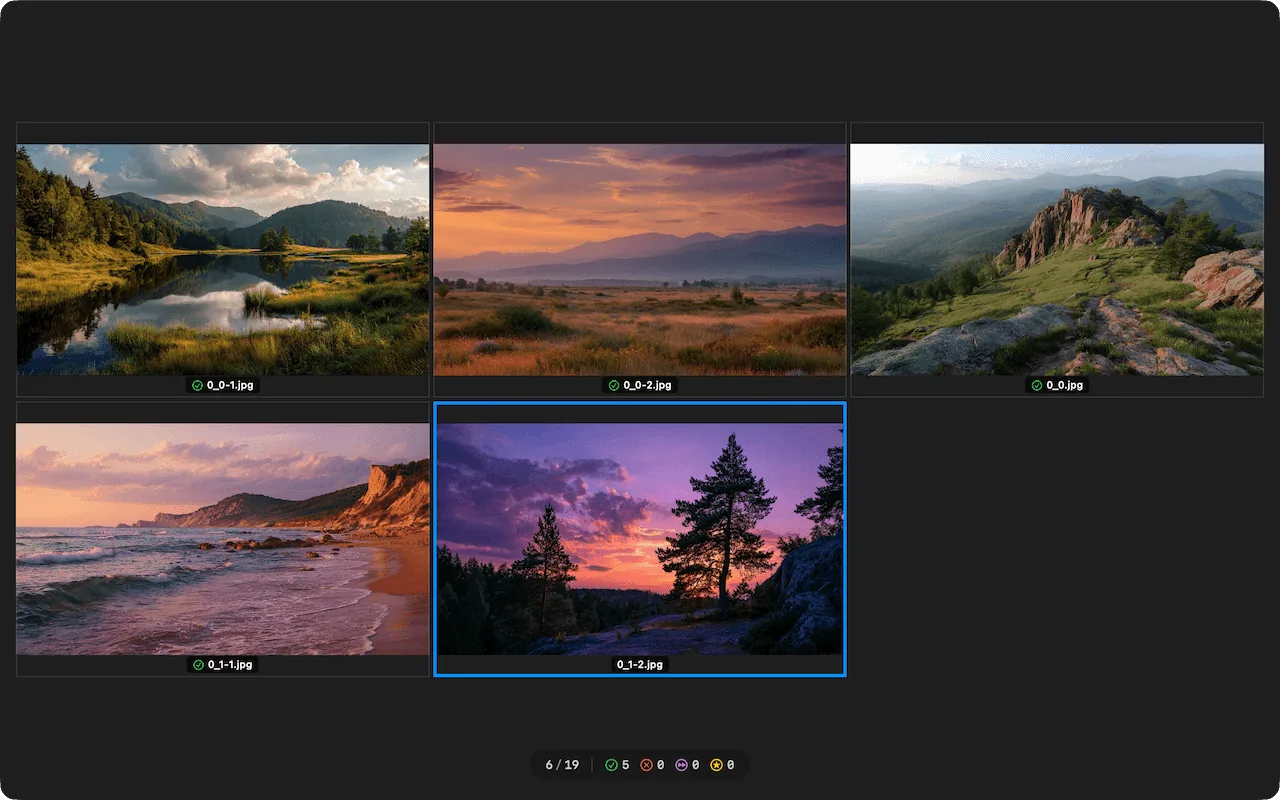
Compare várias imagens lado a lado com uma tecla. Ideal para séries e fotos semelhantes.

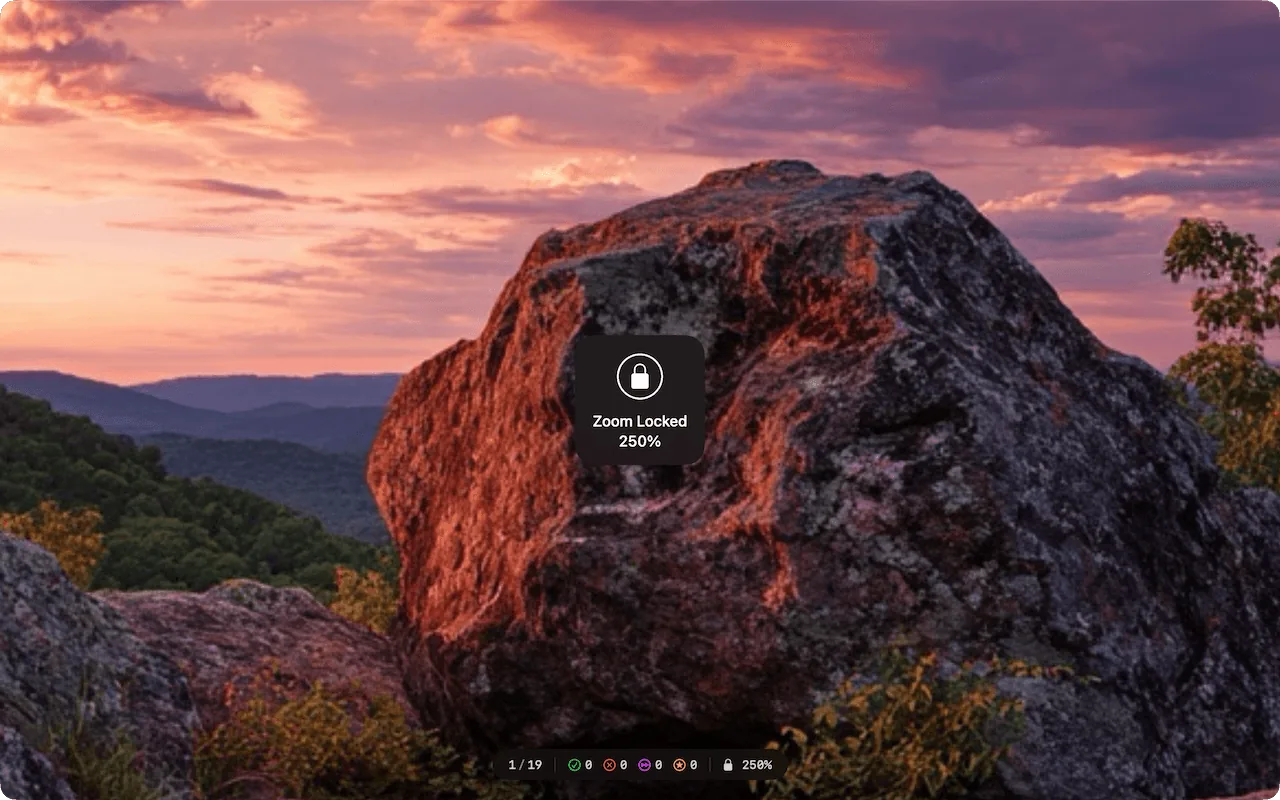
Zoom rápido por teclado ou trackpad. Zoom Lock para verificação consistente de detalhes em múltiplas imagens.

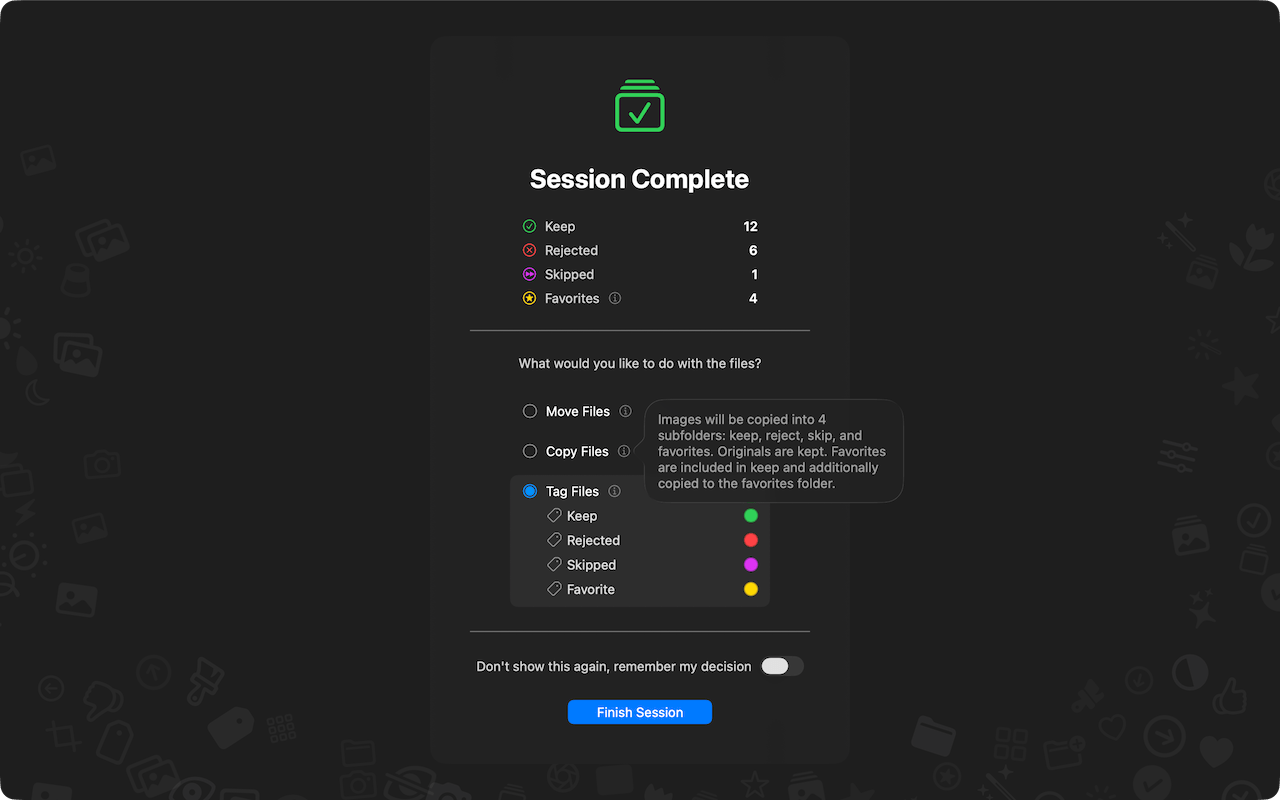
Distribuir a seleção em pastas (Keep, Rejected, Skipped, Favorites). Mover ou copiar ficheiros.

Opcionalmente trabalhar com tags do Finder macOS em vez de mover ficheiros.

Reveja imagens em ecrã inteiro. Sem menus, sem distrações, sem desordem.

Sem base de dados, sem importação. Trabalha diretamente com os seus ficheiros.
De centenas de imagens à sua seleção final em poucos passos.
O diálogo de seleção abre automaticamente ao iniciar. Também pode arrastar uma pasta para o ícone da app ou para a janela. Sem biblioteca, sem importação – trabalha diretamente com os seus ficheiros.
Reveja imagem por imagem e avalie com uma tecla:
Todos os atalhos podem ser personalizados individualmente nas definições.
Mantenha C ou Espaço premido para abrir uma vista comparativa das últimas imagens marcadas como Keep. Use as teclas numéricas para definir quantas imagens são mostradas na grelha.
Faça zoom com gesto de pinça ou teclado (⌘+ / ⌘-). Com o Zoom Lock (L) o nível de zoom e a posição são mantidos ao avançar – ideal para verificação consistente de detalhes.
Quando todas as imagens estão avaliadas, verá um resumo com o número de imagens Keep, Rejected, Skipped e Favorite. Depois escolha o que fazer com os ficheiros:
Mais de 60 formatos de ficheiro, de imagens padrão a formatos RAW profissionais.
Duas apps, um workflow: pré-seleção com Phiewer Select, gestão e visualização no Phiewer PRO.
Phiewer Select – Rever rapidamente as imagens e selecionar as melhores.
Phiewer PRO – Gerir as imagens selecionadas e visualizá-las p.ex. em Exposé ou numa apresentação.
O Phiewer Select foca-se no essencial: a seleção das melhores imagens.
Requer macOS 15.0 ou posterior.