
Rotation avec la touche Option, désormais dans les deux sens
Un clic dans QuickEdit fait pivoter l'image de 90° dans le sens horaire. À partir de Phiewer 7.1, la touche Option la fait tourner dans l'autre sens.
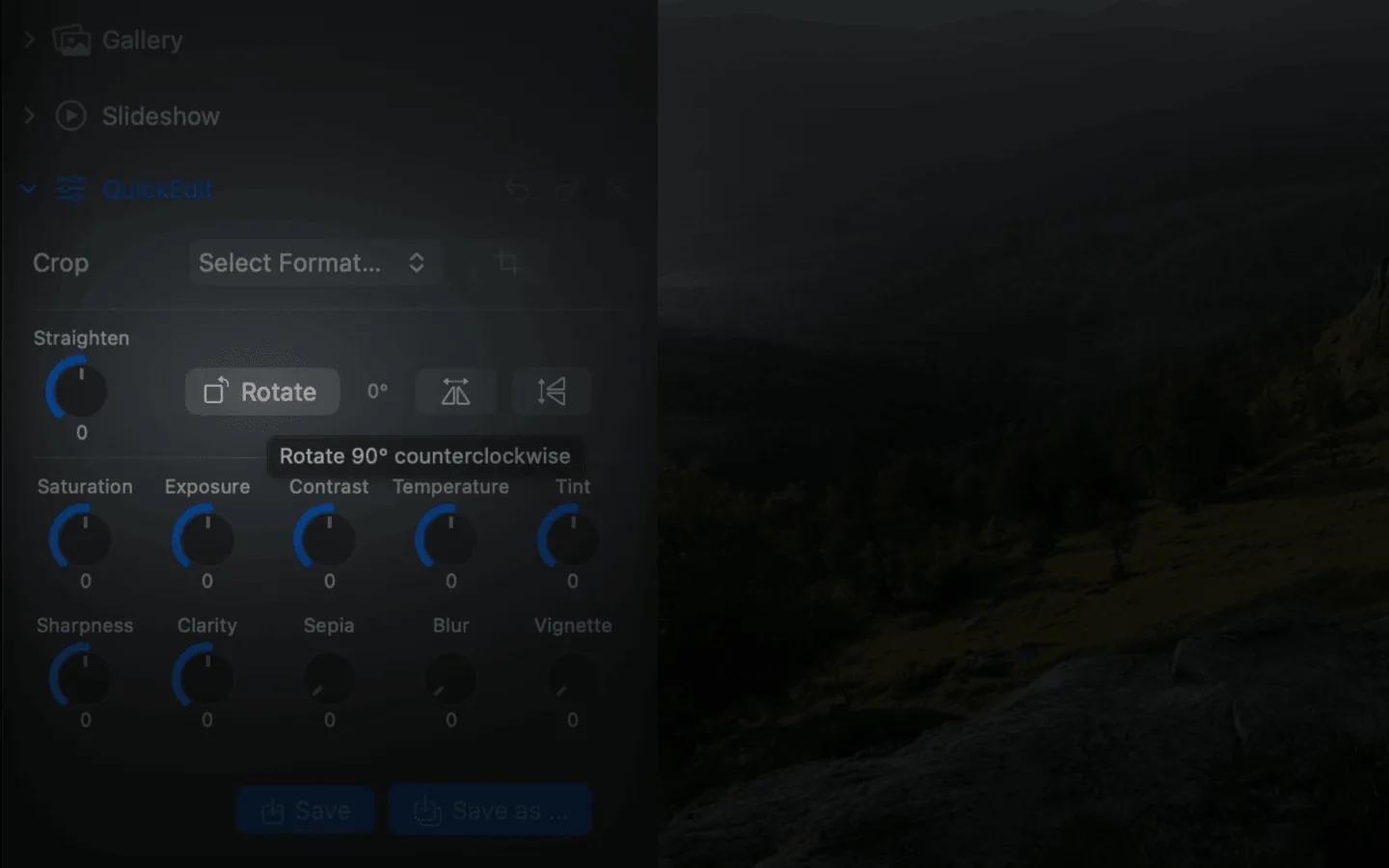
Le bouton Rotation de QuickEdit avec la touche Option enfoncée
Tout le monde connaît ces photos en portrait qui apparaissent couchées dans le dossier. Jusqu'ici, le bouton Rotation de QuickEdit tournait toujours dans le sens horaire. Si une image penchait du mauvais côté, il fallait cliquer trois fois avant qu'elle soit enfin droite. Sans importance pour une seule image, mais agaçant pour toute une séance pleine de photos en portrait.
Phiewer 7.1 reprend pour cela un principe que beaucoup connaissent grâce à l'app Aperçu de macOS : en maintenant la touche Option, le bouton tourne dans le sens inverse. Cette demande vient elle aussi directement de vos retours.
Où trouver la fonction
Le bouton Rotation se trouve dans QuickEdit, dans la barre latérale, sur la même ligne que le curseur Redresser et les boutons de symétrie. Juste à côté, Phiewer affiche la rotation actuelle en degrés : 0°, 90°, 180° ou 270°.
Comment fonctionne la rotation avec la touche Option
- • Un clic tourne à droite. Un clic normal fait pivoter l'image de 90° dans le sens horaire, comme avant.
- • Option tourne à gauche. En maintenant la touche Option (⌥), le même clic fait pivoter l'image de 90° dans le sens antihoraire.
- • Le bouton indique le sens. Dès que vous appuyez sur Option, l'icône et l'info-bulle du bouton passent à la rotation vers la gauche. Vous voyez ainsi avant de cliquer ce qui va se passer.
Une photo en portrait penchée du mauvais côté est de nouveau droite en un seul clic, quel que soit le sens dans lequel elle était couchée.
Redresser, symétrie et enregistrement
La rotation par pas de 90° n'est qu'une partie de QuickEdit. Les horizons penchés se corrigent en continu avec le curseur Redresser, jusqu'à 15° dans chaque sens. Deux autres boutons appliquent une symétrie horizontale ou verticale. S'y ajoutent le recadrage avec repères de composition et des curseurs pour l'exposition, le contraste, la saturation et plus encore. Chaque étape peut être annulée avec ⌥⌘Z.
Vous enregistrez avec « Enregistrer » (⌘S), qui remplace l'original, ou avec « Enregistrer sous… » dans un nouveau fichier. Les fichiers RAW sont enregistrés comme un nouveau JPG. Avec Phiewer 7.1, la miniature se met en outre à jour juste après l'enregistrement, alors qu'elle montrait parfois encore l'ancienne orientation.
Comme dans Aperçu
Si vous travaillez sur Mac depuis un moment, la touche Option fait déjà partie de vos réflexes. Phiewer se comporte ici exactement comme on l'attend de macOS et vous fait gagner deux clics pour chaque image mal orientée.
Mettez à jour maintenant
La rotation avec la touche Option fait partie de Phiewer 7.1 et est disponible gratuitement pour tous les utilisateurs de Phiewer sur le Mac App Store. La version gratuite (lite) comprend la visionneuse d'images complète, mais pas l'enregistrement des modifications QuickEdit.