
Ruotare con il tasto Opzione, ora in entrambe le direzioni
Un clic in QuickEdit ruota l’immagine di 90° in senso orario. Da Phiewer 7.1, tenendo premuto Opzione la ruoti nell’altra direzione.
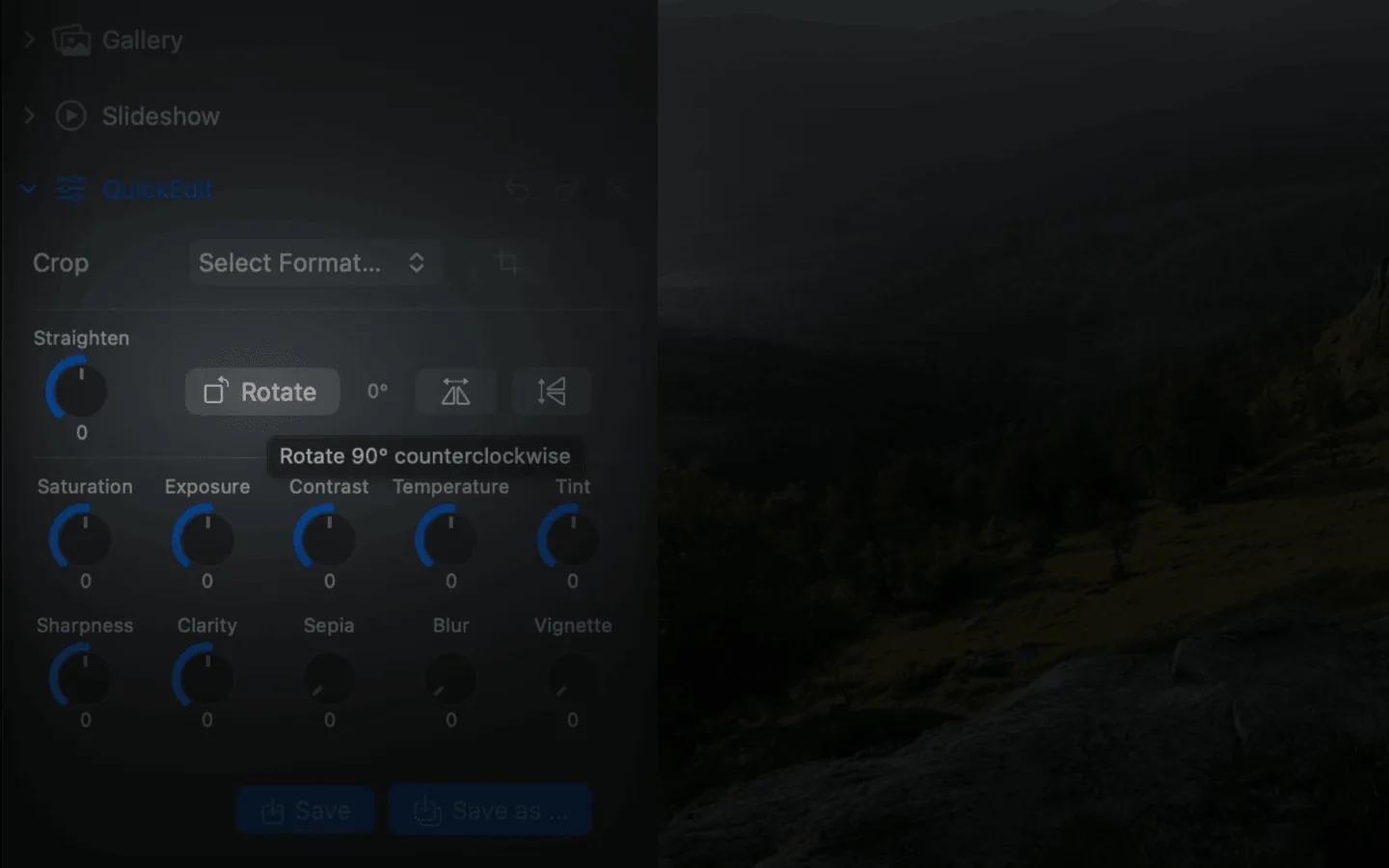
Il pulsante Ruota in QuickEdit con il tasto Opzione premuto
Tutti conoscono le foto verticali che nella cartella compaiono di traverso. Finora il pulsante Ruota di QuickEdit girava sempre in senso orario. Se un’immagine era inclinata dalla parte sbagliata, servivano tre clic prima che fosse finalmente dritta. Per una sola immagine pazienza, per un intero servizio pieno di verticali è fastidioso.
Phiewer 7.1 adotta un principio che molti conoscono dall’app Anteprima di macOS: tieni premuto il tasto Opzione e il pulsante ruota nella direzione opposta. Anche questa richiesta è arrivata direttamente dai vostri feedback.
Dove trovarlo
Il pulsante Ruota si trova in QuickEdit nella barra laterale, sulla stessa riga del cursore Raddrizza e dei pulsanti per capovolgere. Accanto Phiewer mostra la rotazione attuale in gradi: 0°, 90°, 180° o 270°.
Come funziona la rotazione con il tasto Opzione
- • Il clic ruota a destra. Un clic normale ruota l’immagine di 90° in senso orario, come prima.
- • Opzione ruota a sinistra. Tieni premuto il tasto Opzione (⌥) e lo stesso clic ruota l’immagine di 90° in senso antiorario.
- • Il pulsante mostra la direzione. Appena premi Opzione, l’icona e il suggerimento del pulsante passano alla rotazione a sinistra. Così vedi cosa succederà prima di cliccare.
Una foto verticale inclinata dalla parte sbagliata torna dritta con un solo clic, in qualsiasi direzione fosse girata.
Raddrizzare, capovolgere e salvare
Ruotare a passi di 90° è solo una parte di QuickEdit. Gli orizzonti storti si raddrizzano con il cursore Raddrizza fino a 15° in entrambe le direzioni. Altri due pulsanti capovolgono l’immagine in orizzontale o in verticale. In più ci sono il ritaglio con le guide di composizione e i cursori per esposizione, contrasto, saturazione e altro. Ogni passo si annulla con ⌥⌘Z.
Salvi con «Salva» (⌘S), che sovrascrive l’originale, oppure con «Salva come …» come nuovo file. I file RAW vengono salvati come nuovo JPG. Con Phiewer 7.1 anche la miniatura si aggiorna subito dopo il salvataggio, mentre prima a volte mostrava ancora il vecchio orientamento.
Come nell’app Anteprima
Se lavori su Mac da un po’, il tasto Opzione ce l’hai già nelle dita. Phiewer si comporta esattamente come ti aspetti da macOS e ti risparmia due clic per ogni immagine ruotata male.
Aggiorna ora
La rotazione con il tasto Opzione fa parte di Phiewer 7.1 ed è disponibile come aggiornamento gratuito per tutti gli utenti di Phiewer sul Mac App Store. La versione gratuita (lite) include il visualizzatore completo, ma non il salvataggio delle modifiche di QuickEdit.