
Afficher des fichiers RAW sur Mac
Sans import, sans Lightroom, sans abonnement. Ouvrez le dossier et faites défiler.
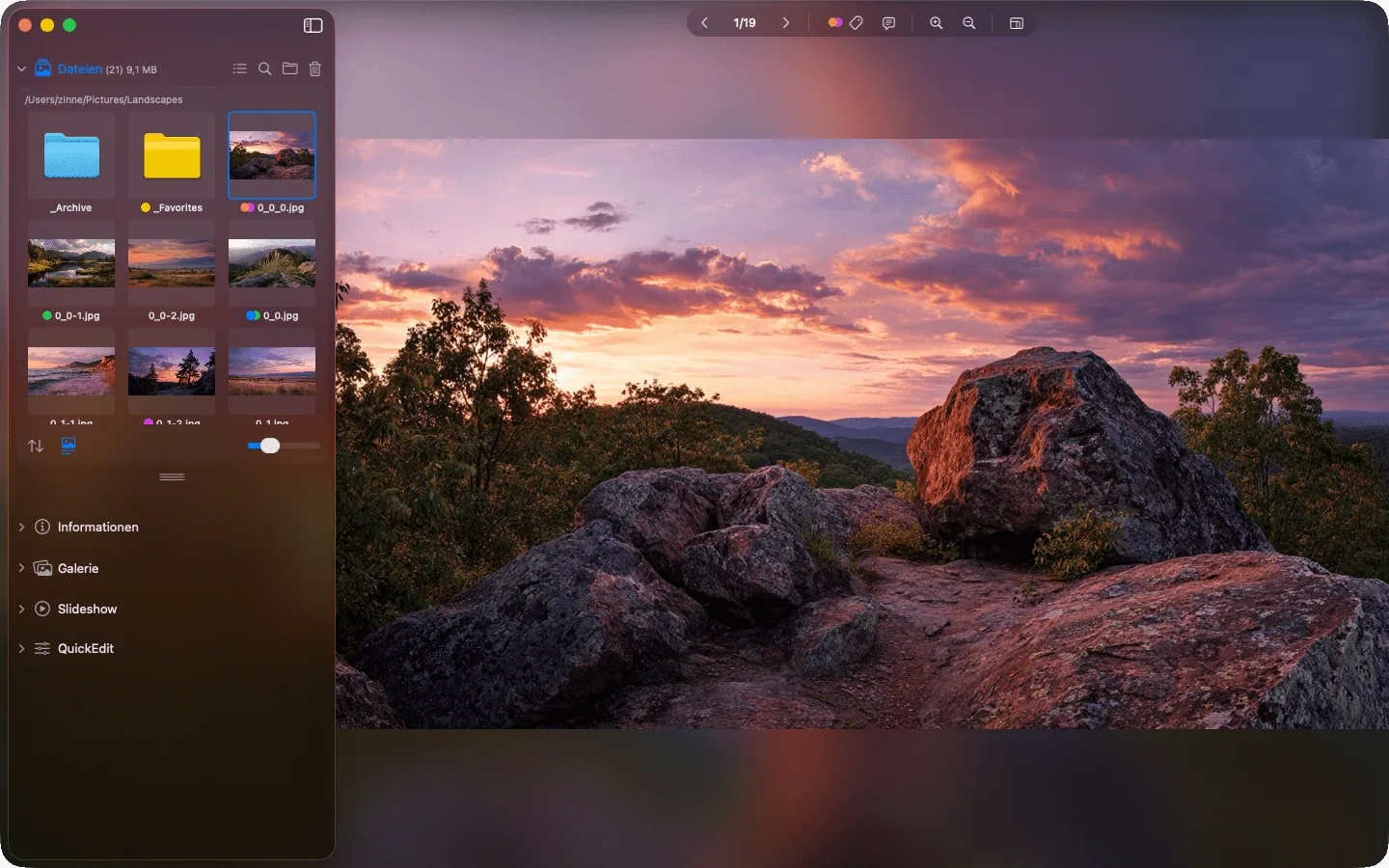
Tout un dossier de fichiers RAW, directement depuis la carte mémoire.
Après la séance, 800 fichiers RAW attendent sur la carte. Vous voulez juste voir vite lesquels sont nets et lesquels peuvent partir. Lightroom veut d’abord tout importer et calculer des aperçus. Aperçu ouvre chaque fichier séparément et vous fait attendre à chaque image.
Pour ce premier tri, il ne vous faut pas un logiciel de développement RAW, mais une visionneuse RAW rapide : ouvrir le dossier, avancer avec les flèches, écarter les ratés.
Comment faire avec Phiewer
- Ouvrir le dossier. Choisissez le dossier, ou directement la carte mémoire, dans Phiewer. Rien n’est importé, rien n’est copié.
- Faire défiler. Passez d’une image à l’autre avec les flèches. Les gros fichiers RAW apparaissent d’abord en aperçu rapide, la pleine résolution suit aussitôt.
- Vérifier la netteté. Zoomez avec ⌘+ pour voir si la mise au point est bonne.
- Trier. Avec ⌫, une image part à la corbeille. Dans PRO, vous pouvez comparer des photos similaires côte à côte.
Les formats RAW que Phiewer ouvre
Phiewer ouvre environ 40 formats RAW. Ce que macOS sait lire lui-même, Phiewer l’affiche directement. Pour les formats que macOS n’affiche pas correctement, Phiewer intègre son propre décodeur RAW.
Canon (CR3, CR2, CRW), Nikon (NEF, NRW), Sony (ARW, SR2, SRF), Fujifilm (RAF), Olympus et OM System (ORF), Panasonic (RW2), Pentax (PEF), Leica (RWL), Hasselblad (3FR, FFF), Phase One (IIQ), Sigma (X3F), Samsung (SRW) et Adobe DNG.
Ce que Phiewer n’est pas
Phiewer n’est pas un logiciel de développement RAW. Tirer l’exposition, la balance des blancs et les couleurs du fichier RAW, Lightroom, Capture One ou darktable le font mieux. Phiewer sert à l’étape d’avant : regarder, comparer et trier rapidement. Pour ensuite sélectionner avec des étoiles et des couleurs, utilisez Phiewer Select.
Afficher le RAW est gratuit
La version gratuite (lite) affiche déjà les fichiers RAW. La comparaison côte à côte, les images de tous les sous-dossiers et la retouche sont réservées à Phiewer PRO.
Les autres visionneuses disponibles sur Mac sont présentées dans le comparatif des meilleures visionneuses photo.