
Toutes les images de tous les sous dossiers dans une seule vue
La nouvelle option de Phiewer 7 rassemble tout le contenu d'une arborescence dans la vue des fichiers et des miniatures. Fini de cliquer niveau après niveau.
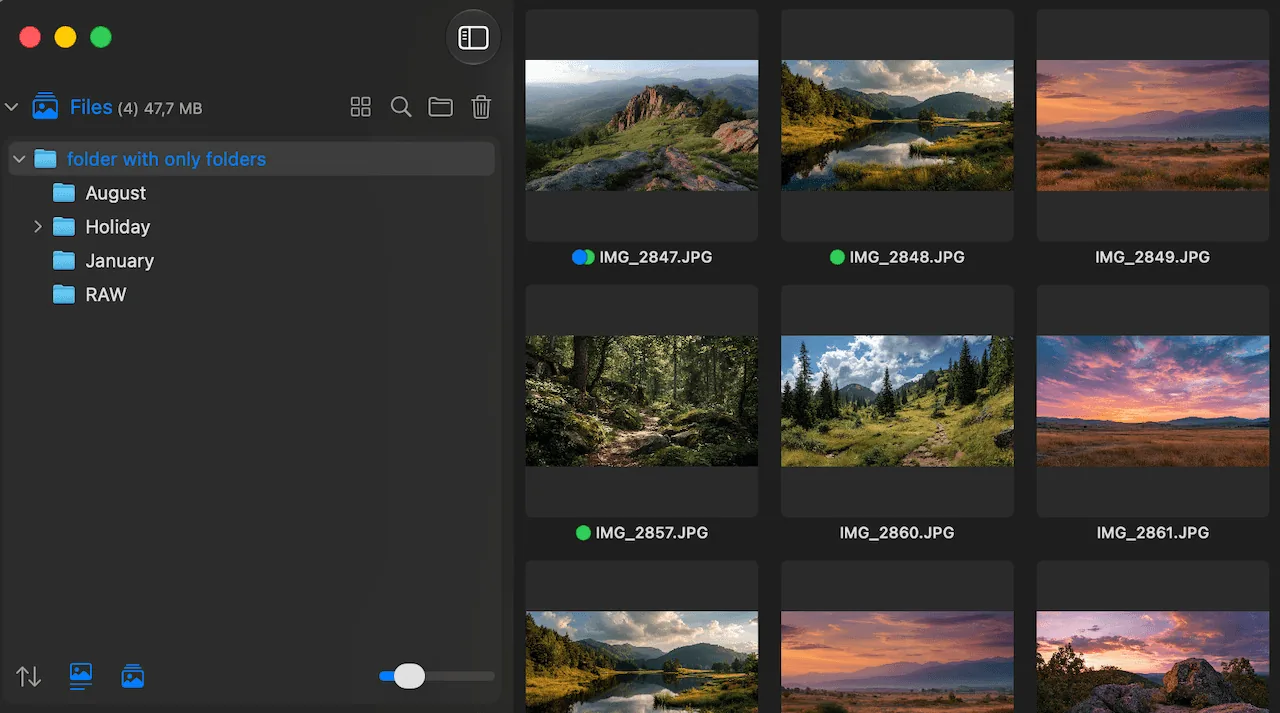
Phiewer 7 affiche toutes les images de tous les sous dossiers dans une seule vue en miniatures.
Sur un Mac, les photos ne se trouvent presque jamais dans un seul dossier. Une séance est classée par jour, les vacances par lieu, les archives par année et par mois. Dès que vous cherchez une image précise, ou que vous voulez simplement survoler l'ensemble, les clics commencent : ouvrir le dossier, regarder, refermer, dossier suivant.
Phiewer 7 ajoute pour cela une petite option très pratique. À la demande, la visionneuse affiche toutes les images de tous les sous dossiers directement dans la vue en cours. Un dossier parent suffit et vous voyez tout le contenu dans un aperçu continu.
Pourquoi les dossiers imbriqués ralentissent le tri
Une arborescence bien rangée vaut de l'or pour l'archivage. Pour le tri, elle gêne souvent. Qui veut savoir quelles prises d'une semaine sont vraiment exploitables doit ouvrir sept dossiers l'un après l'autre et garde difficilement une vue d'ensemble. Les images de jours différents ne se comparent pas côte à côte, et les répétitions ne se remarquent même pas.
Les réponses habituelles sont peu confortables. Soit vous importez tout dans une photothèque et vous abandonnez le contrôle de vos fichiers, soit vous copiez les images dans un dossier de tri et vous rangez ensuite. Les deux coûtent du temps et de l'espace disque, et les deux modifient votre rangement alors que vous ne vouliez rien y changer.
Comment fonctionne la nouvelle option
Le commutateur se trouve à gauche, sous la vue en miniatures. Si vous préférez les menus, la même option est disponible dans le menu principal, sous Fichiers. Une fois activée, vous choisissez un dossier comme d'habitude, et Phiewer parcourt toute l'arborescence en dessous et affiche chaque image trouvée dans la vue qui ne montrerait sinon que le niveau supérieur.
- • Un dossier suffit. Tout ce qui se trouve en dessous apparaît automatiquement.
- • La vue en miniatures reste une seule liste continue, quelle que soit la profondeur de l'arborescence.
- • Vos dossiers sur le disque restent intacts. Rien n'est copié, rien n'est déplacé et rien n'est importé.
- • Un clic en arrière et vous ne voyez de nouveau que le dossier en cours. L'option s'active et se désactive à tout moment.
Trier, noter, comparer et supprimer fonctionnent dans cette vue rassemblée exactement comme ailleurs. La seule différence, c'est la provenance des images.
À quoi cela sert au quotidien
La fonction paraît anodine, mais elle fait gagner des clics chaque jour :
- • Séances classées par jour : vous voyez toute la semaine d'un coup et choisissez les meilleures prises au lieu d'avancer jour après jour.
- • Cartes mémoire et dossiers d'appareil photo : le contenu d'une carte est souvent réparti sur plusieurs répertoires. Dans la vue rassemblée, ce n'est plus un sujet.
- • Parcourir les archives : un dossier d'année avec douze dossiers de mois devient un seul aperçu que vous faites simplement défiler.
- • Ranger téléchargements et dossiers de dépôt : les images éparpillées dans de nombreux petits sous dossiers apparaissent enfin ensemble.
- • Repérer les prises en double : ce qui ne se croisait jamais dans des dossiers séparés se retrouve soudain côte à côte.
Cela reste rapide, même avec beaucoup d'images
Quand tous les sous dossiers sont visibles en même temps, la liste atteint évidemment très vite plusieurs milliers d'images. Phiewer est fait pour cela. Depuis la refonte de la liste d'images, la vue en miniatures repose sur une base native éprouvée de macOS et reste fluide même avec de très gros dossiers. Les aperçus se chargent pendant que vous faites défiler, et pas tous en même temps.
À cela s'ajoute ce qui distingue Phiewer d'une photothèque : il n'y a pas d'import. Phiewer lit directement le système de fichiers, une vue rassemblée est donc disponible immédiatement et n'a pas besoin d'être construite ou synchronisée au préalable.
Questions fréquentes
Mes images sont elles déplacées ou copiées ?
Non. L'option change uniquement ce qui est affiché. Chaque fichier reste exactement là où il était et votre arborescence reste intacte.
Jusqu'à quelle profondeur Phiewer descend il dans l'arborescence ?
À travers tous les niveaux situés sous le dossier choisi. Les images placées plusieurs étages plus bas apparaissent également dans la vue.
Puis je désactiver l'option ?
À tout moment. Dès que vous la désactivez, Phiewer n'affiche de nouveau que le contenu du dossier en cours.
Où se trouve l'option dans Phiewer ?
Le commutateur se trouve à gauche, sous la vue en miniatures. La même option est également disponible dans le menu principal, sous Fichiers.
À partir de quelle version la fonction est elle disponible ?
L'option arrive avec Phiewer 7. Si vous utilisez déjà Phiewer, vous l'obtenez automatiquement avec la mise à jour.
Petite fonction, effet quotidien
Une nouvelle fonction n'a pas besoin d'être spectaculaire. Cette option économise toute une série de clics chaque fois que vous parcourez une arborescence imbriquée, et elle le fait sans rien modifier à vos fichiers.
Conclusion
Phiewer reste une visionneuse qui travaille directement avec vos dossiers, sans photothèque et sans abonnement. Avec la version 7, vous décidez en plus vous même si vous voulez voir un seul dossier ou tout ce qui se trouve en dessous. Un commutateur, deux façons de regarder les mêmes fichiers.