
Alle Bilder aus allen Unterordnern in einer Ansicht
Die neue Option in Phiewer 7 sammelt den gesamten Bildbestand einer Ordnerstruktur in der aktuellen Dateiansicht und Miniaturansicht. Kein Klicken mehr durch Ebene für Ebene.
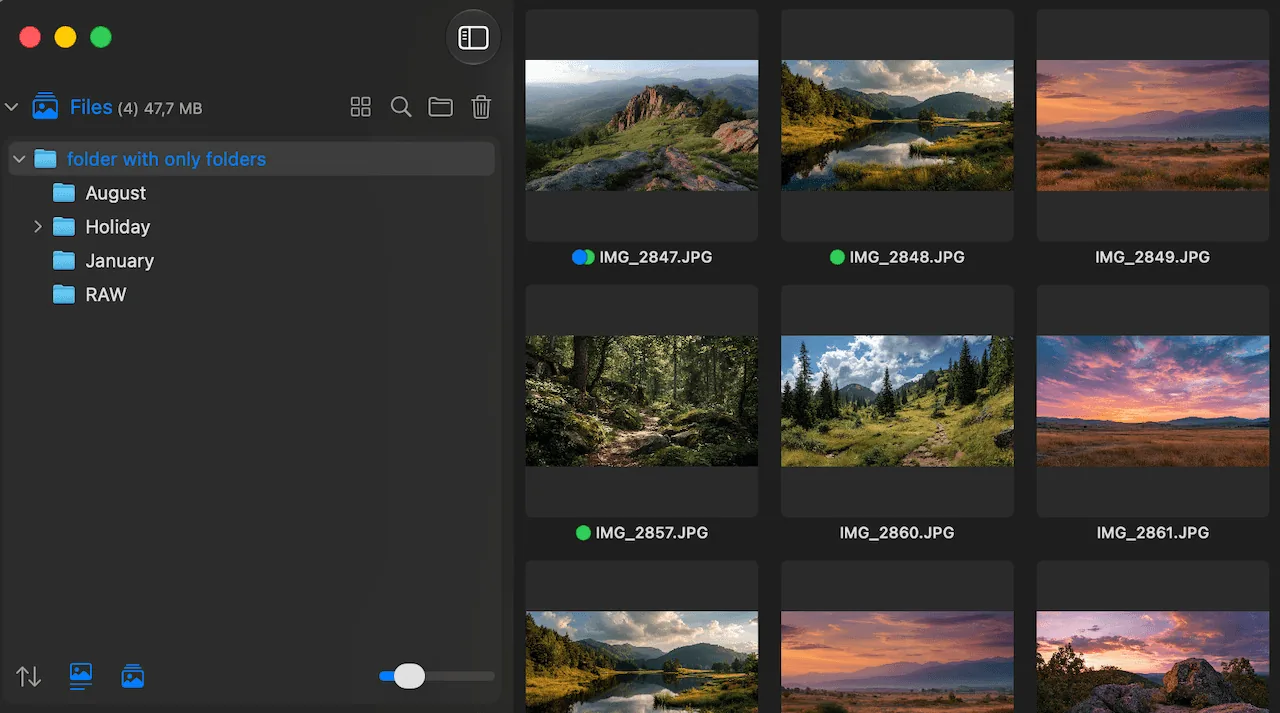
Phiewer 7 zeigt alle Bilder aus sämtlichen Unterordnern in einer einzigen Miniaturansicht.
Fotos liegen auf dem Mac fast nie in einem einzigen Ordner. Ein Shooting ist nach Tagen sortiert, der Urlaub nach Orten, das Archiv nach Jahren und Monaten. Sobald du dann ein bestimmtes Bild suchst oder einfach nur den kompletten Bestand überfliegen willst, beginnt die Klickerei: Ordner auf, Bilder ansehen, Ordner zu, nächster Ordner.
Phiewer 7 bekommt dafür eine kleine, aber sehr praktische neue Option. Auf Wunsch zeigt der Bildbetrachter alle Bilder aus sämtlichen Unterordnern direkt in der aktuellen Ansicht an. Ein übergeordneter Ordner reicht, und du siehst den gesamten Inhalt in einer durchgehenden Übersicht.
Warum verschachtelte Ordner beim Sichten bremsen
Eine saubere Ordnerstruktur ist beim Archivieren Gold wert. Beim Sichten ist sie oft im Weg. Wer wissen will, welche Aufnahmen aus einer Woche wirklich brauchbar sind, muss sieben Ordner nacheinander öffnen und behält den Überblick nur mit Mühe. Bilder aus verschiedenen Tagen lassen sich nicht direkt nebeneinander vergleichen, und Doppelungen fallen erst gar nicht auf.
Die üblichen Antworten darauf sind unbequem. Entweder du importierst alles in eine Mediathek und gibst die Kontrolle über deine Dateien ab, oder du kopierst die Bilder zum Sichten in einen Sammelordner und räumst hinterher wieder auf. Beides kostet Zeit und Speicherplatz, und beides ändert etwas an deiner Ablage, das du eigentlich gar nicht ändern wolltest.
So funktioniert die neue Option
Den Schalter dafür findest du links unter der Miniaturansicht. Wer lieber über das Menü arbeitet, erreicht dieselbe Option im Hauptmenü unter Dateien. Ist sie aktiv, wählst du wie gewohnt einen Ordner aus, und Phiewer geht die gesamte Struktur darunter durch und zeigt jedes gefundene Bild in derselben Ansicht an, in der sonst nur der Inhalt der obersten Ebene stehen würde.
- • Ein Ordner genügt. Alles, was darunter liegt, erscheint automatisch mit.
- • Die Miniaturansicht bleibt eine einzige durchgehende Liste, egal wie tief die Struktur verschachtelt ist.
- • Deine Ordner auf der Festplatte bleiben unangetastet. Es wird nichts kopiert, nichts verschoben und nichts importiert.
- • Ein Klick zurück, und du siehst wieder nur den aktuellen Ordner. Die Option lässt sich jederzeit ein und wieder ausschalten.
Sortieren, Bewerten, Vergleichen und Löschen funktionieren in dieser Sammelansicht genauso wie sonst. Der Unterschied ist nur, woher die Bilder kommen.
Wofür das im Alltag gut ist
Die Funktion klingt unscheinbar, spart aber jeden Tag Klicks:
- • Shootings nach Tagen sortiert: Du siehst die ganze Woche auf einmal und wählst die besten Aufnahmen aus, statt Tag für Tag durchzugehen.
- • Speicherkarten und Kameraordner: Die Ordner einer Karte sind oft in mehrere Verzeichnisse aufgeteilt. In der Sammelansicht ist das kein Thema mehr.
- • Archive durchsehen: Ein Jahresordner mit zwölf Monatsordnern wird zu einer einzigen Übersicht, durch die du einfach durchscrollst.
- • Downloads und Ablagen aufräumen: Bilder, die sich über viele kleine Unterordner verteilt haben, tauchen endlich gemeinsam auf.
- • Doppelte Aufnahmen erkennen: Was in getrennten Ordnern nie nebeneinander lag, steht plötzlich direkt untereinander.
Auch mit vielen Bildern bleibt es schnell
Wenn alle Unterordner auf einmal sichtbar sind, wächst die Liste natürlich schnell auf mehrere tausend Bilder an. Genau darauf ist Phiewer vorbereitet. Die Miniaturansicht läuft seit dem großen Umbau der Bildliste auf einem bewährten nativen Fundament von macOS und bleibt auch bei sehr großen Ordnern flüssig. Vorschaubilder werden geladen, während du scrollst, und nicht alle auf einmal.
Dazu kommt der Punkt, der Phiewer von einer Fotomediathek unterscheidet: Es gibt keinen Import. Phiewer liest direkt vom Dateisystem, deshalb ist eine neu zusammengestellte Sammelansicht sofort da und muss nicht erst aufgebaut oder synchronisiert werden.
Häufige Fragen
Werden meine Bilder dabei verschoben oder kopiert?
Nein. Die Option ändert nur, was angezeigt wird. Jede Datei bleibt genau dort liegen, wo sie vorher war, und deine Ordnerstruktur bleibt vollständig erhalten.
Wie tief geht Phiewer in die Ordnerstruktur hinein?
Durch alle Ebenen unterhalb des gewählten Ordners. Auch Bilder, die mehrere Stufen tiefer liegen, erscheinen in der Ansicht.
Kann ich die Option wieder abschalten?
Jederzeit. Sobald du sie deaktivierst, zeigt Phiewer wieder ausschließlich den Inhalt des aktuellen Ordners an.
Wo finde ich die Option in Phiewer?
Der Schalter sitzt links unter der Miniaturansicht. Dieselbe Option steht außerdem im Hauptmenü unter Dateien zur Verfügung.
Ab welcher Version gibt es die Funktion?
Die Option kommt mit Phiewer 7. Wer Phiewer bereits nutzt, bekommt sie automatisch mit dem Update.
Klein, aber täglich spürbar
Nicht jede neue Funktion muss groß sein. Diese Option spart bei jedem Durchsehen einer verschachtelten Ordnerstruktur eine ganze Reihe von Klicks, und sie tut das, ohne an deinen Dateien irgendetwas zu verändern.
Fazit
Phiewer bleibt ein Bildbetrachter, der direkt mit deinen Ordnern arbeitet, ohne Mediathek und ohne Abo. Mit Version 7 entscheidest du zusätzlich selbst, ob du einen einzelnen Ordner sehen willst oder alles, was darunter liegt. Ein Schalter, zwei Sichtweisen auf dieselben Dateien.