
Fotoalben ohne Fotos-App
Mit Showcases stellst du Bilder aus beliebigen Ordnern und Laufwerken zu einer Sammlung zusammen. Die Dateien bleiben, wo sie sind.
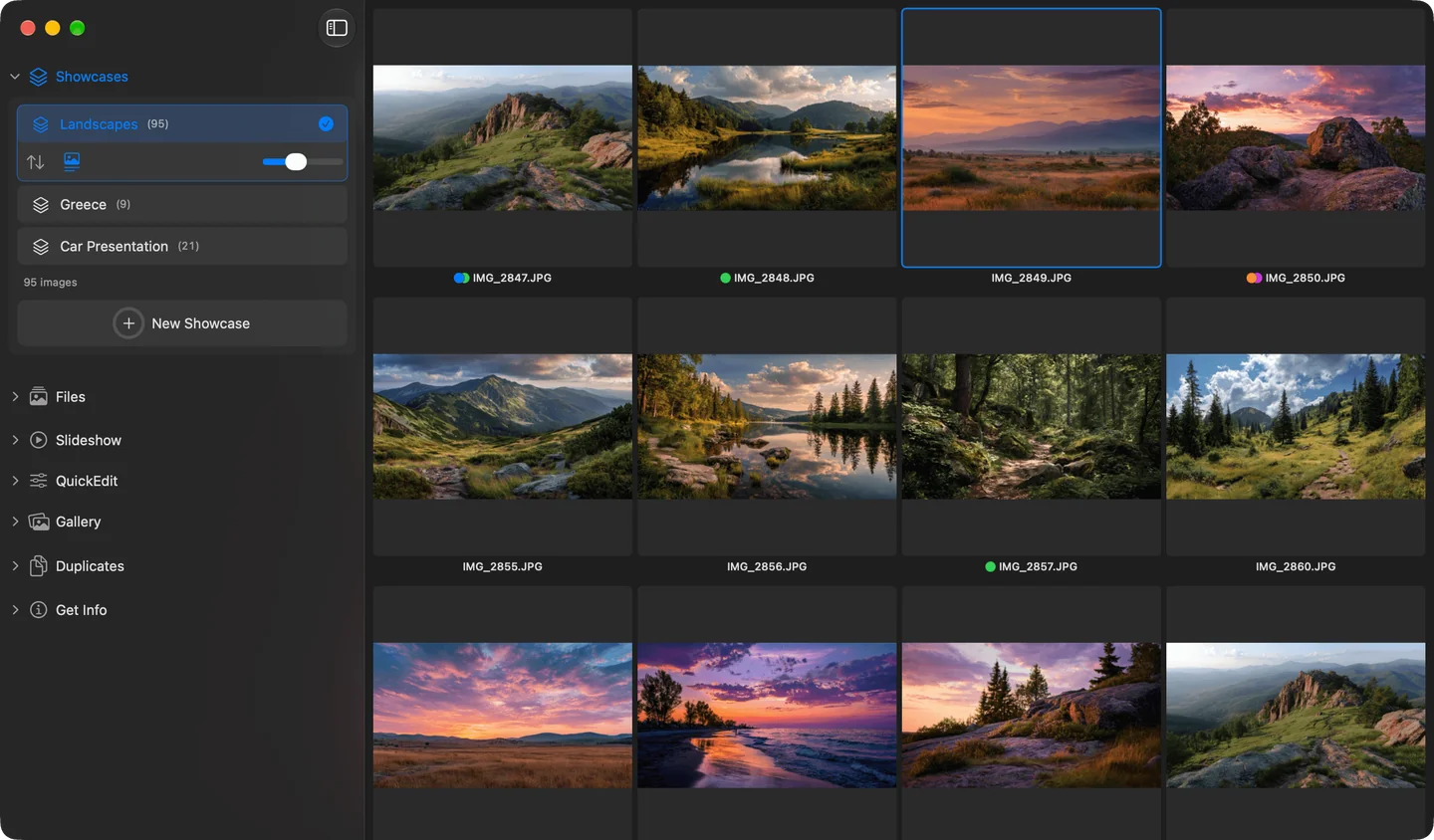
Ein Showcase in Phiewer: Bilder aus verschiedenen Ordnern in einer Sammlung
Du willst die besten Bilder vom letzten Urlaub beisammen haben. Ein paar liegen im Download-Ordner, die RAWs auf der externen Festplatte, der Rest irgendwo auf dem Schreibtisch. Bisher hattest du zwei Möglichkeiten: alles in die Fotos-App importieren oder die Bilder in einen neuen Ordner kopieren. Danach hast du entweder doppelte Dateien oder eine Mediathek, die du eigentlich gar nicht willst.
Mit Phiewer 8 gibt es dafür Showcases. Ein Showcase ist wie ein Album oder eine Playlist für deine Bilder. Du legst Bilder hinein, aber die Dateien bleiben, wo sie sind. Auf der Festplatte wird nichts kopiert und nichts verschoben.
Wo du die Showcases findest
In der Seitenleiste gibt es die neue Sektion Showcases. Unten in der Sektion klickst du auf „Neuer Showcase“ und gibst ihm einen Namen. Alle Showcases findest du außerdem im Hauptmenü unter Showcases.
Bilder hinzufügen
Bilder kommen auf drei Wegen in einen Showcase:
- • Rechtsklick. Bilder auswählen, Rechtsklick, „Zu Showcase hinzufügen“ und den Showcase wählen. Dort legst du auch gleich einen neuen an.
- • Drag & Drop. Bilder auf einen Showcase in der Seitenleiste ziehen, auch direkt aus dem Finder. Ziehst du einen ganzen Ordner hinein, kommen alle Bilder daraus mit.
- • Tastenkürzel. ⇧⌘A legt die ausgewählten Bilder in den zuletzt benutzten Showcase. So sammelst du beim Durchblättern nebenbei.
Die Bilder dürfen aus beliebigen Ordnern und von jedem Laufwerk kommen, auch von externen Festplatten. Videos gehen übrigens auch.
Die Reihenfolge bestimmst du
Ein Klick in der Seitenleiste öffnet den Showcase, die Bilder erscheinen als Kacheln im Inhaltsbereich. Die Reihenfolge legst du selbst fest: Bilder einfach an die gewünschte Stelle ziehen, auch mehrere auf einmal.
Du kannst auch automatisch sortieren, nach Name, Datum, Größe, Typ oder zufällig, und danach per Drag & Drop nachjustieren. Geht was daneben, macht ⌘Z es rückgängig.
Alles geht wie in einem normalen Ordner
Vollbild, Diashow, Vergleichsansicht, die Galerie-Ansichten, QuickEdit, Tags und Kommentare: In einem Showcase funktioniert alles, was du aus normalen Ordnern kennst. Bearbeitest du ein Bild mit QuickEdit, änderst du das Original. Der Showcase zeigt einfach weiter darauf.
Eine Suche als Showcase speichern
Du suchst zum Beispiel nach dem Tag „Urlaub“ und bekommst Treffer aus zig Ordnern. Neben dem Suchfeld erscheint dann „Als Showcase speichern“. Klicken, Namen anpassen, zum Beispiel „Urlaub Neuseeland“, fertig.
Gespeichert werden die Treffer von diesem Moment. Bilder, die du später taggst, kommen nicht von selbst dazu, die legst du einfach nach.
Deine Dateien sind sicher
Löschen im Showcase entfernt nur den Eintrag, nie die Datei. Auch wenn du einen ganzen Showcase löschst, bleiben alle Bilder unverändert auf der Festplatte.
Benennst du ein Bild im Finder um oder verschiebst es in einen anderen Ordner, findet Phiewer es trotzdem wieder. Ist eine externe Festplatte gerade nicht angeschlossen, erscheinen ihre Bilder ausgegraut. Steckst du sie wieder an, sind sie wieder normal da.
Warum nicht einfach die Fotos-App?
Die Fotos-App importiert deine Bilder in ihre Mediathek. Mit Showcases bleiben deine Ordner, wie sie sind, und nichts landet doppelt auf der Platte. Das klappt genauso mit RAW-Dateien und Bildern auf externen Festplatten.
Jetzt updaten
Showcases sind Teil von Phiewer 8 und stehen als kostenloses Update für alle Phiewer Nutzer im Mac App Store zur Verfügung. Die kostenlose Version (lite) enthält den vollen Bildbetrachter, aber nicht die Showcases.