
Fotoalbums zonder de Foto's-app
Met Showcases bundel je afbeeldingen uit elke map en van elke schijf in één collectie. De bestanden blijven waar ze zijn.
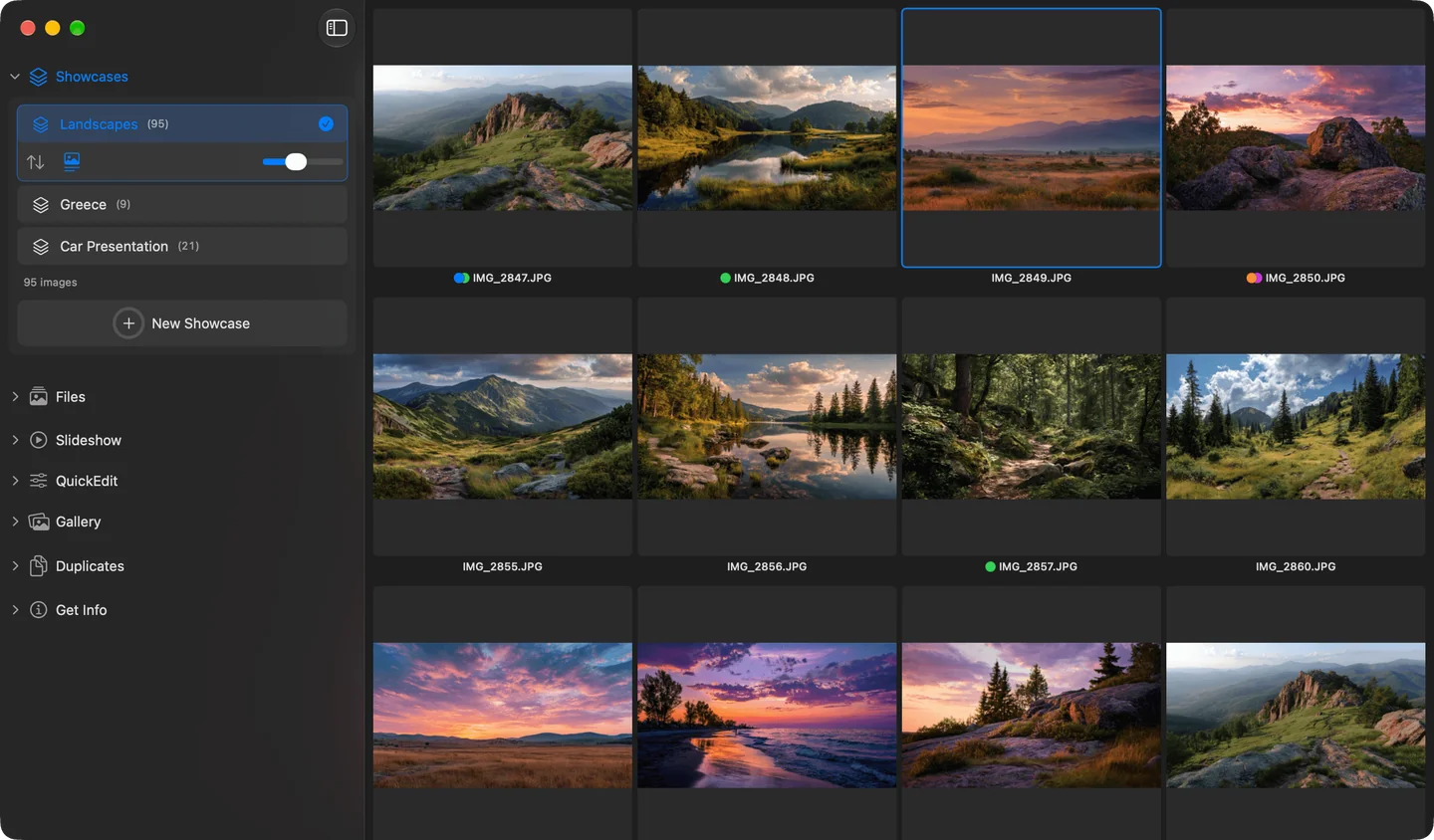
Een Showcase in Phiewer: afbeeldingen uit verschillende mappen in één collectie
Je wilt de beste foto's van je laatste vakantie bij elkaar hebben. Een paar staan in de map Downloads, de RAW's op de externe schijf, de rest ergens op het bureaublad. Tot nu toe had je twee opties: alles importeren in de Foto's-app of de afbeeldingen naar een nieuwe map kopiëren. Daarna heb je dubbele bestanden of een bibliotheek die je eigenlijk niet wilt.
Phiewer 8 heeft daarvoor Showcases. Een Showcase is als een album of een playlist voor je afbeeldingen. Je stopt er afbeeldingen in, maar de bestanden blijven waar ze zijn. Op je schijf wordt niets gekopieerd of verplaatst.
Waar je de Showcases vindt
In de zijbalk staat de nieuwe sectie Showcases. Onderaan die sectie klik je op ‘Nieuwe Showcase’ en geef je hem een naam. Alle Showcases vind je ook in het hoofdmenu onder Showcases.
Afbeeldingen toevoegen
Afbeeldingen komen op drie manieren in een Showcase:
- • Rechtsklik. Afbeeldingen selecteren, rechtsklik, ‘Toevoegen aan Showcase’ en de Showcase kiezen. Daar maak je ook meteen een nieuwe aan.
- • Slepen. Sleep afbeeldingen op een Showcase in de zijbalk, ook rechtstreeks vanuit de Finder. Sleep je een hele map erop, dan gaan alle afbeeldingen daaruit mee.
- • Sneltoets. ⇧⌘A zet de geselecteerde afbeeldingen in de laatst gebruikte Showcase. Zo verzamel je terwijl je door je foto's bladert.
De afbeeldingen mogen uit elke map en van elke schijf komen, ook van externe schijven. Video's werken trouwens ook.
Jij bepaalt de volgorde
Eén klik in de zijbalk opent de Showcase, de afbeeldingen verschijnen als tegels in het inhoudsgebied. De volgorde bepaal je zelf: sleep afbeeldingen gewoon naar de gewenste plek, ook meerdere tegelijk.
Je kunt ook automatisch sorteren, op naam, datum, grootte, type of willekeurig, en daarna met slepen bijschaven. Gaat er iets mis, dan maakt ⌘Z het ongedaan.
Alles werkt zoals in een gewone map
Volledig scherm, diavoorstelling, vergelijkingsweergave, de galerijweergaven, QuickEdit, labels en opmerkingen: in een Showcase werkt alles wat je van gewone mappen kent. Bewerk je een afbeelding met QuickEdit, dan pas je het origineel aan. De Showcase blijft er gewoon naar verwijzen.
Een zoekopdracht als Showcase bewaren
Je zoekt bijvoorbeeld op het label ‘vakantie’ en krijgt resultaten uit tientallen mappen. Naast het zoekveld verschijnt dan ‘Opslaan als Showcase’. Klikken, naam aanpassen, bijvoorbeeld ‘Vakantie Nieuw-Zeeland’, klaar.
Bewaard worden de resultaten van dat moment. Afbeeldingen die je later labelt, komen er niet vanzelf bij, die voeg je gewoon zelf toe.
Je bestanden zijn veilig
Verwijderen in een Showcase haalt alleen de verwijzing weg, nooit het bestand. Ook als je een hele Showcase verwijdert, blijven alle afbeeldingen ongewijzigd op je schijf.
Hernoem je een afbeelding in de Finder of verplaats je hem naar een andere map, dan vindt Phiewer hem toch terug. Is een externe schijf even niet aangesloten, dan worden de afbeeldingen daarop grijs weergegeven. Sluit je hem weer aan, dan is alles weer normaal.
Waarom niet gewoon de Foto's-app?
De Foto's-app importeert je afbeeldingen in zijn bibliotheek. Met Showcases blijven je mappen zoals ze zijn en staat er niets dubbel op je schijf. Dat werkt net zo goed met RAW-bestanden en afbeeldingen op externe schijven.
Nu updaten
Showcases zitten in Phiewer 8 en zijn als gratis update beschikbaar voor alle Phiewer-gebruikers in de Mac App Store. De gratis versie (lite) bevat de volledige fotoviewer, maar niet de Showcases.