
Des albums photo sans l'app Photos
Avec les Showcases, vous rassemblez des images de n'importe quel dossier ou disque dans une collection. Les fichiers restent où ils sont.
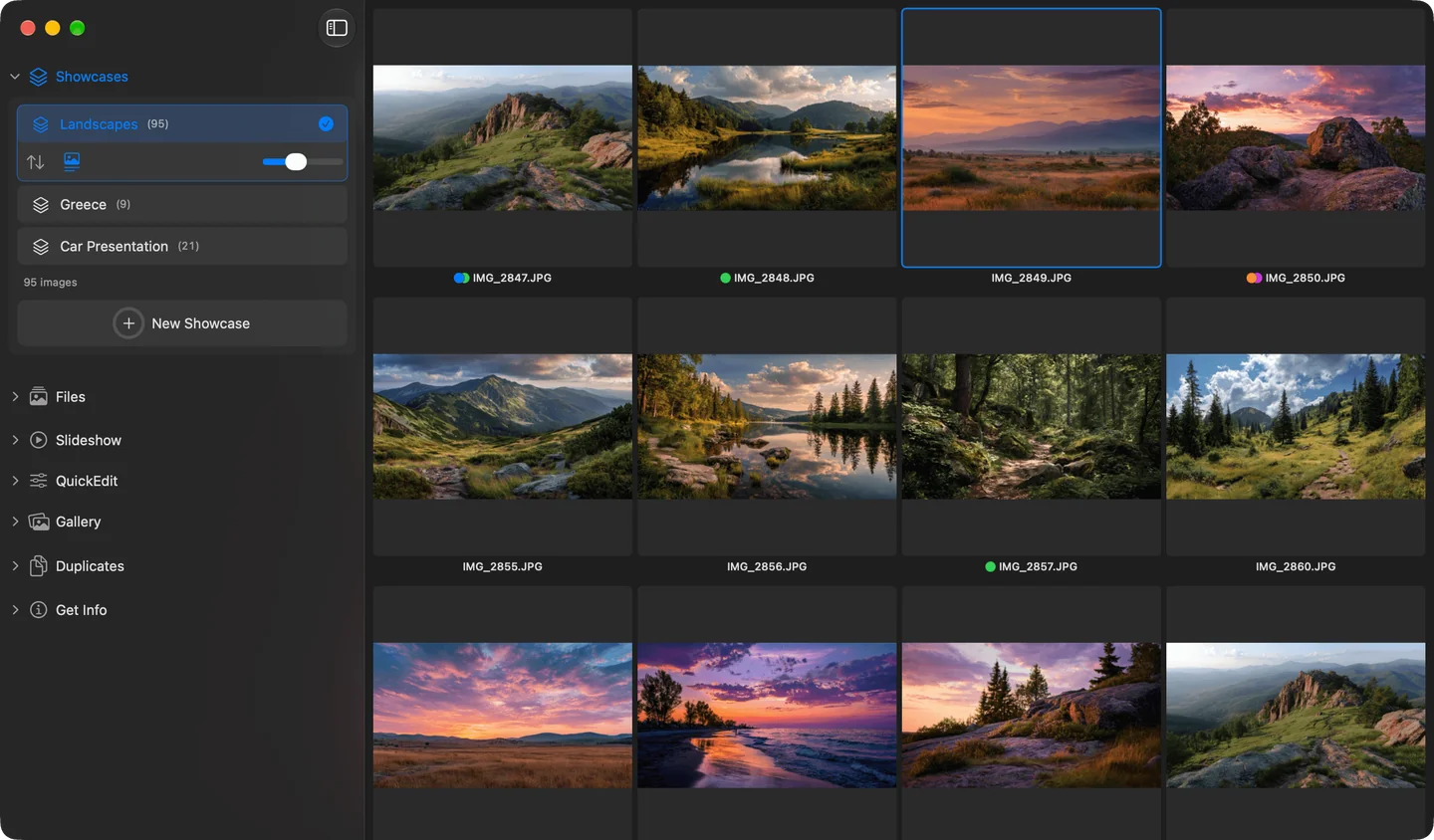
Un Showcase dans Phiewer : des images de différents dossiers dans une collection
Vous voulez réunir les meilleures photos de vos dernières vacances. Quelques-unes sont dans le dossier Téléchargements, les RAW sur le disque externe, le reste quelque part sur le bureau. Jusqu'ici, vous aviez deux options : tout importer dans l'app Photos ou copier les images dans un nouveau dossier. Résultat : des fichiers en double ou une photothèque dont vous ne voulez pas vraiment.
Phiewer 8 apporte les Showcases pour ça. Un Showcase, c'est comme un album ou une playlist pour vos images. Vous y ajoutez des images, mais les fichiers restent où ils sont. Rien n'est copié ni déplacé sur le disque.
Où trouver les Showcases
La barre latérale a une nouvelle section Showcases. En bas de cette section, cliquez sur « Nouveau Showcase » et donnez-lui un nom. Vous retrouvez aussi tous vos Showcases dans le menu principal, sous Showcases.
Ajouter des images
Il y a trois façons d'ajouter des images à un Showcase :
- • Clic droit. Sélectionnez des images, clic droit, « Ajouter au Showcase » et choisissez le Showcase. Vous pouvez aussi en créer un nouveau directement.
- • Glisser-déposer. Faites glisser des images sur un Showcase dans la barre latérale, même directement depuis le Finder. Si vous y déposez un dossier entier, toutes ses images suivent.
- • Raccourci clavier. ⇧⌘A place les images sélectionnées dans le dernier Showcase utilisé. Vous collectionnez ainsi au fil de la navigation.
Les images peuvent venir de n'importe quel dossier et de n'importe quel disque, y compris les disques externes. Les vidéos fonctionnent aussi.
C'est vous qui choisissez l'ordre
Un clic dans la barre latérale ouvre le Showcase, les images apparaissent sous forme de vignettes dans la zone de contenu. Vous fixez l'ordre vous-même : faites simplement glisser les images à l'endroit voulu, plusieurs à la fois si vous voulez.
Vous pouvez aussi trier automatiquement, par nom, date, taille, type ou au hasard, puis ajuster par glisser-déposer. En cas d'erreur, ⌘Z annule.
Tout fonctionne comme dans un dossier normal
Plein écran, diaporama, vue de comparaison, vues galerie, QuickEdit, tags et commentaires : tout ce que vous connaissez des dossiers normaux fonctionne dans un Showcase. Si vous modifiez une image avec QuickEdit, vous modifiez l'original. Le Showcase continue simplement d'y renvoyer.
Enregistrer une recherche comme Showcase
Vous cherchez par exemple le tag « vacances » et obtenez des résultats venant de dizaines de dossiers. À côté du champ de recherche apparaît alors « Enregistrer comme Showcase ». Un clic, ajustez le nom, par exemple « Vacances Nouvelle-Zélande », c'est fait.
Ce sont les résultats de ce moment-là qui sont enregistrés. Les images que vous taguez plus tard ne s'ajoutent pas toutes seules, vous les ajoutez simplement vous-même.
Vos fichiers sont en sécurité
Supprimer dans un Showcase retire seulement l'entrée, jamais le fichier. Même si vous supprimez un Showcase entier, toutes les images restent intactes sur le disque.
Si vous renommez une image dans le Finder ou la déplacez dans un autre dossier, Phiewer la retrouve quand même. Si un disque externe n'est pas branché, ses images apparaissent en grisé. Rebranchez-le et tout revient à la normale.
Pourquoi pas simplement l'app Photos ?
L'app Photos importe vos images dans sa photothèque. Avec les Showcases, vos dossiers restent tels quels, et rien ne se retrouve en double sur le disque. Ça marche aussi bien avec les fichiers RAW et les images sur disques externes.
Mettez à jour maintenant
Les Showcases font partie de Phiewer 8 et sont disponibles gratuitement pour tous les utilisateurs de Phiewer sur le Mac App Store. La version gratuite (lite) comprend la visionneuse d'images complète, mais pas les Showcases.