
Álbuns de fotos sem o app Fotos
Com os Showcases você junta imagens de qualquer pasta e disco em uma coleção. Os arquivos ficam onde estão.
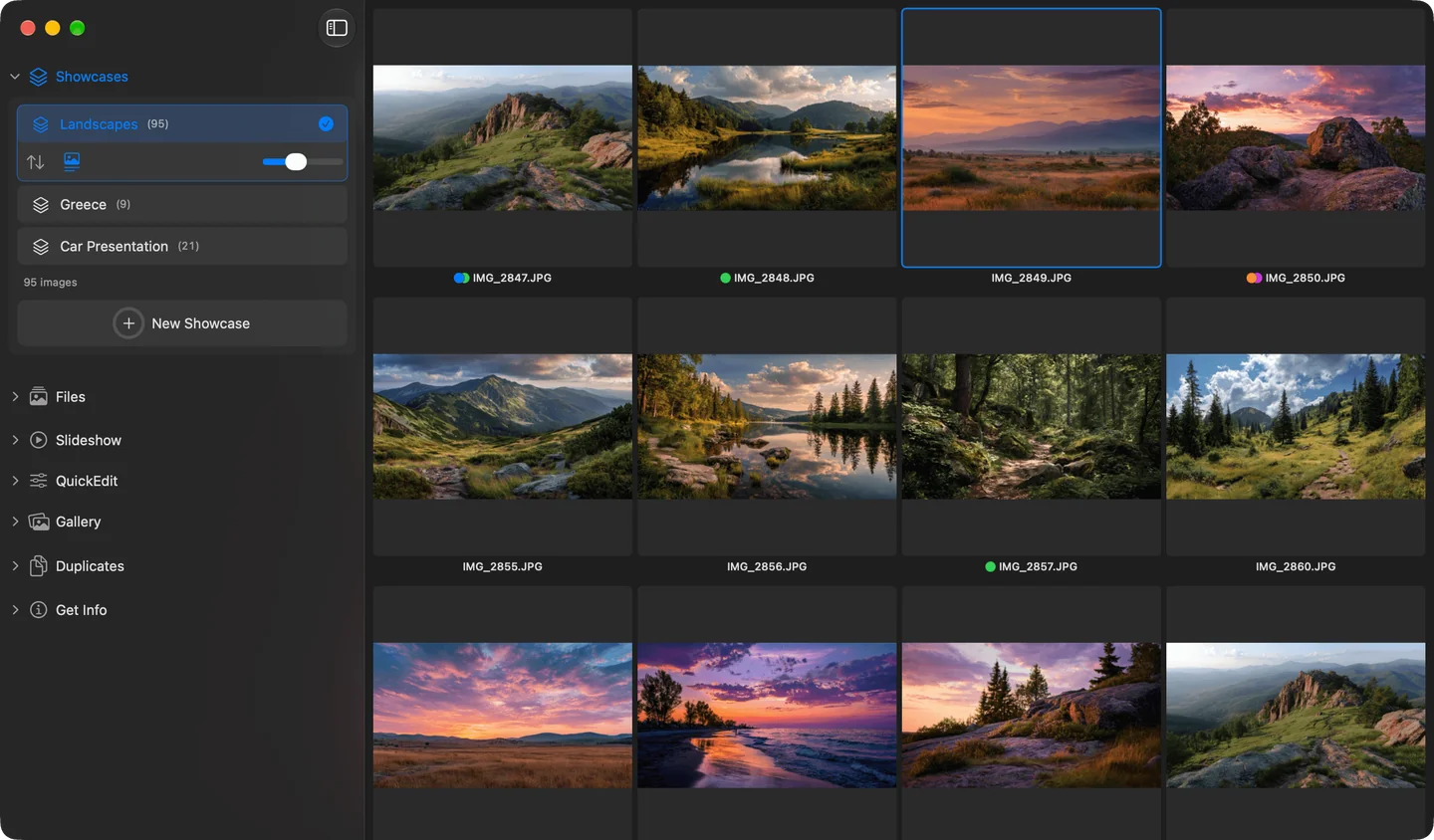
Um Showcase no Phiewer: imagens de pastas diferentes em uma coleção
Você quer juntar as melhores fotos da sua última viagem. Algumas estão na pasta Downloads, os RAW no disco externo, o resto em algum lugar da mesa. Até agora você tinha duas opções: importar tudo para o app Fotos ou copiar as imagens para uma pasta nova. No fim, você fica com arquivos duplicados ou com uma biblioteca que nem queria.
O Phiewer 8 traz os Showcases justamente para isso. Um Showcase é como um álbum ou uma playlist para suas imagens. Você coloca imagens nele, mas os arquivos ficam onde estão. Nada é copiado nem movido no disco.
Onde encontrar os Showcases
Na barra lateral há uma nova seção Showcases. Embaixo, nessa seção, clique em “Novo Showcase” e dê um nome. Todos os seus Showcases também estão no menu principal, em Showcases.
Adicionar imagens
Há três jeitos de colocar imagens em um Showcase:
- • Clique direito. Selecione imagens, clique com o botão direito, “Adicionar ao Showcase” e escolha o Showcase. Ali mesmo você também pode criar um novo.
- • Arrastar e soltar. Arraste imagens para um Showcase na barra lateral, até direto do Finder. Se você soltar uma pasta inteira, todas as imagens dela vão junto.
- • Atalho de teclado. ⇧⌘A coloca as imagens selecionadas no último Showcase usado. Assim você vai juntando enquanto navega.
As imagens podem vir de qualquer pasta e de qualquer disco, inclusive discos externos. Vídeos também funcionam.
A ordem é você quem decide
Um clique na barra lateral abre o Showcase, e as imagens aparecem como miniaturas na área de conteúdo. A ordem é você quem define: é só arrastar as imagens para onde quiser, várias de uma vez se preferir.
Você também pode ordenar automaticamente, por nome, data, tamanho, tipo ou aleatoriamente, e depois ajustar arrastando e soltando. Se algo der errado, ⌘Z desfaz.
Tudo funciona como em uma pasta normal
Tela cheia, apresentação, visualização de comparação, as visualizações de galeria, QuickEdit, tags e comentários: tudo o que você conhece das pastas normais funciona em um Showcase. Se você edita uma imagem com o QuickEdit, muda o original. O Showcase simplesmente continua apontando para ela.
Salvar uma busca como Showcase
Por exemplo, você busca a tag “férias” e recebe resultados de dezenas de pastas. Ao lado do campo de busca aparece então “Salvar como Showcase”. Um clique, ajuste o nome, por exemplo “Férias Nova Zelândia”, pronto.
São salvos os resultados daquele momento. Imagens que você marcar depois não entram sozinhas, é só adicioná-las você mesmo.
Seus arquivos estão seguros
Apagar em um Showcase só remove a entrada, nunca o arquivo. Mesmo se você apagar um Showcase inteiro, todas as imagens continuam intactas no disco.
Se você renomear uma imagem no Finder ou movê-la para outra pasta, o Phiewer continua encontrando. Se um disco externo não estiver conectado, as imagens dele aparecem em cinza. Conecte de novo e tudo volta ao normal.
Por que não usar o app Fotos?
O app Fotos importa suas imagens para a biblioteca dele. Com os Showcases suas pastas ficam como estão, e nada fica duplicado no disco. Funciona do mesmo jeito com arquivos RAW e imagens em discos externos.
Atualize agora
Os Showcases fazem parte do Phiewer 8 e estão disponíveis como atualização gratuita para todos os usuários do Phiewer na Mac App Store. A versão gratuita (lite) inclui o visualizador de imagens completo, mas não os Showcases.