
Álbumes de fotos sin la app Fotos
Con los Showcases reúnes imágenes de cualquier carpeta y disco en una colección. Los archivos se quedan donde están.
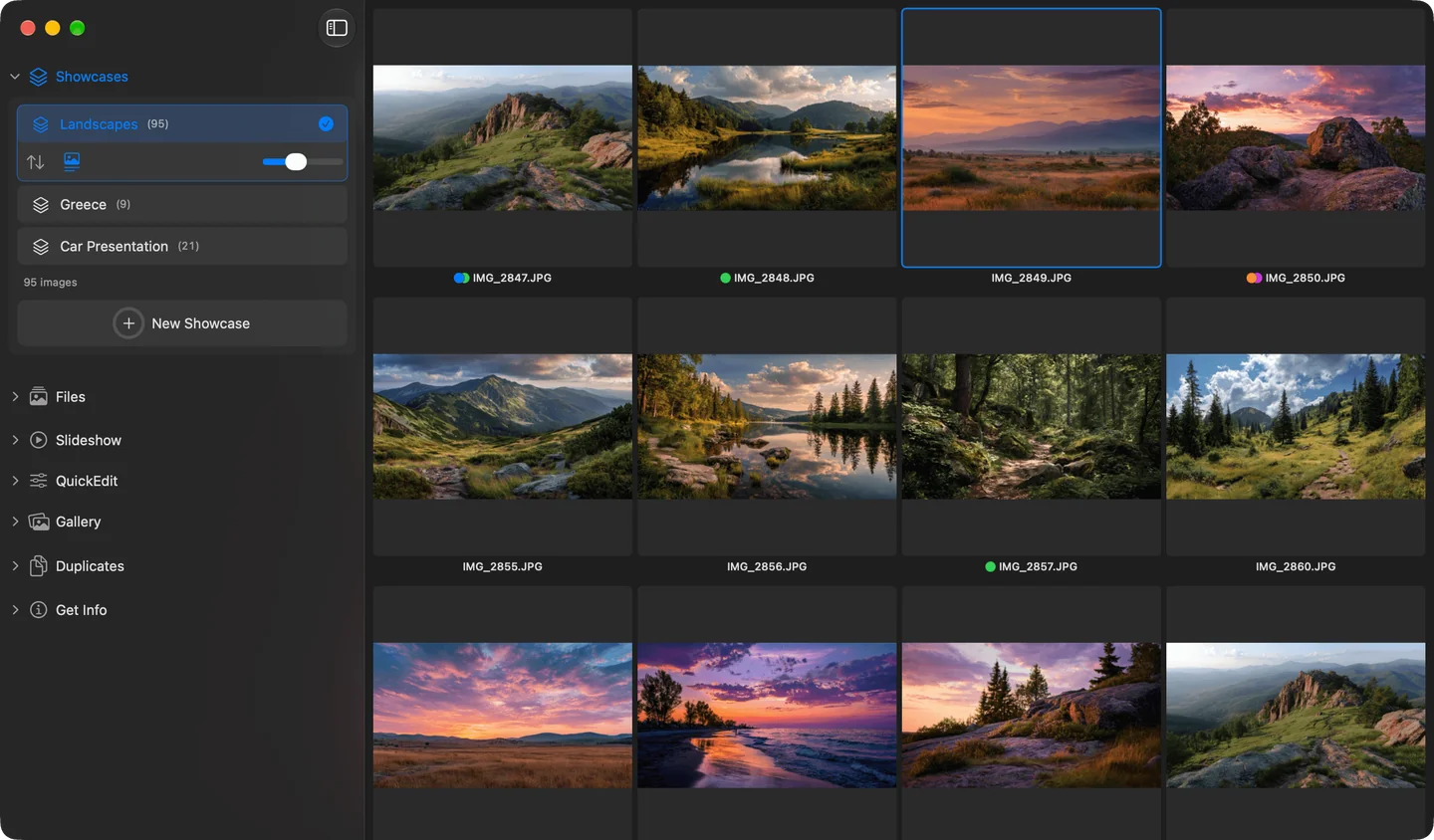
Un Showcase en Phiewer: imágenes de distintas carpetas en una colección
Quieres tener juntas las mejores fotos de tus últimas vacaciones. Algunas están en la carpeta Descargas, los RAW en el disco externo y el resto en algún lugar del escritorio. Hasta ahora tenías dos opciones: importarlo todo a la app Fotos o copiar las imágenes en una carpeta nueva. Al final acabas con archivos duplicados o con una fototeca que en realidad no quieres.
Phiewer 8 trae los Showcases justo para eso. Un Showcase es como un álbum o una playlist para tus imágenes. Metes imágenes, pero los archivos se quedan donde están. En el disco no se copia ni se mueve nada.
Dónde encontrar los Showcases
En la barra lateral hay una nueva sección Showcases. Abajo, en esa sección, haz clic en «Nuevo Showcase» y ponle un nombre. Todos tus Showcases están también en el menú principal, en Showcases.
Añadir imágenes
Hay tres formas de meter imágenes en un Showcase:
- • Clic derecho. Selecciona imágenes, clic derecho, «Añadir a Showcase» y elige el Showcase. Ahí mismo también puedes crear uno nuevo.
- • Arrastrar y soltar. Arrastra imágenes sobre un Showcase de la barra lateral, incluso directamente desde el Finder. Si sueltas una carpeta entera, entran todas sus imágenes.
- • Atajo de teclado. ⇧⌘A mete las imágenes seleccionadas en el último Showcase que usaste. Así vas reuniendo mientras navegas.
Las imágenes pueden venir de cualquier carpeta y de cualquier disco, también de discos externos. Los vídeos también funcionan.
El orden lo decides tú
Un clic en la barra lateral abre el Showcase y las imágenes aparecen como miniaturas en el área de contenido. El orden lo fijas tú: arrastra las imágenes al lugar que quieras, también varias a la vez.
También puedes ordenar automáticamente, por nombre, fecha, tamaño, tipo o al azar, y después ajustar arrastrando y soltando. Si algo sale mal, ⌘Z lo deshace.
Todo funciona como en una carpeta normal
Pantalla completa, presentación, vista de comparación, las vistas de galería, QuickEdit, etiquetas y comentarios: en un Showcase funciona todo lo que conoces de las carpetas normales. Si editas una imagen con QuickEdit, cambias el original. El Showcase simplemente sigue apuntando a ella.
Guardar una búsqueda como Showcase
Por ejemplo, buscas la etiqueta «vacaciones» y obtienes resultados de decenas de carpetas. Junto al campo de búsqueda aparece entonces «Guardar como Showcase». Un clic, ajustas el nombre, por ejemplo «Viaje a Nueva Zelanda», y listo.
Se guardan los resultados de ese momento. Las imágenes que etiquetes más tarde no se añaden solas, simplemente las añades tú.
Tus archivos están a salvo
Borrar en un Showcase solo quita la entrada, nunca el archivo. Aunque borres un Showcase entero, todas las imágenes siguen intactas en el disco.
Si renombras una imagen en el Finder o la mueves a otra carpeta, Phiewer la sigue encontrando. Si un disco externo no está conectado, sus imágenes aparecen en gris. Vuelve a conectarlo y todo vuelve a la normalidad.
¿Por qué no usar la app Fotos?
La app Fotos importa tus imágenes a su fototeca. Con los Showcases tus carpetas se quedan como están y nada acaba duplicado en el disco. Funciona igual con archivos RAW e imágenes en discos externos.
Actualiza ahora
Los Showcases forman parte de Phiewer 8 y están disponibles como actualización gratuita para todos los usuarios de Phiewer en el Mac App Store. La versión gratuita (lite) incluye el visor de imágenes completo, pero no los Showcases.