
Album di foto senza l'app Foto
Con gli Showcases metti insieme immagini da qualsiasi cartella e disco in una collezione. I file restano dove sono.
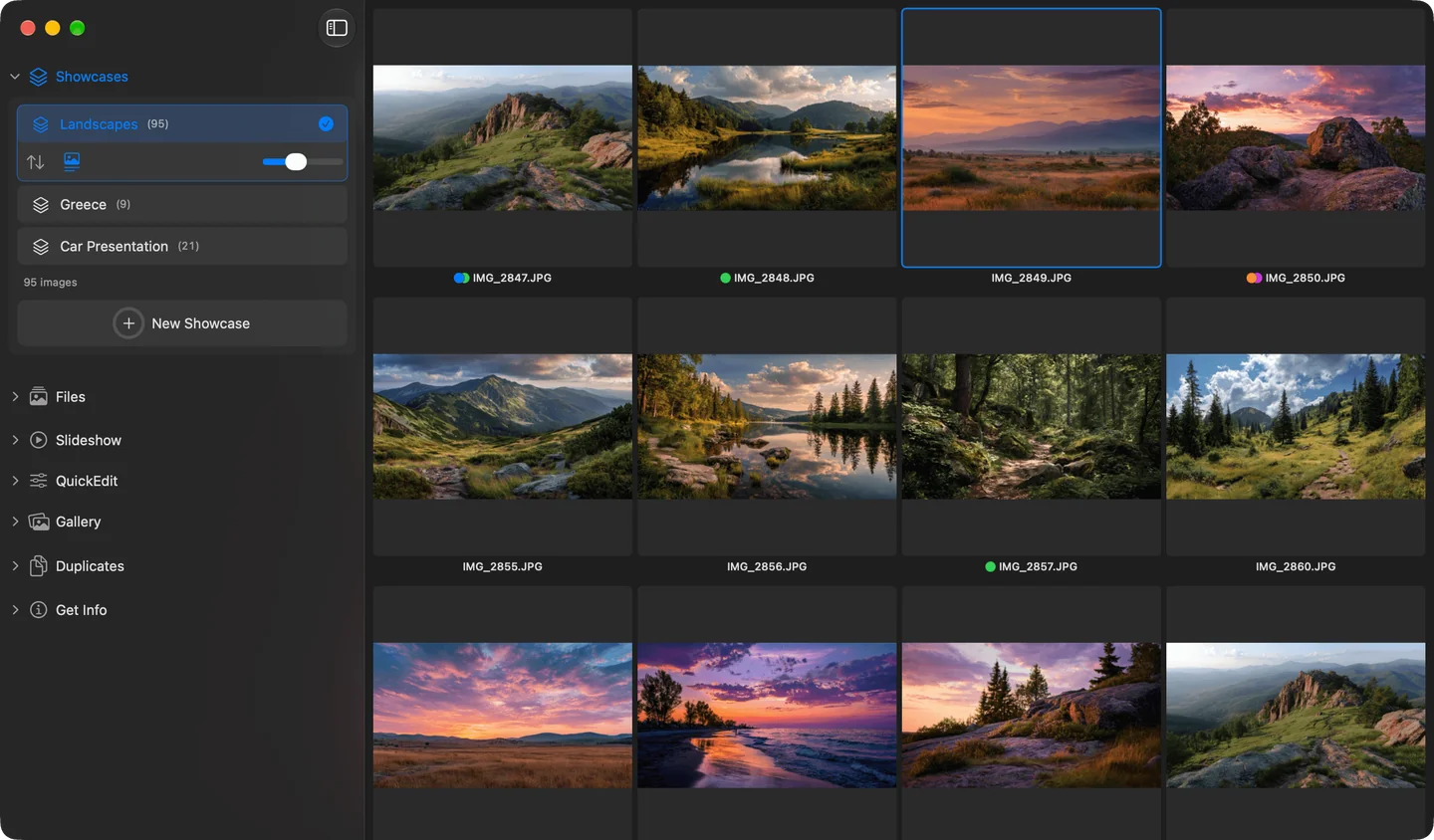
Uno Showcase in Phiewer: immagini da cartelle diverse in una collezione
Vuoi avere insieme le foto migliori dell'ultima vacanza. Alcune sono nella cartella Download, i RAW sul disco esterno, il resto da qualche parte sulla scrivania. Finora avevi due possibilità: importare tutto nell'app Foto o copiare le immagini in una nuova cartella. Alla fine ti ritrovi con file doppi o con una libreria che in realtà non vuoi.
Phiewer 8 introduce gli Showcases proprio per questo. Uno Showcase è come un album o una playlist per le tue immagini. Ci metti dentro le immagini, ma i file restano dove sono. Sul disco niente viene copiato o spostato.
Dove trovi gli Showcases
Nella barra laterale c'è la nuova sezione Showcases. In fondo alla sezione fai clic su “Nuovo Showcase” e gli dai un nome. Trovi tutti gli Showcases anche nel menu principale, sotto Showcases.
Aggiungere immagini
Ci sono tre modi per mettere immagini in uno Showcase:
- • Clic destro. Seleziona le immagini, clic destro, “Aggiungi allo Showcase” e scegli lo Showcase. Lì puoi anche crearne subito uno nuovo.
- • Trascinamento. Trascina le immagini su uno Showcase nella barra laterale, anche direttamente dal Finder. Se trascini un'intera cartella, entrano tutte le sue immagini.
- • Scorciatoia da tastiera. ⇧⌘A mette le immagini selezionate nell'ultimo Showcase usato. Così raccogli mentre sfogli.
Le immagini possono arrivare da qualsiasi cartella e da qualsiasi disco, anche da dischi esterni. Funzionano anche i video.
L'ordine lo decidi tu
Un clic nella barra laterale apre lo Showcase e le immagini compaiono come miniature nell'area dei contenuti. L'ordine lo decidi tu: basta trascinare le immagini dove vuoi, anche più di una alla volta.
Puoi anche ordinare automaticamente, per nome, data, dimensione, tipo o in ordine casuale, e poi sistemare con il trascinamento. Se qualcosa va storto, ⌘Z lo annulla.
Tutto funziona come in una cartella normale
Schermo intero, presentazione, vista di confronto, le viste galleria, QuickEdit, tag e commenti: in uno Showcase funziona tutto quello che conosci dalle cartelle normali. Se modifichi un'immagine con QuickEdit, cambi l'originale. Lo Showcase continua semplicemente a puntare lì.
Salvare una ricerca come Showcase
Per esempio cerchi il tag “vacanza” e ottieni risultati da decine di cartelle. Accanto al campo di ricerca compare allora “Salva come Showcase”. Un clic, sistemi il nome, per esempio “Vacanza Nuova Zelanda”, fatto.
Vengono salvati i risultati di quel momento. Le immagini che tagghi dopo non entrano da sole, le aggiungi semplicemente tu.
I tuoi file sono al sicuro
Eliminare in uno Showcase toglie solo la voce, mai il file. Anche se elimini un intero Showcase, tutte le immagini restano intatte sul disco.
Se rinomini un'immagine nel Finder o la sposti in un'altra cartella, Phiewer la ritrova comunque. Se un disco esterno non è collegato, le sue immagini appaiono in grigio. Ricollegalo e tutto torna normale.
Perché non usare semplicemente l'app Foto?
L'app Foto importa le tue immagini nella sua libreria. Con gli Showcases le tue cartelle restano come sono e niente finisce doppio sul disco. Funziona allo stesso modo con i file RAW e con le immagini sui dischi esterni.
Aggiorna ora
Gli Showcases fanno parte di Phiewer 8 e sono disponibili come aggiornamento gratuito per tutti gli utenti di Phiewer sul Mac App Store. La versione gratuita (lite) include il visualizzatore completo, ma non gli Showcases.