
Todas las imágenes de todas las subcarpetas en una sola vista
La nueva opción de Phiewer 7 reúne todo el contenido de una estructura de carpetas en la vista de archivos y de miniaturas actual. Se acabó hacer clic nivel tras nivel.
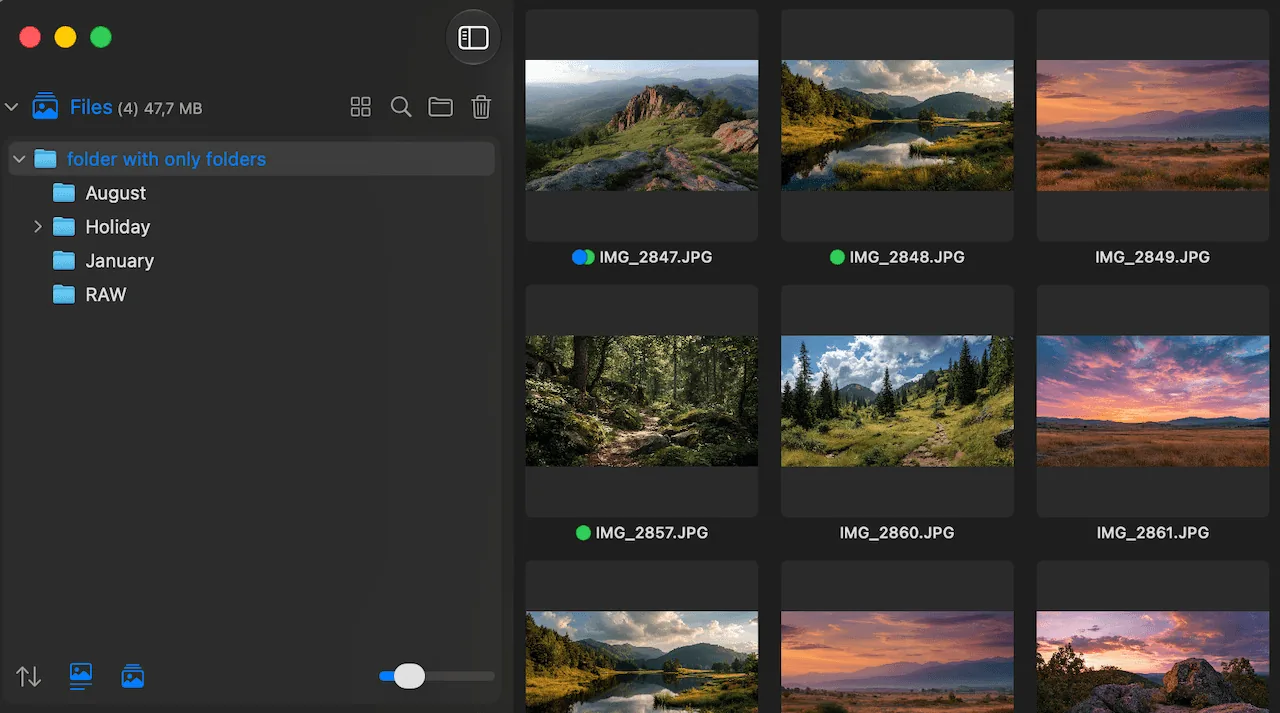
Phiewer 7 muestra todas las imágenes de todas las subcarpetas en una sola vista de miniaturas.
En el Mac las fotos casi nunca están en una sola carpeta. Una sesión se ordena por días, las vacaciones por lugares, el archivo por años y meses. En cuanto buscas una imagen concreta, o simplemente quieres repasar todo lo que tienes, empiezan los clics: abrir carpeta, mirar, cerrar carpeta, siguiente carpeta.
Phiewer 7 añade para eso una opción pequeña pero muy práctica. Si quieres, el visor muestra todas las imágenes de todas las subcarpetas directamente en la vista actual. Basta con una carpeta superior y ves todo el contenido en una vista continua.
Por qué las carpetas anidadas frenan la revisión
Una estructura de carpetas ordenada vale oro al archivar. Al revisar, suele estorbar. Quien quiere saber qué tomas de una semana son realmente aprovechables tiene que abrir siete carpetas una tras otra y a duras penas mantiene la visión de conjunto. Las imágenes de días distintos no se pueden comparar una al lado de la otra y las repeticiones ni siquiera llaman la atención.
Las respuestas habituales son incómodas. O importas todo a una fototeca y renuncias al control sobre tus archivos, o copias las imágenes a una carpeta de revisión y luego recoges. Ambas cosas cuestan tiempo y espacio en disco, y ambas cambian algo en tu archivo que en realidad no querías cambiar.
Así funciona la nueva opción
El interruptor está a la izquierda, debajo de la vista de miniaturas. Si prefieres trabajar con menús, la misma opción está en el menú principal, en Archivos. Con la opción activa eliges una carpeta como siempre y Phiewer recorre toda la estructura que hay debajo y muestra cada imagen que encuentra en la misma vista que de otro modo solo contendría el nivel superior.
- • Basta una carpeta. Todo lo que está debajo aparece automáticamente.
- • La vista de miniaturas sigue siendo una única lista continua, por muy profunda que sea la estructura.
- • Tus carpetas en el disco quedan intactas. No se copia nada, no se mueve nada y no se importa nada.
- • Un clic atrás y vuelves a ver solo la carpeta actual. La opción se puede activar y desactivar en cualquier momento.
Ordenar, valorar, comparar y borrar funcionan en esta vista conjunta igual que siempre. La única diferencia es de dónde vienen las imágenes.
Para qué sirve en el día a día
La función parece discreta, pero ahorra clics todos los días:
- • Sesiones ordenadas por días: ves la semana entera de una vez y eliges las mejores tomas en lugar de ir día por día.
- • Tarjetas de memoria y carpetas de cámara: el contenido de una tarjeta suele estar repartido en varios directorios. En la vista conjunta eso deja de ser un problema.
- • Repasar archivos: una carpeta de año con doce carpetas de meses se convierte en una única vista por la que simplemente te desplazas.
- • Ordenar descargas y carpetas de paso: las imágenes repartidas por muchas subcarpetas pequeñas aparecen por fin juntas.
- • Detectar tomas repetidas: lo que nunca estuvo junto en carpetas separadas queda de repente una al lado de la otra.
Sigue siendo rápido incluso con muchas imágenes
Con todas las subcarpetas visibles a la vez, la lista crece rápidamente hasta varios miles de imágenes. Phiewer está preparado justo para eso. Desde la reconstrucción de la lista de imágenes, la vista de miniaturas se apoya en una base nativa contrastada de macOS y se mantiene fluida incluso con carpetas muy grandes. Las vistas previas se cargan mientras te desplazas y no todas de golpe.
A eso se suma lo que diferencia a Phiewer de una fototeca: no hay importación. Phiewer lee directamente del sistema de archivos, por eso una vista conjunta recién montada está ahí al instante y no hay que construirla ni sincronizarla antes.
Preguntas frecuentes
¿Se mueven o se copian mis imágenes?
No. La opción solo cambia lo que se muestra. Cada archivo se queda exactamente donde estaba y tu estructura de carpetas se mantiene intacta.
¿Hasta qué profundidad entra Phiewer en la estructura de carpetas?
Por todos los niveles que hay debajo de la carpeta elegida. También aparecen en la vista las imágenes que están varios pasos más abajo.
¿Puedo desactivar la opción?
Cuando quieras. En cuanto la desactivas, Phiewer vuelve a mostrar únicamente el contenido de la carpeta actual.
¿Dónde encuentro la opción en Phiewer?
El interruptor está a la izquierda, debajo de la vista de miniaturas. La misma opción está además en el menú principal, en Archivos.
¿A partir de qué versión está disponible la función?
La opción llega con Phiewer 7. Quien ya use Phiewer la recibe automáticamente con la actualización.
Pequeña, pero se nota cada día
No toda función nueva tiene que ser grande. Esta opción ahorra una buena cantidad de clics cada vez que repasas una estructura de carpetas anidada, y lo hace sin cambiar nada en tus archivos.
Conclusión
Phiewer sigue siendo un visor que trabaja directamente con tus carpetas, sin fototeca y sin suscripción. Con la versión 7 decides además tú mismo si quieres ver una sola carpeta o todo lo que hay debajo. Un interruptor, dos maneras de mirar los mismos archivos.