
Alle foto’s uit alle submappen in één weergave
De nieuwe optie in Phiewer 7 verzamelt de hele inhoud van een mappenstructuur in de huidige bestands- en miniatuurweergave. Niet meer niveau na niveau doorklikken.
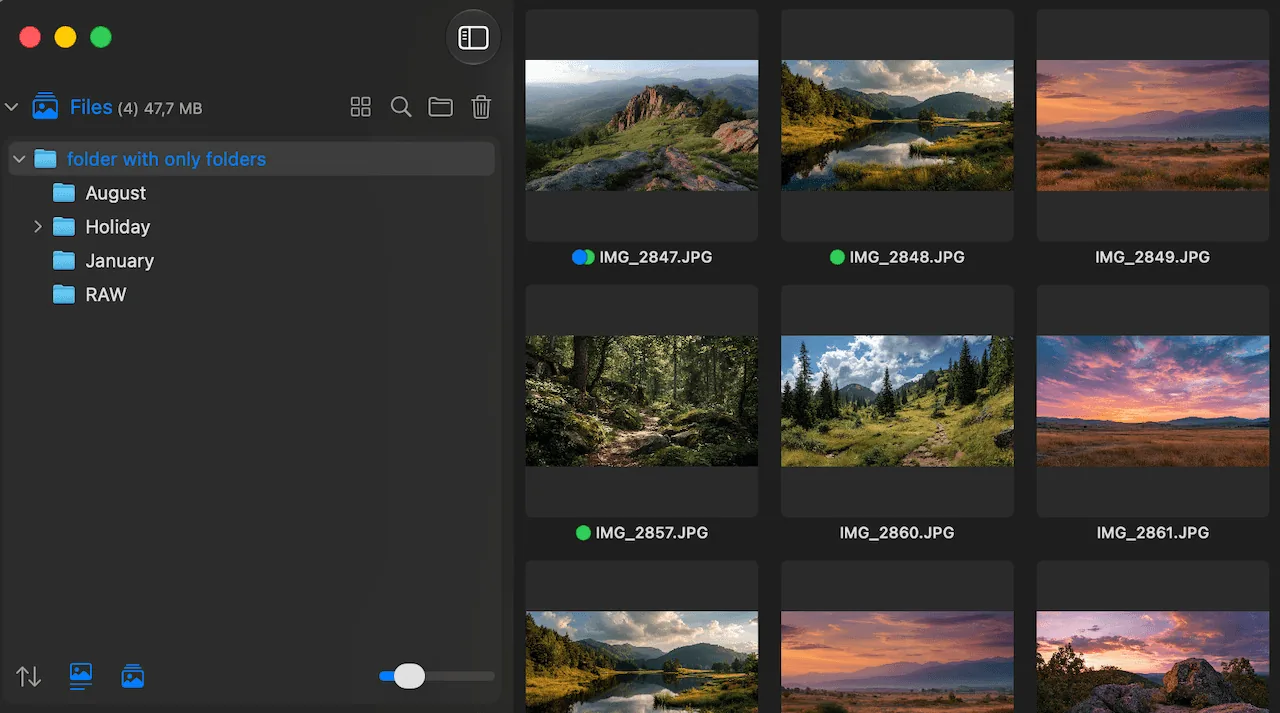
Phiewer 7 toont alle foto’s uit alle submappen in één miniatuurweergave.
Foto’s staan op een Mac bijna nooit in één map. Een shoot is per dag verdeeld, een vakantie per plaats, een archief per jaar en maand. Zodra je één bepaalde foto zoekt, of gewoon alles wilt doorkijken, begint het klikken: map openen, foto’s bekijken, map sluiten, volgende map.
Phiewer 7 voegt daarvoor een kleine maar heel praktische optie toe. Als je wilt, toont de viewer alle foto’s uit alle submappen direct in de huidige weergave. Eén bovenliggende map is genoeg en je ziet de hele inhoud als één doorlopend overzicht.
Waarom geneste mappen je ophouden bij het bekijken
Een nette mappenstructuur is goud waard voor je archief. Bij het bekijken zit hij vaak in de weg. Wie wil weten welke opnamen van een week echt bruikbaar zijn, moet zeven mappen na elkaar openen en raakt makkelijk het overzicht kwijt. Foto’s van verschillende dagen kun je niet naast elkaar vergelijken en herhalingen vallen niet eens op.
De gebruikelijke oplossingen zijn onhandig. Óf je importeert alles in een bibliotheek en geeft de controle over je bestanden op, óf je kopieert de foto’s naar een aparte map en ruimt daarna op. Beide kosten tijd en schijfruimte, en beide veranderen iets aan je opslag dat je nooit wilde veranderen.
Zo werkt de nieuwe optie
De schakelaar vind je links, onder de miniatuurweergave. Werk je liever met menu’s, dan staat dezelfde optie in het hoofdmenu onder Bestanden. Staat hij aan, dan kies je zoals altijd een map, en Phiewer loopt de hele structuur eronder door en toont elke gevonden foto in dezelfde weergave die anders alleen het bovenste niveau bevat.
- • Eén map is genoeg. Alles daaronder verschijnt automatisch.
- • De miniatuurweergave blijft één doorlopende lijst, hoe diep de structuur ook is.
- • Je mappen op de schijf blijven onaangeroerd. Er wordt niets gekopieerd, verplaatst of geïmporteerd.
- • Eén klik terug en je ziet weer alleen de huidige map. De optie zet je op elk moment aan en uit.
Sorteren, beoordelen, vergelijken en verwijderen werken in deze gecombineerde weergave precies zoals overal. Het enige verschil is waar de foto’s vandaan komen.
Waar het in de praktijk handig voor is
De functie klinkt onopvallend, maar bespaart elke dag klikken:
- • Shoots verdeeld per dag: zie de hele week tegelijk en kies de beste foto’s in plaats van dag voor dag te werken.
- • Geheugenkaarten en cameramappen: de inhoud van een kaart staat vaak verspreid over meerdere mappen. In de gecombineerde weergave is dat geen probleem meer.
- • Archieven doorlopen: een jaarmap met twaalf maandmappen wordt één overzicht waar je gewoon doorheen scrolt.
- • Downloads en verzamelmappen opruimen: foto’s die verspreid staan over veel kleine submappen verschijnen eindelijk samen.
- • Dubbele opnamen ontdekken: wat in aparte mappen nooit naast elkaar stond, staat nu ineens naast elkaar.
Ook met heel veel foto’s blijft het snel
Met alle submappen tegelijk zichtbaar groeit de lijst natuurlijk al snel tot duizenden foto’s. Phiewer is daarvoor gemaakt. Sinds de ombouw van de fotolijst draait de miniatuurweergave op een beproefde, native macOS-basis en blijft soepel, ook bij heel grote mappen. Voorvertoningen laden terwijl je scrolt, niet allemaal tegelijk.
Daar komt nog bij wat Phiewer onderscheidt van een fotobibliotheek: er is geen import. Phiewer leest direct uit het bestandssysteem, dus een net samengestelde gecombineerde weergave staat er meteen en hoeft niet eerst opgebouwd of gesynchroniseerd te worden.
Veelgestelde vragen
Worden mijn foto’s hierbij verplaatst of gekopieerd?
Nee. De optie verandert alleen wat er getoond wordt. Elk bestand blijft precies waar het stond en je mappenstructuur blijft volledig intact.
Hoe diep gaat Phiewer in de mappenstructuur?
Door alle niveaus onder de gekozen map. Ook foto’s die meerdere niveaus dieper staan, verschijnen in de weergave.
Kan ik de optie weer uitzetten?
Op elk moment. Zodra je hem uitzet, toont Phiewer weer alleen de inhoud van de huidige map.
Waar vind ik de optie in Phiewer?
De schakelaar zit links, onder de miniatuurweergave. Dezelfde optie staat ook in het hoofdmenu onder Bestanden.
In welke versie zit deze functie?
De optie komt met Phiewer 7. Gebruik je Phiewer al, dan krijg je hem automatisch met de update.
Klein, maar elke dag merkbaar
Niet elke nieuwe functie hoeft groot te zijn. Deze optie bespaart je een hele reeks klikken elke keer dat je door een geneste mappenstructuur gaat, en verandert daarbij niets aan je bestanden.
Conclusie
Phiewer blijft een fotoviewer die direct met je mappen werkt, zonder bibliotheek en zonder abonnement. Met versie 7 bepaal je bovendien zelf of je één map wilt zien of alles wat eronder staat. Eén schakelaar, twee manieren om naar dezelfde bestanden te kijken.