
Tutte le immagini di tutte le sottocartelle in un’unica vista
La nuova opzione di Phiewer 7 raccoglie l’intero contenuto di una struttura di cartelle nella vista file e nella vista miniature correnti. Basta cliccare livello dopo livello.
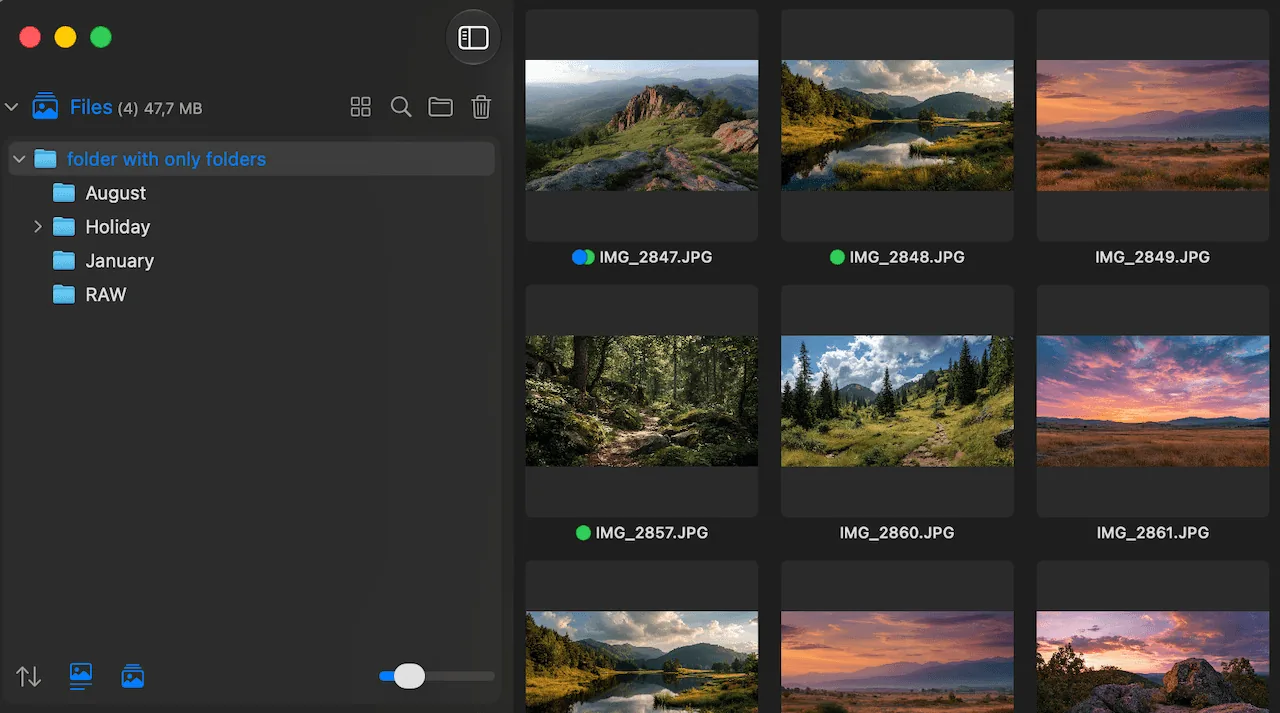
Phiewer 7 mostra tutte le immagini di tutte le sottocartelle in un’unica vista miniature.
Sul Mac le foto non stanno quasi mai in una sola cartella. Un servizio fotografico è diviso per giorni, una vacanza per luoghi, un archivio per anni e mesi. Appena cerchi un’immagine precisa, o vuoi semplicemente dare un’occhiata a tutto, iniziano i clic: apri cartella, guarda le immagini, chiudi cartella, cartella successiva.
Phiewer 7 aggiunge per questo un’opzione piccola ma molto pratica. Se vuoi, il visualizzatore mostra tutte le immagini di tutte le sottocartelle direttamente nella vista corrente. Basta una cartella principale e vedi l’intero contenuto come un’unica panoramica continua.
Perché le cartelle annidate ti rallentano quando rivedi le foto
Una struttura di cartelle ordinata vale oro per l’archivio. Quando rivedi le foto, però, spesso è d’intralcio. Chi vuole sapere quali scatti di una settimana sono davvero utilizzabili deve aprire sette cartelle una dopo l’altra e perde facilmente il filo. Le immagini di giorni diversi non si possono confrontare affiancate e le ripetizioni non saltano nemmeno all’occhio.
Le soluzioni abituali sono scomode. O importi tutto in una libreria e rinunci al controllo sui tuoi file, oppure copi le immagini in una cartella di revisione e poi fai pulizia. Entrambe costano tempo e spazio su disco, ed entrambe cambiano qualcosa nella tua archiviazione che non volevi cambiare.
Come funziona la nuova opzione
Trovi l’interruttore a sinistra, sotto la vista miniature. Se preferisci i menu, la stessa opzione si trova nel menu principale alla voce File. Quando è attiva, scegli una cartella come al solito e Phiewer percorre tutta la struttura sottostante, mostrando ogni immagine trovata nella stessa vista che altrimenti conterrebbe solo il primo livello.
- • Basta una cartella. Tutto ciò che c’è sotto appare automaticamente.
- • La vista miniature resta un unico elenco continuo, per quanto profonda sia la struttura.
- • Le cartelle sul disco restano intatte. Niente viene copiato, spostato o importato.
- • Un clic e vedi di nuovo solo la cartella corrente. L’opzione si attiva e disattiva in qualsiasi momento.
Ordinare, valutare, confrontare ed eliminare funzionano in questa vista combinata esattamente come ovunque. L’unica differenza è da dove provengono le immagini.
A cosa serve nella pratica
La funzione sembra poca cosa, ma fa risparmiare clic ogni giorno:
- • Servizi fotografici divisi per giorni: vedi tutta la settimana insieme e scegli i fotogrammi migliori invece di procedere un giorno alla volta.
- • Schede di memoria e cartelle della fotocamera: il contenuto di una scheda è spesso distribuito su più cartelle. Nella vista combinata non è più un problema.
- • Rivedere gli archivi: una cartella dell’anno con dodici cartelle dei mesi diventa un’unica panoramica da scorrere.
- • Riordinare download e cartelle di raccolta: le immagini sparse in tante piccole sottocartelle finalmente compaiono insieme.
- • Scovare scatti doppi: ciò che non stava mai affiancato in cartelle separate ora è improvvisamente vicino.
Resta veloce anche con tantissime immagini
Con tutte le sottocartelle visibili insieme, l’elenco arriva facilmente a diverse migliaia di immagini. Phiewer è fatto per questo. Dopo la ricostruzione dell’elenco immagini, la vista miniature si basa su una collaudata tecnologia nativa di macOS e resta fluida anche con cartelle molto grandi. Le anteprime si caricano mentre scorri, non tutte insieme.
In più c’è ciò che distingue Phiewer da una libreria di foto: non c’è importazione. Phiewer legge direttamente dal file system, quindi una vista combinata appena creata è subito pronta e non deve prima essere costruita o sincronizzata.
Domande frequenti
Le mie immagini vengono spostate o copiate?
No. L’opzione cambia solo ciò che viene mostrato. Ogni file resta esattamente dov’era e la tua struttura di cartelle rimane intatta.
Quanto in profondità va Phiewer nella struttura di cartelle?
Attraverso tutti i livelli sotto la cartella scelta. Anche le immagini diversi livelli più in basso compaiono nella vista.
Posso disattivare di nuovo l’opzione?
In qualsiasi momento. Appena la disattivi, Phiewer mostra di nuovo solo il contenuto della cartella corrente.
Dove trovo l’opzione in Phiewer?
L’interruttore si trova a sinistra, sotto la vista miniature. La stessa opzione è disponibile anche nel menu principale alla voce File.
Quale versione include questa funzione?
L’opzione arriva con Phiewer 7. Se usi già Phiewer, la ricevi automaticamente con l’aggiornamento.
Piccola, ma si nota ogni giorno
Non tutte le novità devono essere grandi. Questa opzione fa risparmiare una serie di clic ogni volta che passi in rassegna una struttura di cartelle annidate, senza cambiare nulla nei tuoi file.
Conclusione
Phiewer resta un visualizzatore di immagini che lavora direttamente con le tue cartelle, senza libreria e senza abbonamento. Con la versione 7 decidi anche tu se vedere una sola cartella o tutto ciò che contiene. Un interruttore, due modi di guardare gli stessi file.