
La nouvelle vue de comparaison
Maintenez la touche C enfoncée, et plusieurs images apparaissent en grand côte à côte. Relâchez-la, et vous revenez aussitôt.
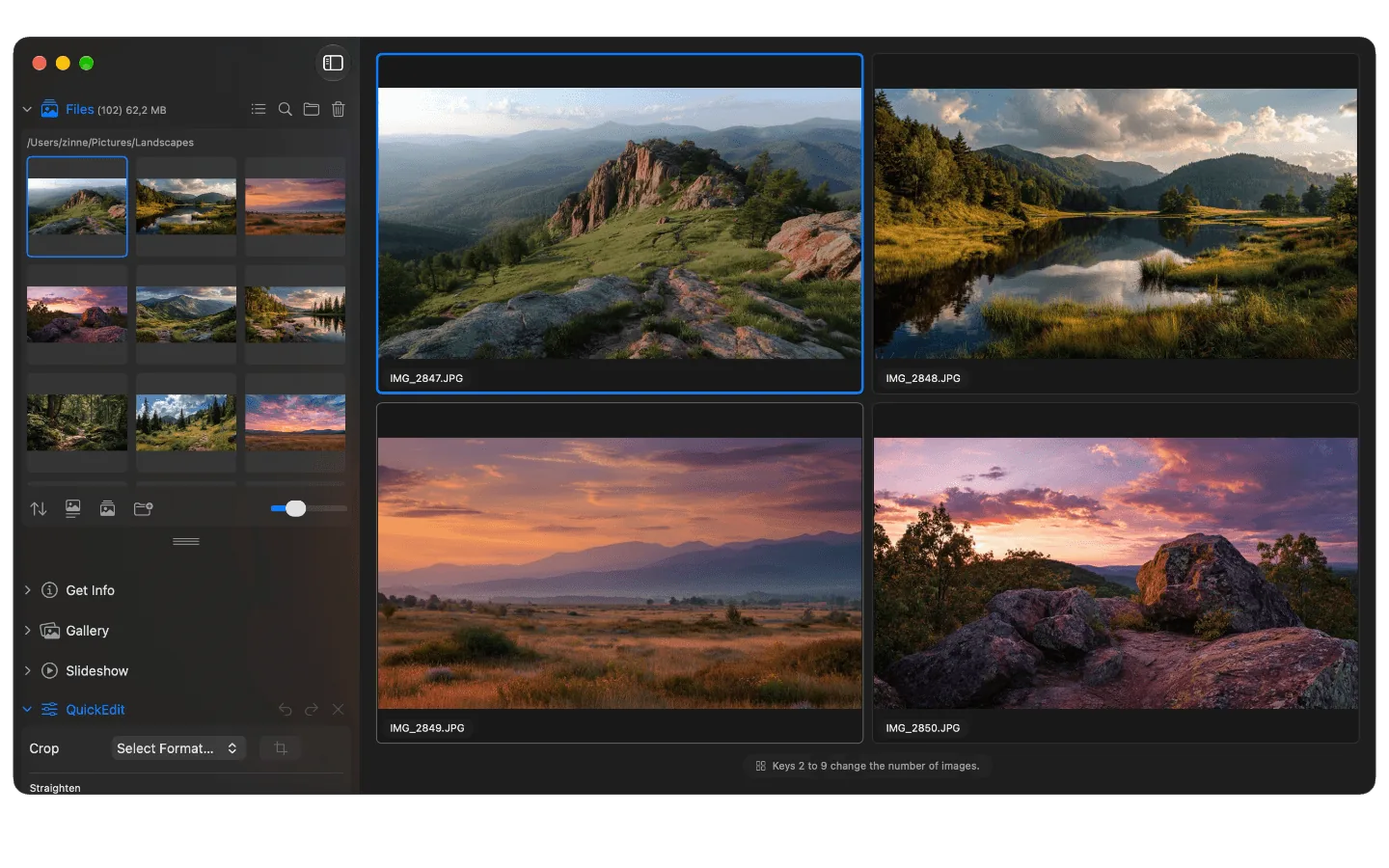
La vue de comparaison de Phiewer avec quatre images côte à côte
Cinq prises presque identiques du même sujet, et vous voulez garder la meilleure. Alors vous passez de l'une à l'autre, en avant, en arrière, en essayant de retenir où les yeux étaient ouverts et où la mise au point était nette. Au plus tard à la troisième image, vous ne savez plus à quoi ressemblait la première.
Avec la nouvelle vue de comparaison, vous voyez simplement ces images côte à côte, en grand et en même temps. Une seule touche suffit.
Comment ouvrir la vue de comparaison
Maintenez la touche C enfoncée. Tant que vous la maintenez, Phiewer affiche plusieurs images en grand côte à côte. Dès que vous relâchez la touche, vous revenez aussitôt à la vue normale.
Pour garder la vue de comparaison ouverte plus longtemps sans maintenir la touche, choisissez « Comparer » dans le menu principal, sous Contrôle. Elle se ferme ensuite avec Échap ou d'un clic sur une image. La touche C peut être librement réattribuée dans les réglages, sous Raccourcis.
Quelles images sont comparées
Phiewer s'appuie sur votre sélection pour choisir les images affichées dans la vue de comparaison :
- • Une image sélectionnée. Phiewer affiche l'image actuelle et les images suivantes du dossier, autant que vous l'avez réglé.
- • Plusieurs images sélectionnées. Ce sont alors exactement ces images qui sont comparées. Avec la sélection multiple d'un simple clic, vous les sélectionnez particulièrement vite.
- • Depuis n'importe quelle vue. La vue de comparaison fonctionne dans la vue d'image normale, dans les vues galerie et dans la vue dossier.
Combien d'images à la fois
Vous pouvez comparer de 2 à 9 images à la fois. Le plus rapide est de changer le nombre pendant la comparaison : appuyez simplement sur l'une des touches 2 à 9 tout en maintenant la touche C, et Phiewer affiche aussitôt ce nombre d'images. Votre nombre par défaut se règle dans les réglages, sous Contrôle, ou dans le menu principal, sous Contrôle, à « Images à comparer ».
La disposition s'adapte automatiquement à la taille de votre fenêtre, pour que chaque image soit aussi grande que possible. Une fois décidé, cliquez simplement sur l'image que vous préférez. Phiewer ferme la vue de comparaison et affiche exactement cette image.
Trouver la meilleure prise
Rafales, portraits, photos de produits : partout où vous voulez choisir la meilleure parmi plusieurs prises similaires, la vue de comparaison vous évite les allers-retours incessants. Vous voyez les différences immédiatement, au lieu de devoir les retenir.
Mettez à jour maintenant
La nouvelle vue de comparaison fait partie de Phiewer 7.1 et est disponible gratuitement pour tous les utilisateurs de Phiewer sur le Mac App Store. La version gratuite (lite) comprend la visionneuse d'images complète, mais pas la vue de comparaison.