
A nova visualização de comparação
Segure a tecla C e várias imagens aparecem grandes lado a lado. Solte, e você volta na hora.
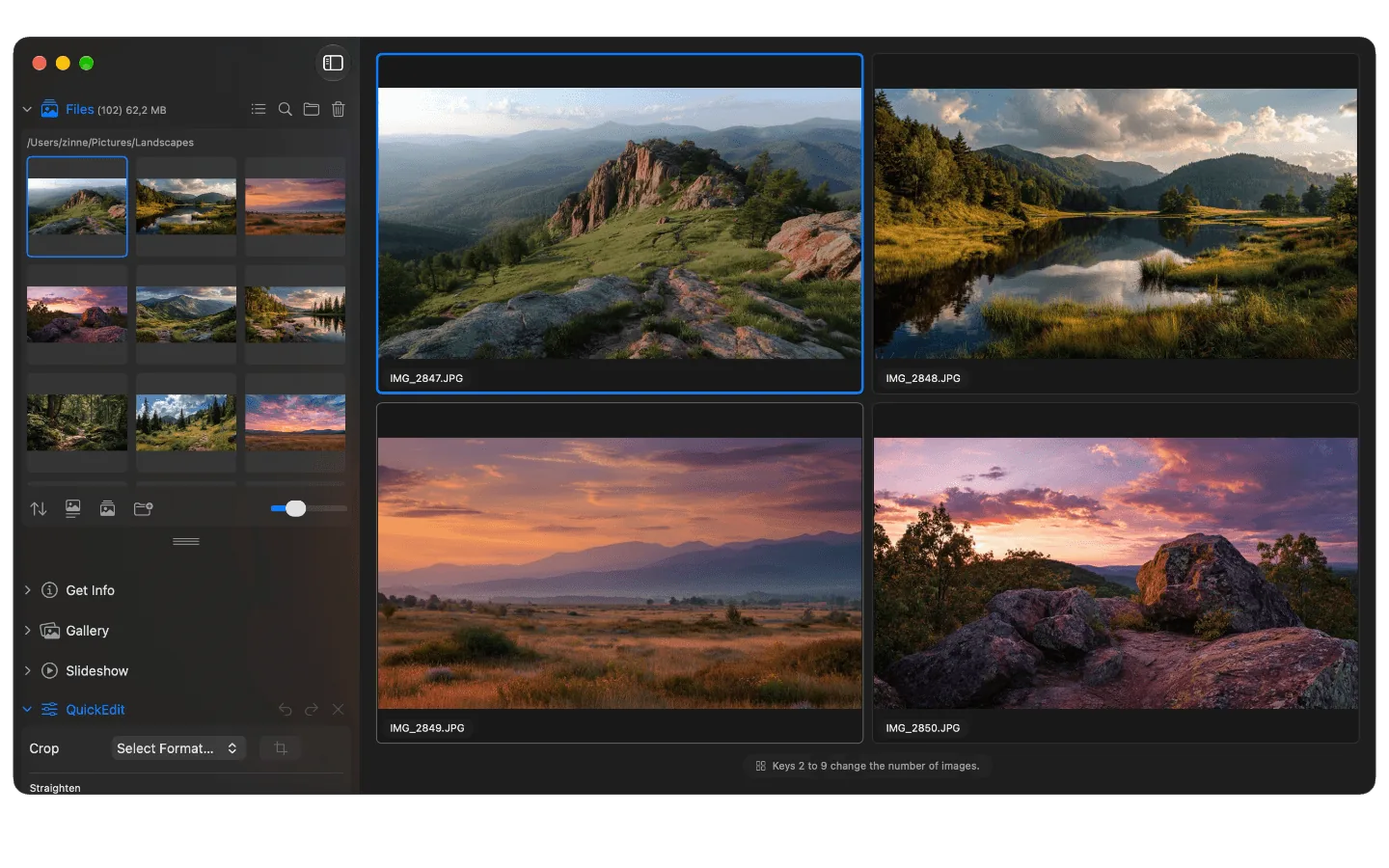
A visualização de comparação do Phiewer com quatro imagens lado a lado
Cinco fotos quase iguais do mesmo tema, e você quer ficar com a melhor. Então você passa de uma para outra, para frente e para trás, tentando lembrar em qual os olhos estavam abertos e onde estava o foco. No máximo na terceira imagem, você já não lembra mais como era a primeira.
Com a nova visualização de comparação, você simplesmente vê essas imagens lado a lado, grandes e ao mesmo tempo. Basta apertar uma tecla.
Como abrir a visualização de comparação
Segure a tecla C. Enquanto você a segura, o Phiewer mostra várias imagens grandes lado a lado. Ao soltar a tecla, você volta na hora para a visualização normal.
Se quiser deixar a visualização de comparação aberta por mais tempo sem segurar a tecla, escolha “Comparar” no menu principal, em Controle. Ela é fechada com Esc ou com um clique em uma imagem. A tecla C pode ser redefinida livremente nos ajustes, em Atalhos.
Quais imagens são comparadas
O Phiewer decide pela sua seleção quais imagens entram na visualização de comparação:
- • Uma imagem selecionada. O Phiewer mostra a imagem atual e as imagens seguintes da pasta, quantas você tiver configurado.
- • Várias imagens selecionadas. Então são comparadas exatamente essas imagens. Com a seleção múltipla com um único clique você as seleciona bem rápido.
- • A partir de qualquer visualização. A visualização de comparação funciona na visualização normal de imagem, nas visualizações de galeria e na visualização de pasta.
Quantas imagens de uma vez
Você pode comparar de 2 a 9 imagens ao mesmo tempo. O jeito mais rápido de mudar a quantidade é durante a própria comparação: basta apertar uma das teclas de 2 a 9 enquanto segura a tecla C, e o Phiewer mostra na hora essa quantidade de imagens. A quantidade padrão você define nos ajustes, em Controle, ou no menu principal, em Controle, em “Imagens para comparar”.
A divisão se adapta automaticamente ao tamanho da janela, para que cada imagem apareça o maior possível. Depois de decidir, é só clicar na imagem de que você mais gosta. O Phiewer fecha a visualização de comparação e mostra exatamente essa imagem.
Encontre a melhor foto
Fotos em sequência, retratos, fotos de produto: sempre que você quiser escolher a melhor entre várias fotos parecidas, a visualização de comparação poupa o vaivém constante. Você vê as diferenças na hora, em vez de precisar lembrar delas.
Atualize agora
A nova visualização de comparação faz parte do Phiewer 7.1 e está disponível como atualização gratuita para todos os usuários do Phiewer na Mac App Store. A versão gratuita (lite) inclui o visualizador de imagens completo, mas não a visualização de comparação.