
Die neue Vergleichsansicht
Taste C gedrückt halten, und mehrere Bilder erscheinen groß nebeneinander. Loslassen, und du bist wieder zurück.
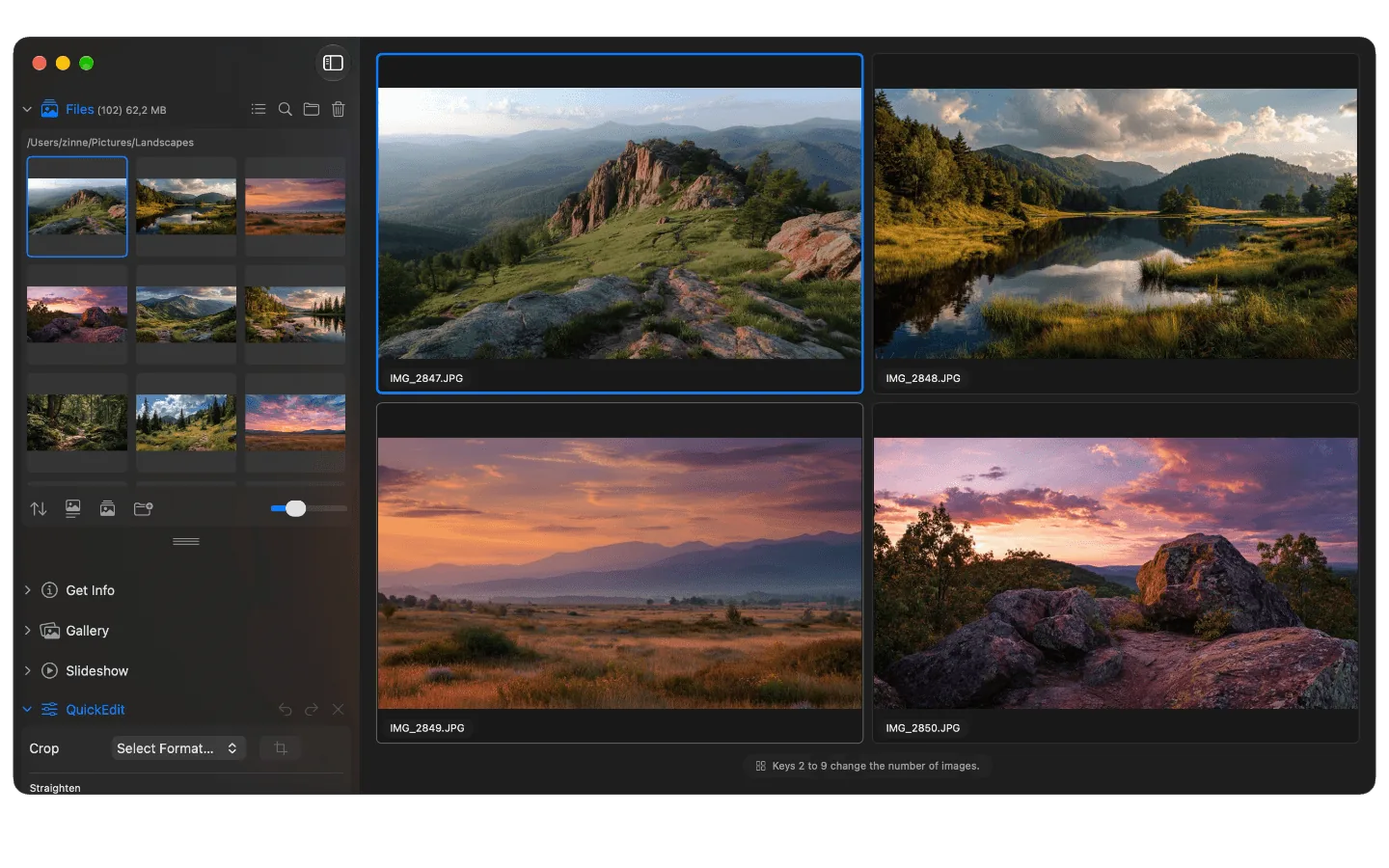
Die Vergleichsansicht in Phiewer mit vier Bildern nebeneinander
Fünf fast gleiche Aufnahmen vom selben Motiv, und du willst die beste behalten. Also blätterst du hin und her, vor und zurück, und versuchst dir zu merken, wo die Augen offen waren und wo die Schärfe saß. Spätestens beim dritten Bild weißt du nicht mehr, wie das erste aussah.
Mit der neuen Vergleichsansicht siehst du solche Bilder einfach nebeneinander, groß und gleichzeitig. Ein Tastendruck genügt.
So öffnest du die Vergleichsansicht
Halte die Taste C gedrückt. Solange du sie hältst, zeigt Phiewer mehrere Bilder groß nebeneinander. Lässt du die Taste los, bist du sofort wieder in der normalen Ansicht.
Willst du die Vergleichsansicht länger offen haben, ohne die Taste zu halten, wähle im Hauptmenü unter Steuerung den Eintrag „Vergleichen". Geschlossen wird sie dann mit Escape oder einem Klick auf ein Bild. Die Taste C lässt sich in den Einstellungen unter Tastenkürzel frei neu belegen.
Welche Bilder verglichen werden
Phiewer entscheidet anhand deiner Auswahl, welche Bilder in der Vergleichsansicht landen:
- • Ein Bild ausgewählt. Phiewer zeigt das aktuelle Bild und die folgenden Bilder aus dem Ordner, so viele, wie du eingestellt hast.
- • Mehrere Bilder ausgewählt. Dann werden genau diese Bilder verglichen. Mit der Mehrfachauswahl per Einzelklick markierst du sie besonders schnell.
- • Aus jeder Ansicht. Die Vergleichsansicht funktioniert in der normalen Bildansicht, in den Galerieansichten und in der Ordner-Ansicht.
Wie viele Bilder auf einmal
Du kannst 2 bis 9 Bilder gleichzeitig vergleichen. Am schnellsten änderst du die Anzahl direkt während des Vergleichs: Drück einfach eine der Tasten 2 bis 9, während du die Taste C gedrückt hältst, und Phiewer zeigt sofort so viele Bilder an. Deine Standard-Anzahl legst du in den Einstellungen unter Steuerung fest oder im Hauptmenü unter Steuerung bei „Bilder im Vergleich".
Die Aufteilung passt sich automatisch an die Größe deines Fensters an, damit jedes Bild so groß wie möglich erscheint. Hast du dich entschieden, klickst du einfach auf das Bild, das dir am besten gefällt. Phiewer schließt die Vergleichsansicht und zeigt genau dieses Bild an.
Die beste Aufnahme finden
Serienbilder, Porträts, Produktfotos: Überall dort, wo du aus ähnlichen Aufnahmen die beste auswählen willst, spart dir die Vergleichsansicht das ständige Hin- und Herblättern. Du siehst die Unterschiede sofort, statt sie dir merken zu müssen.
Jetzt updaten
Die neue Vergleichsansicht ist Teil von Phiewer 7.1 und steht als kostenloses Update für alle Phiewer Nutzer im Mac App Store zur Verfügung. Die kostenlose Version (lite) enthält den vollen Bildbetrachter, aber nicht die Vergleichsansicht.