
Die neue Ordner-Ansicht
Ordner mit einem Klick ein- oder ausblenden, in der Thumbnail-Ansicht und in der Ordner-Ansicht, jeweils unabhängig voneinander.
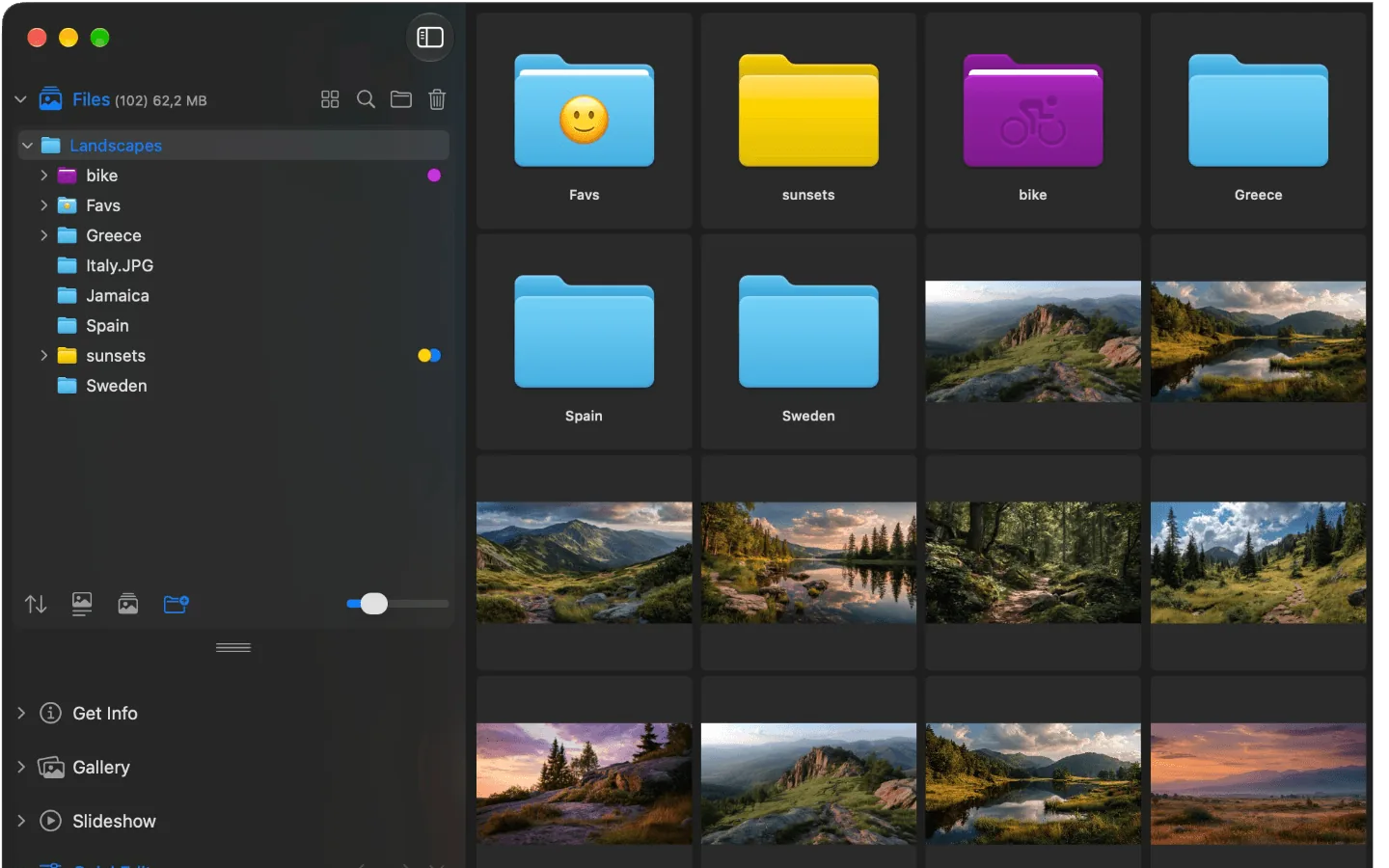
Die Ordner-Ansicht in Phiewer: Ordner und Bilder zusammen im Inhaltsbereich
Manchmal willst du beim Durchsehen nur Bilder sehen. Und manchmal willst du gleich sehen, welche Ordner es noch gibt, um schnell weiterzuklicken. Mit Phiewer entscheidest du das jetzt selbst.
Neu ist ein Button, der Ordner ein- oder ausblendet. Er funktioniert in der Thumbnail-Ansicht und in der Ordner-Ansicht, und du stellst ihn für beide Ansichten getrennt ein.
Wo du den Button findest
In der Seitenleiste gibt es die Sektion Dateien. Unten in dieser Sektion sitzt jetzt ein neuer Button mit einem Ordnersymbol  . Ein Klick blendet die Ordner ein, ein weiterer Klick blendet sie wieder aus.
Das geht auch über das Hauptmenü unter Dateien oder per Tastenkürzel: ⌥⌘O in der Thumbnail-Ansicht, ⇧⌥⌘O in der Ordner-Ansicht.
Was der Button in den beiden Ansichten macht
Die Sektion Dateien hat zwei Ansichten, und in beiden zeigt der Button die Ordner an einer anderen Stelle:
- • Thumbnail-Ansicht. Die Ordner erscheinen zwischen den Thumbnails in der Seitenleiste. Ab Werk ist das eingeschaltet, so wie in der Symbolansicht im Finder.
- • Ordner-Ansicht. Links stehen die Ordner als Liste, rechts im Inhaltsbereich siehst du den Inhalt des Ordners als Raster. Mit dem Button erscheinen die Ordner auch rechts, zusammen mit den Bildern. Ab Werk ist das ausgeschaltet, denn links siehst du die Ordner ja schon, so wie in der Listenansicht im Finder.
Beide Einstellungen sind unabhängig voneinander. Du kannst also zum Beispiel in der Thumbnail-Ansicht nur Bilder sehen und in der Ordner-Ansicht die Ordner rechts mit anzeigen, ganz wie es dir passt.
Ordner ohne Bilder: Infos statt leerer Fläche
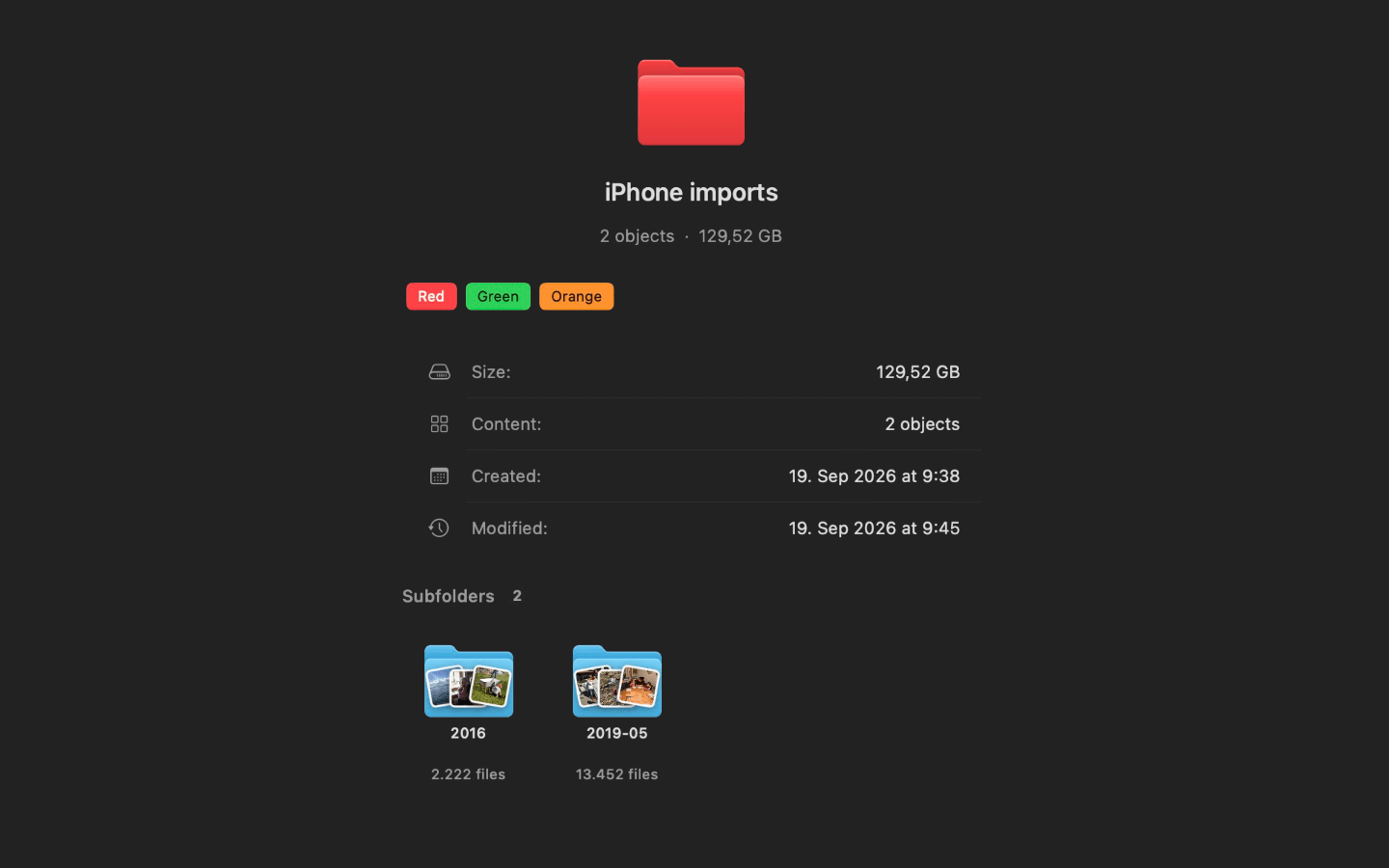
Die Ordner-Ansicht eines Ordners ohne Bilder: Ordnerinfos und Unterordner mit Vorschaubildern
Enthält ein Ordner keine Bilder oder Videos, sondern nur weitere Ordner, zeigt die Ordner-Ansicht keine leere Fläche, sondern eine Übersicht: Name, Anzahl der Objekte und Gesamtgröße des Ordners, dazu Erstell- und Änderungsdatum sowie die vergebenen Tags. Per Rechtsklick erreichst du die üblichen Aktionen wie Umbenennen, Tags oder Exportieren.
Darunter stehen alle Unterordner, jeweils mit bis zu drei Vorschaubildern aus ihrem Inhalt auf dem Ordnersymbol. So siehst du schon vor dem Öffnen, was dich erwartet. Ein Klick markiert einen Unterordner, ein Doppelklick öffnet ihn. Ab neun Unterordnern wechselt die Übersicht in eine kompakte Liste, damit die Ansicht übersichtlich bleibt.
Ordner direkt öffnen
Eingeblendete Ordner öffnest du per Doppelklick. Ordner mit einem Finder-Tag erscheinen in der Farbe ihres Tags, so findest du sie schneller wieder. Und wenn du in der Ordner-Ansicht mit den Pfeiltasten durchblätterst, springst du weiterhin nur von Bild zu Bild.
Wie im Finder
Thumbnail-Ansicht mit Ordnern, Ordner-Ansicht ohne: Die Grundeinstellung entspricht dem, was du vom Finder kennst. Wer es anders mag, ändert es mit einem Klick.
Jetzt updaten
Die neue Ordner-Ansicht ist Teil von Phiewer 7.1 und steht als kostenloses Update für alle Phiewer Nutzer im Mac App Store zur Verfügung. Die kostenlose Version (lite) enthält den vollen Bildbetrachter, aber nicht die Ordner-Ansicht und das Ein- und Ausblenden der Ordner.