
La nuova vista cartelle
Mostra o nascondi le cartelle con un solo clic, nella vista miniature e nella vista cartelle, ognuna indipendentemente dall’altra.
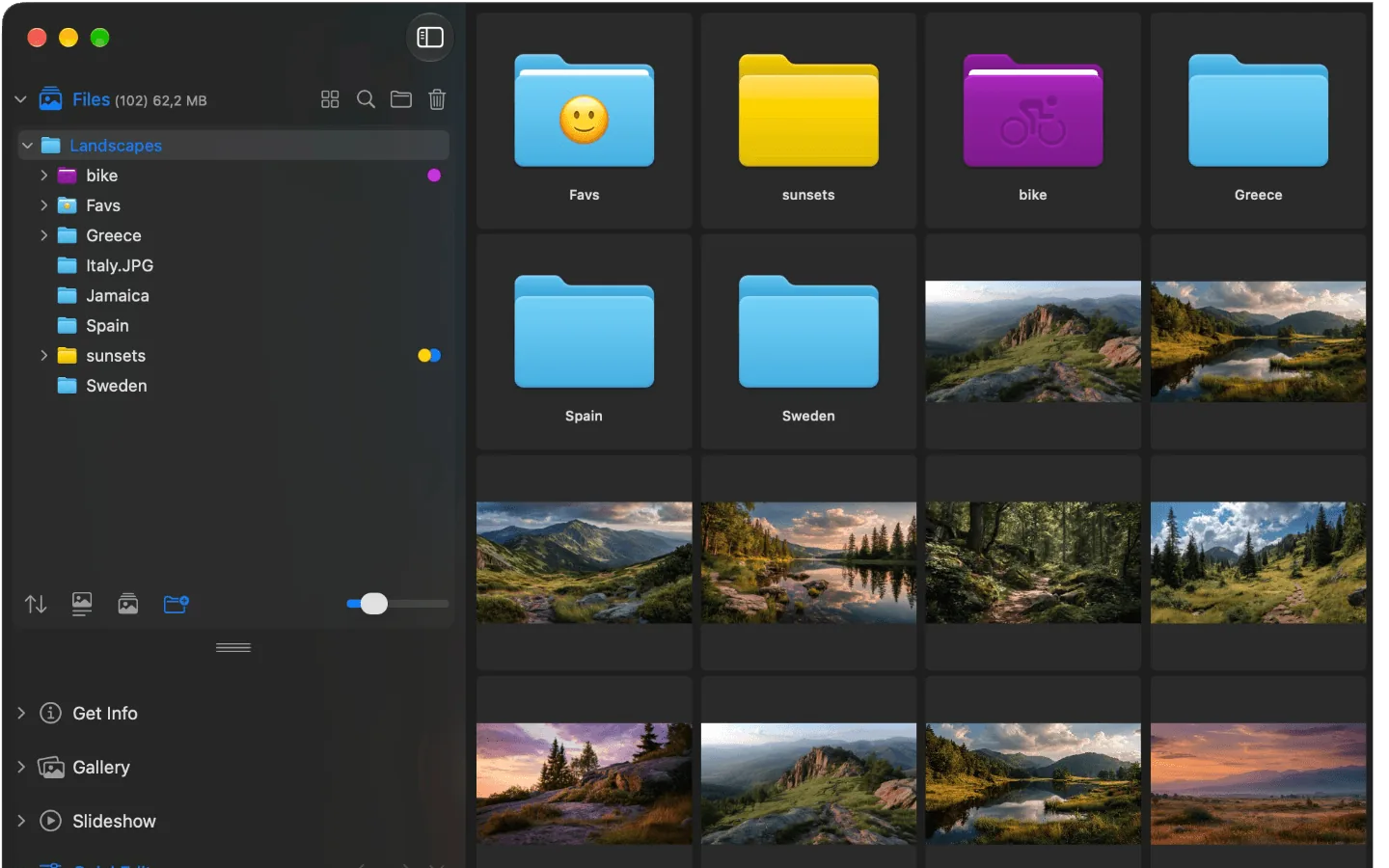
La vista cartelle di Phiewer: cartelle e immagini insieme nell’area dei contenuti
A volte mentre sfogli vuoi vedere solo immagini. Altre volte vuoi vedere subito quali cartelle ci sono, per proseguire velocemente. Con Phiewer ora decidi tu.
La novità è un pulsante che mostra o nasconde le cartelle. Funziona nella vista miniature e nella vista cartelle, e lo imposti separatamente per ciascuna vista.
Dove trovi il pulsante
La barra laterale ha una sezione chiamata File. In fondo a questa sezione ora c’è un nuovo pulsante con l’icona di una cartella  . Un clic mostra le cartelle, un altro clic le nasconde di nuovo.
Puoi farlo anche dal menu principale alla voce File o con una scorciatoia: ⌥⌘O nella vista miniature, ⇧⌥⌘O nella vista cartelle.
Cosa fa il pulsante in ciascuna vista
La sezione File ha due viste e in ognuna il pulsante mostra le cartelle in un punto diverso:
- • Vista miniature. Le cartelle compaiono tra le miniature nella barra laterale. È attivo di default, proprio come la vista a icone del Finder.
- • Vista cartelle. Le cartelle sono elencate a sinistra e a destra, nell’area dei contenuti, vedi il contenuto della cartella come griglia. Con il pulsante le cartelle compaiono anche a destra, insieme alle immagini. È disattivato di default, perché le cartelle le vedi già a sinistra, proprio come nella vista elenco del Finder.
Le due impostazioni sono indipendenti. Puoi quindi, per esempio, vedere solo immagini nella vista miniature e mostrare le cartelle a destra nella vista cartelle, come preferisci.
Cartelle senza immagini: informazioni invece di uno spazio vuoto
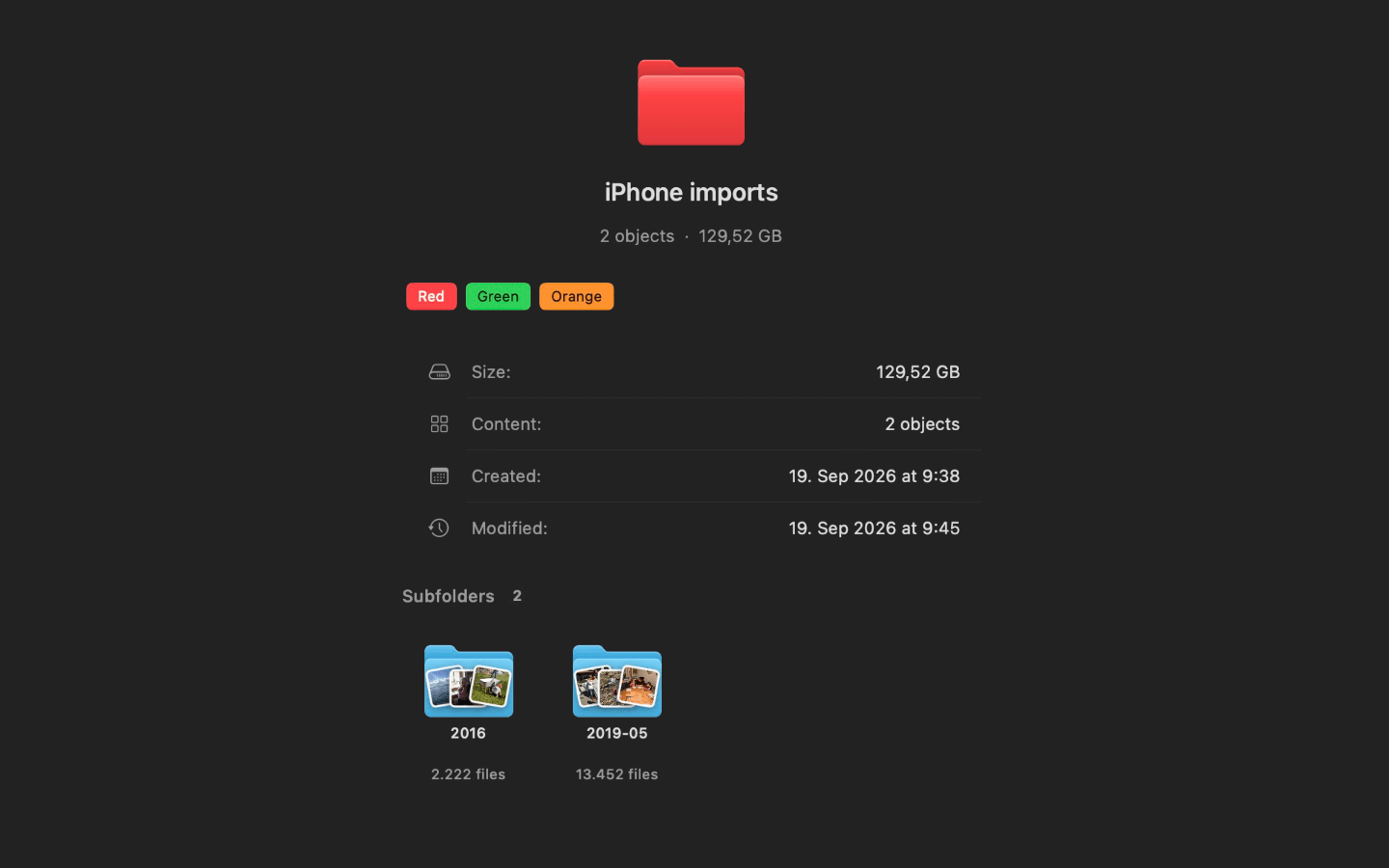
La vista cartelle di una cartella senza immagini: informazioni sulla cartella e sottocartelle con immagini di anteprima
Se una cartella non contiene immagini o video ma solo altre cartelle, la vista cartelle non mostra uno spazio vuoto ma una panoramica: nome della cartella, numero di elementi e dimensione totale, date di creazione e modifica ed eventuali tag assegnati. Con un clic destro trovi le solite azioni come rinomina, tag o esporta.
Sotto ci sono tutte le sottocartelle, ognuna con fino a tre immagini di anteprima del suo contenuto sull’icona della cartella. Così vedi cosa ti aspetta prima di aprirla. Un clic seleziona una sottocartella, un doppio clic la apre. Da nove sottocartelle in su la panoramica passa a un elenco compatto per restare ordinata.
Aprire le cartelle direttamente
Le cartelle mostrate si aprono con un doppio clic. Le cartelle con un tag del Finder appaiono nel colore del tag, così le ritrovi più in fretta. E quando sfogli con i tasti freccia nella vista cartelle, passi comunque solo da un’immagine all’altra.
Proprio come il Finder
Vista miniature con cartelle, vista cartelle senza: l’impostazione predefinita corrisponde a ciò che conosci dal Finder. Se preferisci diversamente, lo cambi con un clic.
Aggiorna ora
La nuova vista cartelle fa parte di Phiewer 7.1 ed è disponibile come aggiornamento gratuito per tutti gli utenti di Phiewer sul Mac App Store. La versione gratuita (lite) include il visualizzatore completo, ma non la vista cartelle e la possibilità di mostrare o nascondere le cartelle.