
La nouvelle vue dossier
Afficher ou masquer les dossiers d'un simple clic, dans la vue miniatures et dans la vue dossier, chacune indépendamment de l'autre.
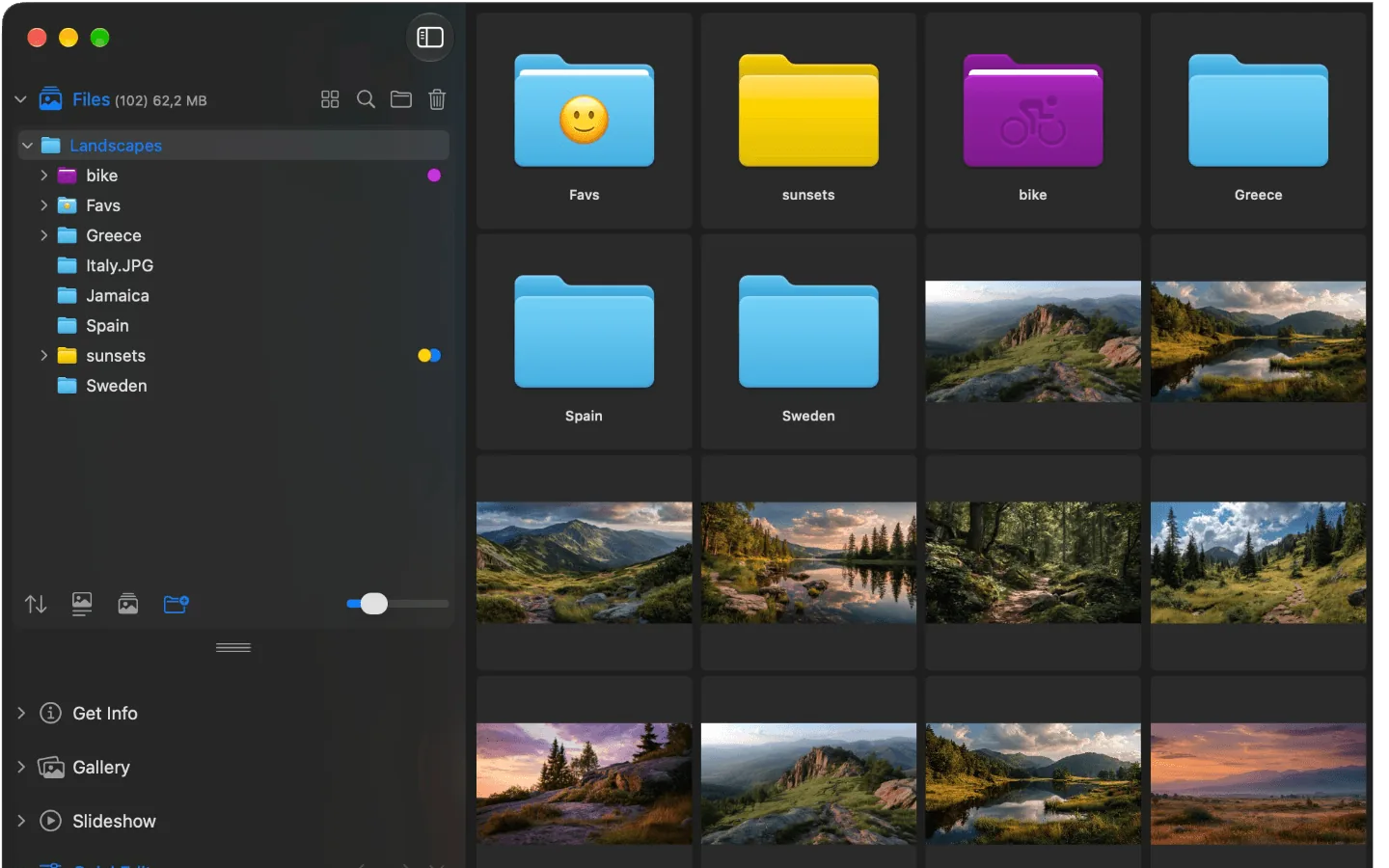
La vue dossier de Phiewer : dossiers et images ensemble dans la zone de contenu
Parfois, en parcourant vos photos, vous ne voulez voir que des images. Et parfois, vous voulez voir tout de suite quels dossiers existent encore, pour continuer rapidement. Avec Phiewer, c'est désormais vous qui décidez.
Nouveauté : un bouton qui affiche ou masque les dossiers. Il fonctionne dans la vue miniatures et dans la vue dossier, et se règle séparément pour chacune des deux vues.
Où trouver le bouton
La barre latérale contient la section Fichiers. En bas de cette section se trouve désormais un nouveau bouton avec une icône de dossier  . Un clic affiche les dossiers, un autre clic les masque à nouveau.
Vous pouvez aussi passer par le menu principal, sous Fichiers, ou utiliser un raccourci clavier : ⌥⌘O dans la vue miniatures, ⇧⌥⌘O dans la vue dossier.
Ce que fait le bouton dans chaque vue
La section Fichiers propose deux vues, et dans chacune le bouton affiche les dossiers à un endroit différent :
- • Vue miniatures. Les dossiers apparaissent entre les miniatures dans la barre latérale. C'est activé par défaut, comme dans la présentation par icônes du Finder.
- • Vue dossier. À gauche, les dossiers sont affichés sous forme de liste, à droite, dans la zone de contenu, vous voyez le contenu du dossier sous forme de grille. Avec le bouton, les dossiers apparaissent aussi à droite, avec les images. C'est désactivé par défaut, car vous voyez déjà les dossiers à gauche, comme dans la présentation par liste du Finder.
Les deux réglages sont indépendants l'un de l'autre. Vous pouvez donc, par exemple, ne voir que des images dans la vue miniatures et afficher les dossiers à droite dans la vue dossier, comme cela vous convient.
Dossiers sans images : des infos plutôt qu'une zone vide
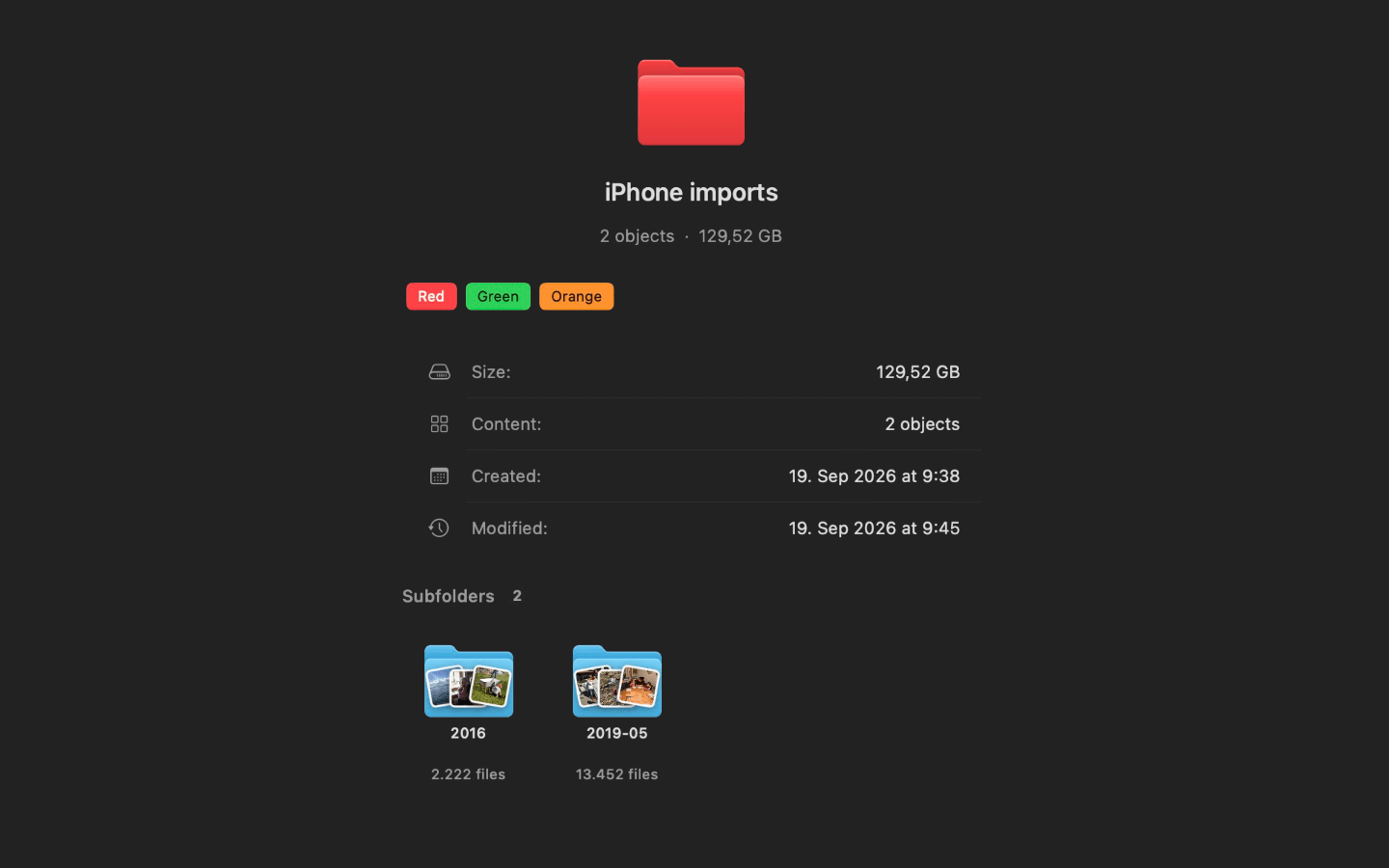
La vue dossier d'un dossier sans images : infos du dossier et sous-dossiers avec images d'aperçu
Si un dossier ne contient ni images ni vidéos, mais seulement d'autres dossiers, la vue dossier n'affiche pas une zone vide, mais un aperçu : nom, nombre d'éléments et taille totale du dossier, ainsi que les dates de création et de modification et les tags attribués. Un clic droit donne accès aux actions habituelles comme renommer, tags ou exporter.
En dessous figurent tous les sous-dossiers, chacun avec jusqu'à trois images d'aperçu de son contenu sur l'icône du dossier. Vous voyez ainsi ce qui vous attend avant même de l'ouvrir. Un clic sélectionne un sous-dossier, un double clic l'ouvre. À partir de neuf sous-dossiers, l'aperçu passe en liste compacte pour que la vue reste claire.
Ouvrir les dossiers directement
Les dossiers affichés s'ouvrent d'un double clic. Les dossiers avec un tag Finder apparaissent dans la couleur de leur tag, pour les retrouver plus vite. Et lorsque vous parcourez la vue dossier avec les touches fléchées, vous passez toujours uniquement d'image en image.
Comme dans le Finder
Vue miniatures avec dossiers, vue dossier sans : le réglage par défaut correspond à ce que vous connaissez du Finder. Si vous préférez autrement, un clic suffit pour le changer.
Mettez à jour maintenant
La nouvelle vue dossier fait partie de Phiewer 7.1 et est disponible gratuitement pour tous les utilisateurs de Phiewer sur le Mac App Store. La version gratuite (lite) comprend la visionneuse d'images complète, mais pas la vue dossier ni l'affichage et le masquage des dossiers.