
La nueva vista de carpeta
Mostrar u ocultar carpetas con un solo clic, en la vista de miniaturas y en la vista de carpeta, cada una por separado.
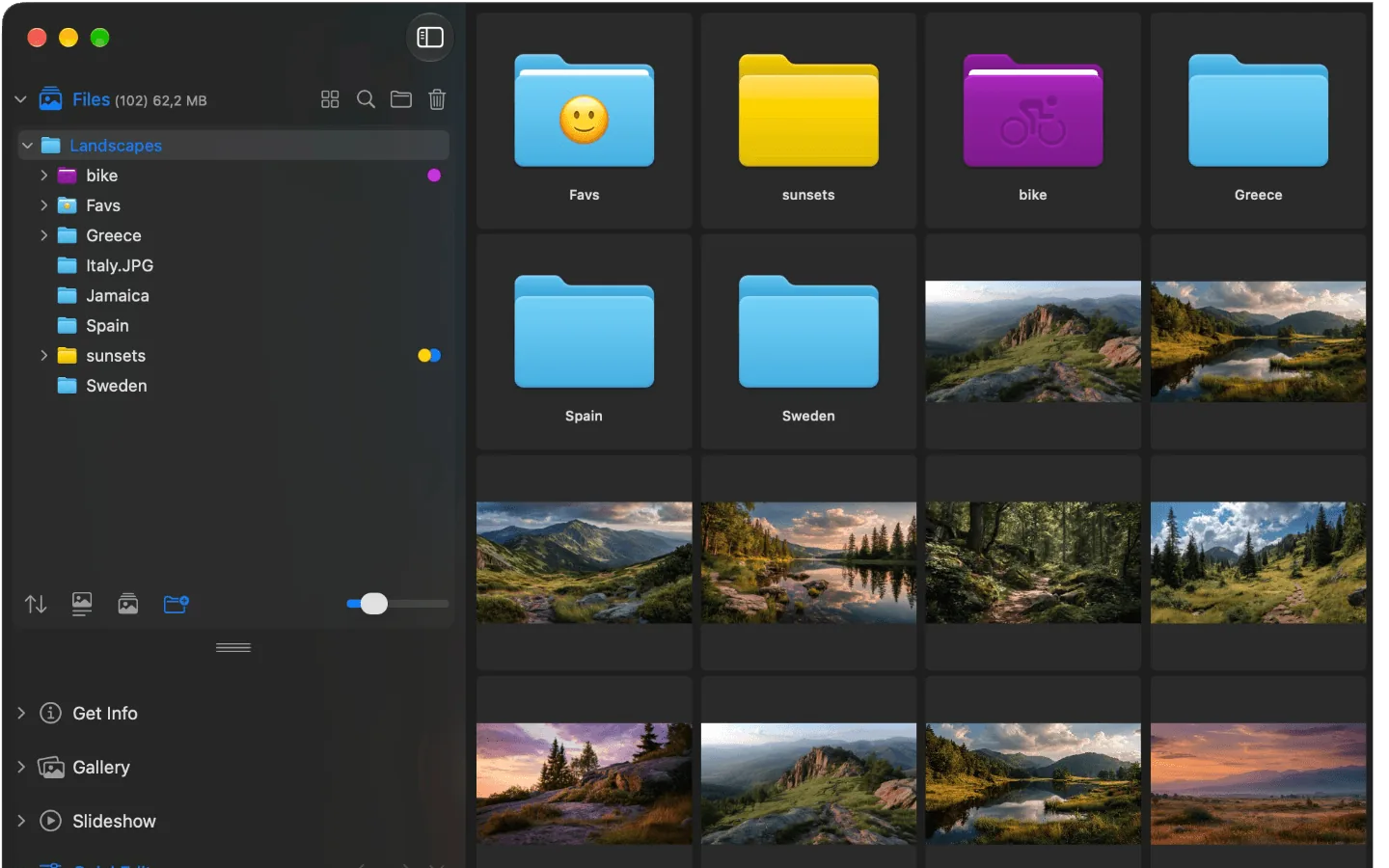
La vista de carpeta de Phiewer: carpetas e imágenes juntas en el área de contenido
A veces, al revisar fotos, solo quieres ver imágenes. Y a veces quieres ver enseguida qué carpetas hay para seguir navegando rápido. Con Phiewer, ahora lo decides tú.
La novedad es un botón que muestra u oculta las carpetas. Funciona en la vista de miniaturas y en la vista de carpeta, y lo configuras por separado para cada vista.
Dónde encontrar el botón
En la barra lateral está la sección Archivos. Abajo, en esa sección, hay ahora un nuevo botón con el símbolo de una carpeta  . Un clic muestra las carpetas y otro clic las vuelve a ocultar.
También puedes hacerlo desde el menú principal, en Archivos, o con un atajo de teclado: ⌥⌘O en la vista de miniaturas y ⇧⌥⌘O en la vista de carpeta.
Qué hace el botón en cada vista
La sección Archivos tiene dos vistas, y en cada una el botón muestra las carpetas en un lugar distinto:
- • Vista de miniaturas. Las carpetas aparecen entre las miniaturas de la barra lateral. De serie está activado, igual que en la vista de iconos del Finder.
- • Vista de carpeta. A la izquierda aparecen las carpetas en una lista y a la derecha, en el área de contenido, ves el contenido de la carpeta en una cuadrícula. Con el botón, las carpetas también aparecen a la derecha, junto con las imágenes. De serie está desactivado, porque las carpetas ya las ves a la izquierda, igual que en la vista de lista del Finder.
Los dos ajustes son independientes. Así puedes, por ejemplo, ver solo imágenes en la vista de miniaturas y mostrar las carpetas a la derecha en la vista de carpeta, como mejor te venga.
Carpetas sin imágenes: información en lugar de un área vacía
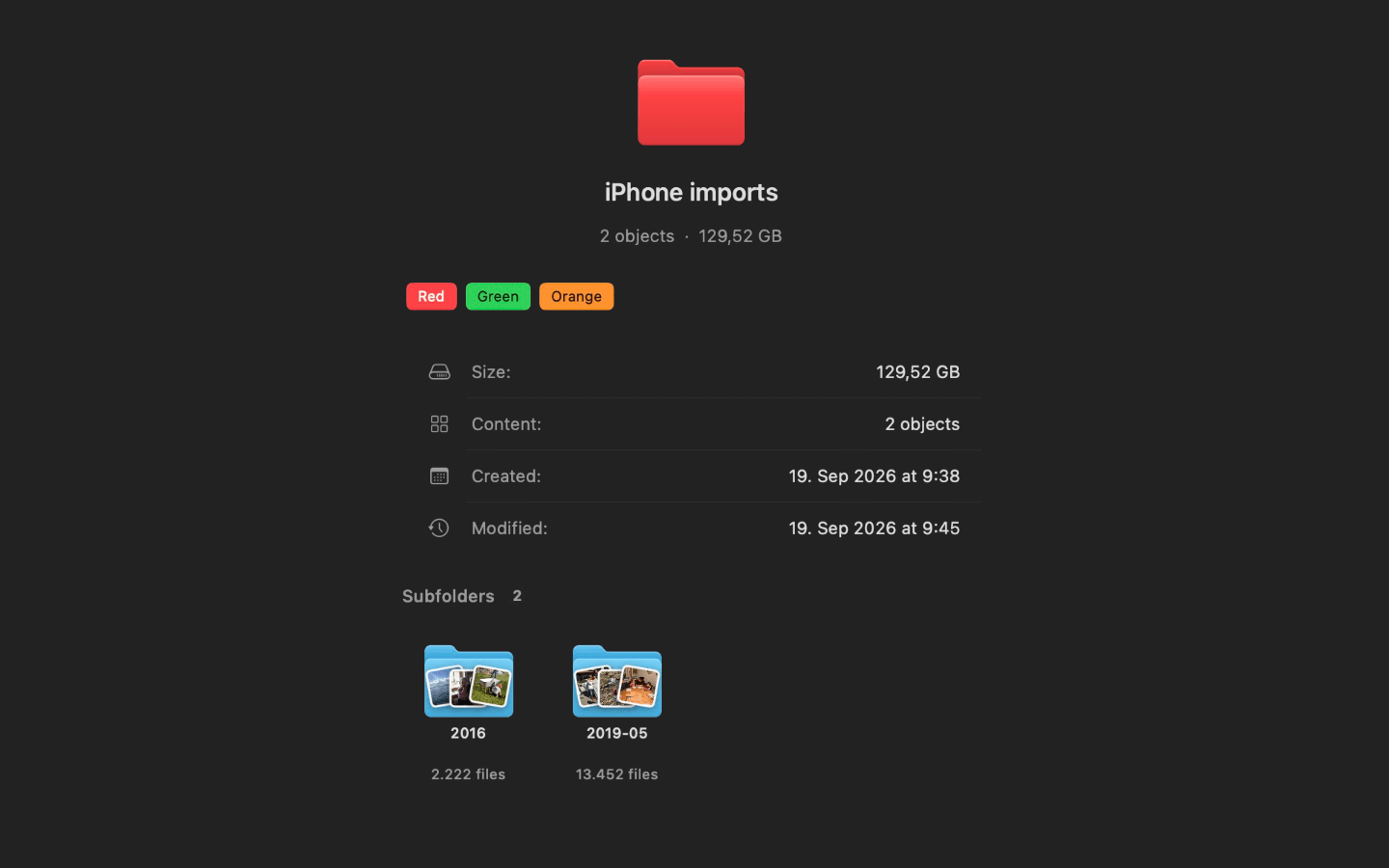
La vista de carpeta de una carpeta sin imágenes: información de la carpeta y subcarpetas con imágenes de vista previa
Si una carpeta no contiene imágenes ni vídeos, sino solo otras carpetas, la vista de carpeta no muestra un área vacía, sino un resumen: nombre, número de elementos y tamaño total de la carpeta, además de las fechas de creación y modificación y las etiquetas asignadas. Con clic derecho accedes a las acciones habituales, como renombrar, etiquetas o exportar.
Debajo aparecen todas las subcarpetas, cada una con hasta tres imágenes de vista previa de su contenido sobre el icono de la carpeta. Así ves lo que te espera antes de abrirla. Un clic selecciona una subcarpeta y un doble clic la abre. A partir de nueve subcarpetas, el resumen pasa a una lista compacta para que la vista siga siendo clara.
Abrir carpetas directamente
Las carpetas visibles se abren con un doble clic. Las carpetas con una etiqueta del Finder aparecen en el color de su etiqueta, así las encuentras más rápido. Y si en la vista de carpeta navegas con las teclas de flecha, sigues saltando solo de imagen en imagen.
Como en el Finder
Vista de miniaturas con carpetas, vista de carpeta sin ellas: el ajuste de serie corresponde a lo que ya conoces del Finder. Si lo prefieres de otra manera, lo cambias con un clic.
Actualiza ahora
La nueva vista de carpeta forma parte de Phiewer 7.1 y está disponible como actualización gratuita para todos los usuarios de Phiewer en el Mac App Store. La versión gratuita (lite) incluye el visor de imágenes completo, pero no la vista de carpeta ni la opción de mostrar u ocultar carpetas.