
De nieuwe mapweergave
Toon of verberg mappen met één klik, in de miniatuurweergave en in de mapweergave, elk los van de andere.
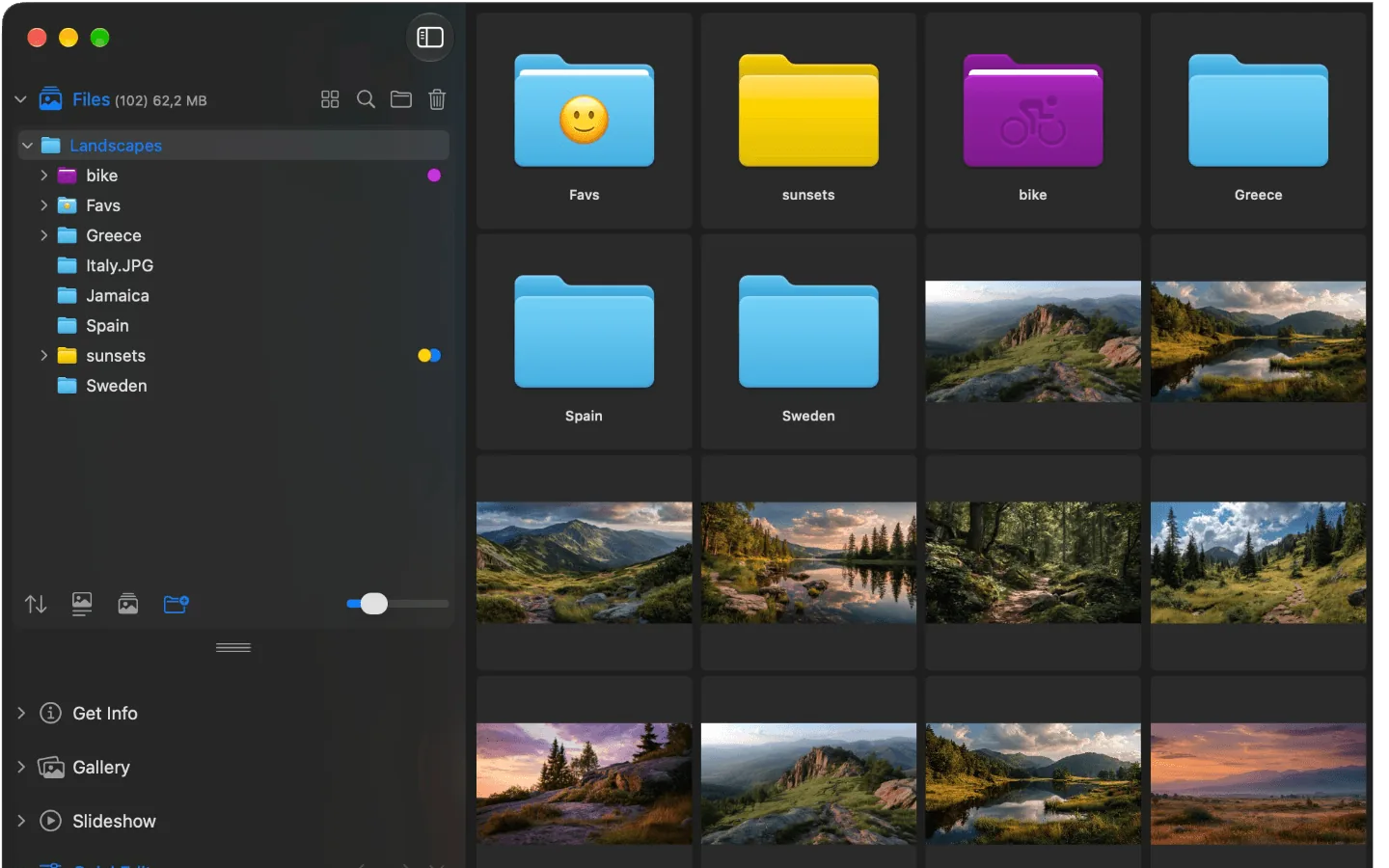
De mapweergave in Phiewer: mappen en foto’s samen in het inhoudsgebied
Soms wil je tijdens het bladeren alleen foto’s zien. En soms wil je meteen zien welke mappen er zijn, zodat je snel verder kunt klikken. In Phiewer bepaal je dat nu zelf.
Nieuw is een knop die mappen toont of verbergt. Hij werkt in de miniatuurweergave en in de mapweergave, en je stelt hem per weergave apart in.
Waar je de knop vindt
De zijbalk heeft een onderdeel Bestanden. Onderaan dat onderdeel zit nu een nieuwe knop met een mapsymbool  . Eén klik toont de mappen, nog een klik verbergt ze weer.
Je kunt dit ook via het hoofdmenu onder Bestanden doen of met een sneltoets: ⌥⌘O in de miniatuurweergave, ⇧⌥⌘O in de mapweergave.
Wat de knop in elke weergave doet
Het onderdeel Bestanden heeft twee weergaven, en in elk toont de knop de mappen op een andere plek:
- • Miniatuurweergave. De mappen verschijnen tussen de miniaturen in de zijbalk. Dit staat standaard aan, net als de symboolweergave in de Finder.
- • Mapweergave. Links staan de mappen in een lijst en rechts, in het inhoudsgebied, zie je de inhoud van de map als raster. Met de knop verschijnen de mappen ook rechts, samen met de foto’s. Dit staat standaard uit, omdat je de mappen links al ziet, net als de lijstweergave in de Finder.
Beide instellingen staan los van elkaar. Je kunt dus bijvoorbeeld in de miniatuurweergave alleen foto’s zien en in de mapweergave de mappen rechts tonen, net wat jij prettig vindt.
Mappen zonder foto’s: informatie in plaats van een lege vlakte
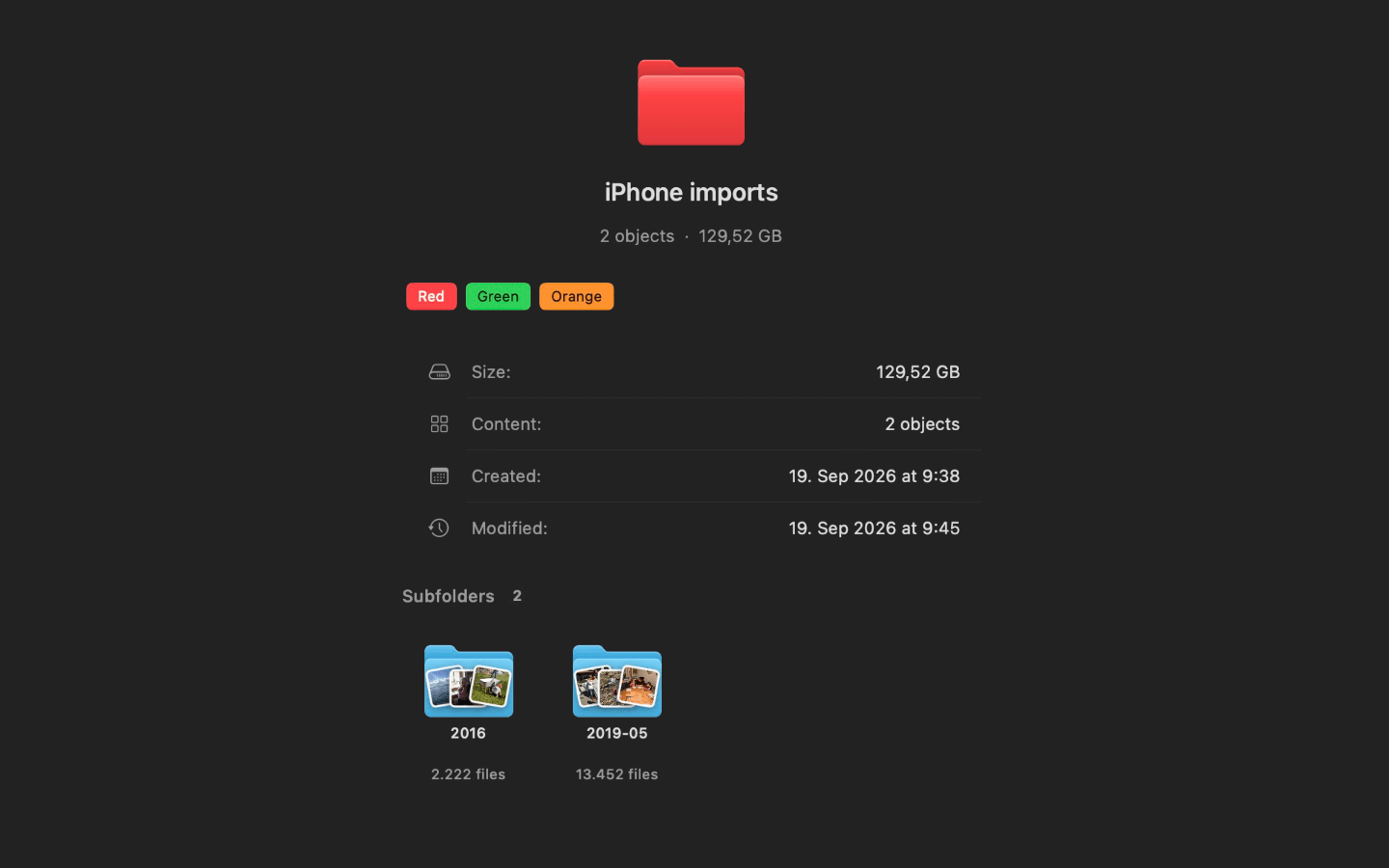
De mapweergave van een map zonder foto’s: mapinformatie en submappen met voorbeeldafbeeldingen
Bevat een map geen foto’s of video’s maar alleen andere mappen, dan toont de mapweergave geen lege vlakte maar een overzicht: naam van de map, aantal onderdelen en totale grootte, de aanmaak- en wijzigingsdatum en eventuele labels. Met een rechtsklik krijg je de gebruikelijke acties zoals hernoemen, labels of exporteren.
Daaronder staan alle submappen, elk met tot drie voorbeeldafbeeldingen uit de inhoud op het mapsymbool. Zo zie je wat je kunt verwachten voordat je hem opent. Eén klik selecteert een submap, een dubbelklik opent hem. Vanaf negen submappen schakelt het overzicht over op een compacte lijst, zodat het overzichtelijk blijft.
Mappen direct openen
Getoonde mappen open je met een dubbelklik. Mappen met een Finder-label verschijnen in de kleur van hun label, zodat je ze sneller terugvindt. En als je in de mapweergave met de pijltjestoetsen bladert, spring je nog steeds alleen van foto naar foto.
Net als de Finder
Miniatuurweergave met mappen, mapweergave zonder: de standaardinstelling komt overeen met wat je van de Finder kent. Wil je het anders, dan verander je het met één klik.
Nu updaten
De nieuwe mapweergave zit in Phiewer 7.1 en is als gratis update beschikbaar voor alle Phiewer-gebruikers in de Mac App Store. De gratis versie (lite) bevat de volledige fotoviewer, maar niet de mapweergave en het tonen of verbergen van mappen.