
A nova visualização de pasta
Mostrar ou ocultar pastas com um único clique, na visualização de miniaturas e na visualização de pasta, cada uma de forma independente.
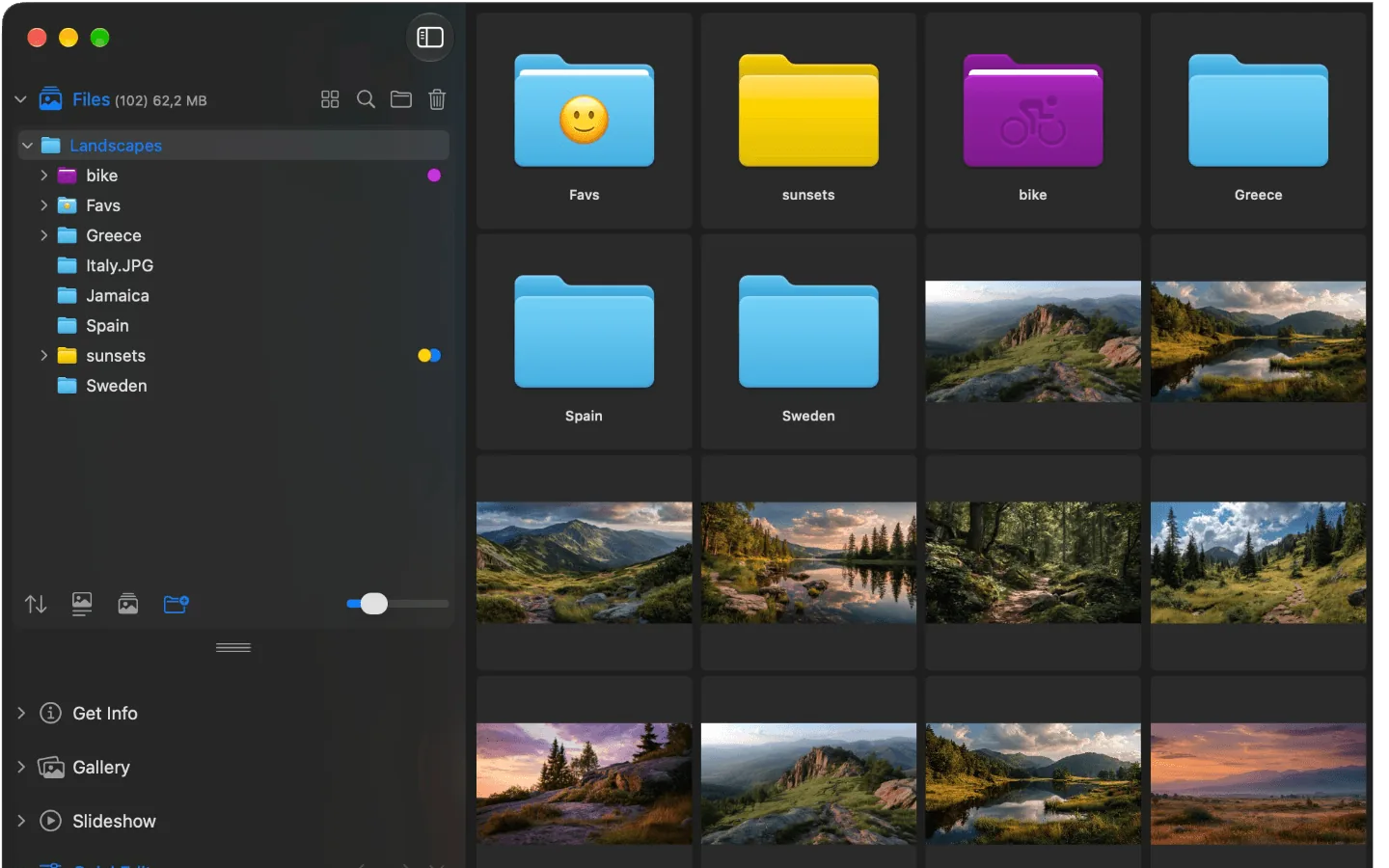
A visualização de pasta do Phiewer: pastas e imagens juntas na área de conteúdo
Às vezes, ao revisar fotos, você só quer ver imagens. E às vezes quer ver logo quais pastas existem para continuar navegando rapidamente. Com o Phiewer, agora quem decide é você.
A novidade é um botão que mostra ou oculta as pastas. Ele funciona na visualização de miniaturas e na visualização de pasta, e você o configura separadamente para cada uma.
Onde fica o botão
Na barra lateral existe a seção Arquivos. Embaixo, nessa seção, agora há um novo botão com o símbolo de uma pasta  . Um clique mostra as pastas, outro clique as oculta de novo.
Isso também funciona pelo menu principal, em Arquivos, ou com um atalho de teclado: ⌥⌘O na visualização de miniaturas, ⇧⌥⌘O na visualização de pasta.
O que o botão faz em cada visualização
A seção Arquivos tem duas visualizações, e em cada uma o botão mostra as pastas em um lugar diferente:
- • Visualização de miniaturas. As pastas aparecem entre as miniaturas na barra lateral. Por padrão isso está ativado, assim como na visualização por ícones do Finder.
- • Visualização de pasta. À esquerda ficam as pastas em uma lista e, à direita, na área de conteúdo, você vê o conteúdo da pasta em uma grade. Com o botão, as pastas também aparecem à direita, junto com as imagens. Por padrão isso está desativado, porque as pastas você já vê à esquerda, assim como na visualização em lista do Finder.
As duas configurações são independentes. Você pode, por exemplo, ver só imagens na visualização de miniaturas e mostrar as pastas à direita na visualização de pasta, do jeito que preferir.
Pastas sem imagens: informações em vez de uma área vazia
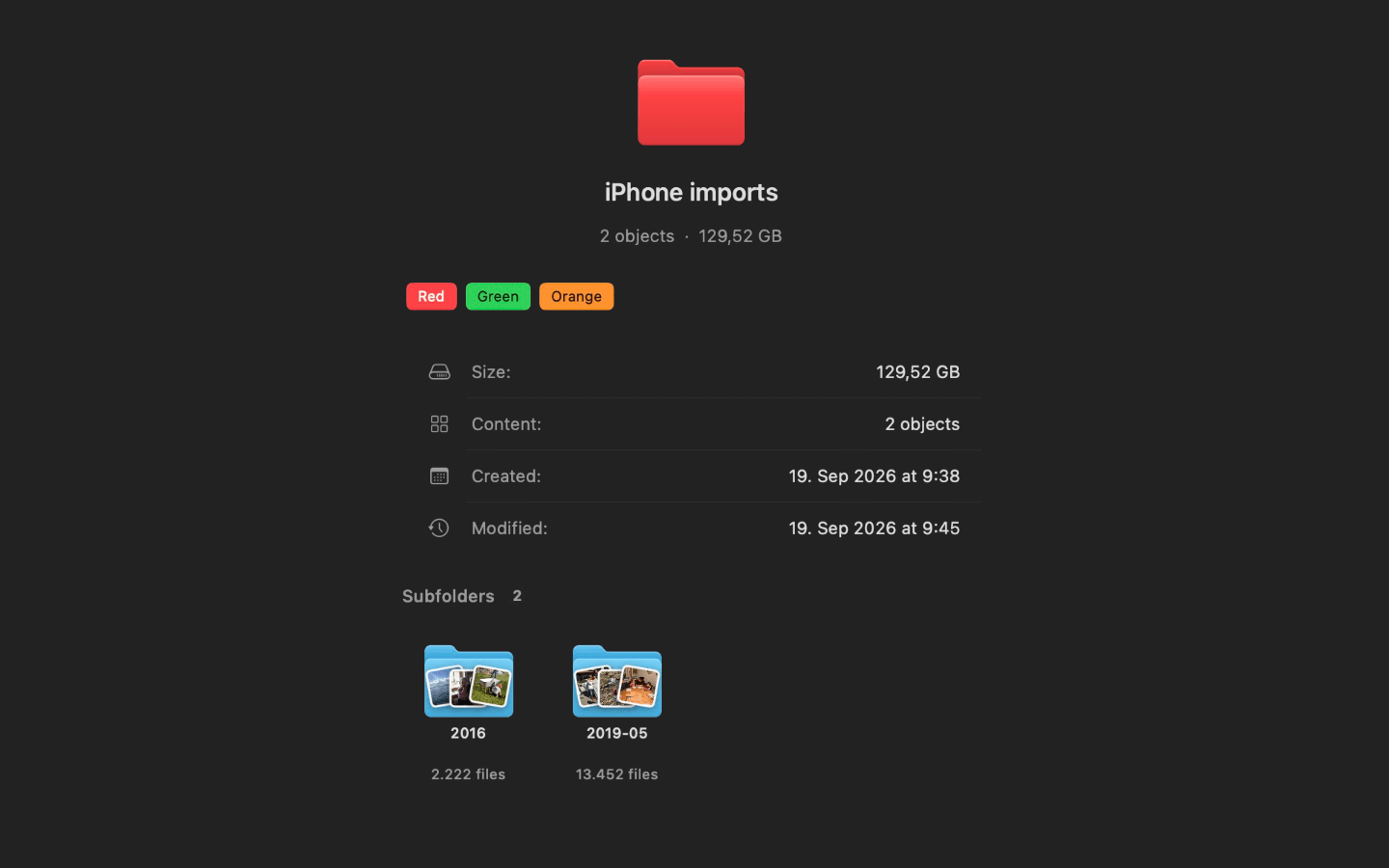
A visualização de pasta de uma pasta sem imagens: informações da pasta e subpastas com imagens de pré-visualização
Se uma pasta não contém imagens nem vídeos, apenas outras pastas, a visualização de pasta não mostra uma área vazia, e sim um resumo: nome, número de itens e tamanho total da pasta, além das datas de criação e modificação e das tags atribuídas. Com o clique direito você acessa as ações de sempre, como renomear, tags ou exportar.
Logo abaixo aparecem todas as subpastas, cada uma com até três imagens de pré-visualização do seu conteúdo sobre o ícone da pasta. Assim você já vê o que vai encontrar antes de abrir. Um clique seleciona uma subpasta, um clique duplo a abre. A partir de nove subpastas, o resumo passa para uma lista compacta, para que a visualização continue organizada.
Abrir pastas diretamente
As pastas exibidas são abertas com um clique duplo. Pastas com uma tag do Finder aparecem na cor da sua tag, assim você as encontra mais rápido. E quando você navega com as teclas de seta na visualização de pasta, continua pulando apenas de imagem em imagem.
Como no Finder
Visualização de miniaturas com pastas, visualização de pasta sem: a configuração padrão corresponde ao que você já conhece do Finder. Se preferir de outro jeito, mude com um clique.
Atualize agora
A nova visualização de pasta faz parte do Phiewer 7.1 e está disponível como atualização gratuita para todos os usuários do Phiewer na Mac App Store. A versão gratuita (lite) inclui o visualizador de imagens completo, mas não a visualização de pasta nem a opção de mostrar e ocultar pastas.