
La nuova vista di confronto
Tieni premuto il tasto C e più immagini compaiono affiancate a grandezza piena. Lascia il tasto e sei di nuovo dov’eri.
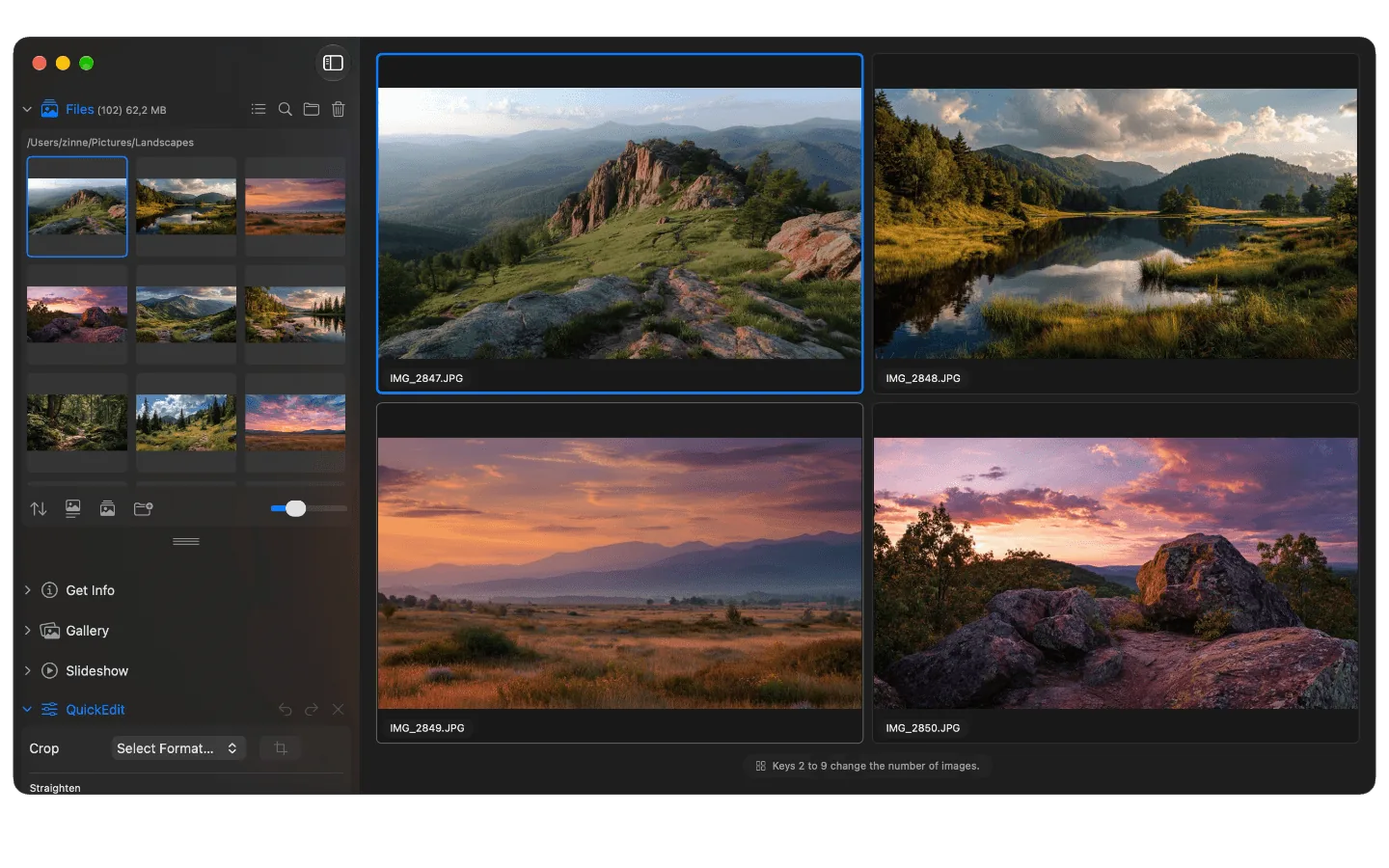
La vista di confronto di Phiewer con quattro immagini affiancate
Cinque scatti quasi identici dello stesso soggetto e vuoi tenere il migliore. Così sfogli avanti e indietro, cercando di ricordare dove gli occhi erano aperti e dove la messa a fuoco era nitida. Al più tardi alla terza immagine non ricordi più com’era la prima.
Con la nuova vista di confronto vedi semplicemente queste immagini affiancate, grandi e contemporaneamente. Basta premere un tasto.
Come aprire la vista di confronto
Tieni premuto il tasto C. Finché lo tieni premuto, Phiewer mostra più immagini affiancate a grandezza piena. Quando lasci il tasto, torni subito alla vista normale.
Se vuoi tenere aperta la vista di confronto più a lungo senza tenere premuto il tasto, scegli «Confronta» nel menu principale alla voce Controllo. La chiudi poi con Esc o con un clic su un’immagine. Il tasto C si può riassegnare liberamente nelle impostazioni alla voce Scorciatoie.
Quali immagini vengono confrontate
Phiewer usa la tua selezione per decidere quali immagini finiscono nella vista di confronto:
- • Un’immagine selezionata. Phiewer mostra l’immagine corrente e le successive della cartella, quante ne hai impostate.
- • Più immagini selezionate. Allora vengono confrontate esattamente quelle. Con la selezione multipla con un solo clic le selezioni in modo particolarmente rapido.
- • Da qualsiasi vista. La vista di confronto funziona nella vista immagine normale, nelle viste galleria e nella vista cartelle.
Quante immagini insieme
Puoi confrontare da 2 a 9 immagini contemporaneamente. Il modo più veloce per cambiare il numero è durante il confronto: premi uno dei tasti da 2 a 9 tenendo premuto il tasto C e Phiewer mostra subito quel numero di immagini. Il numero predefinito lo imposti nelle impostazioni alla voce Controllo o nel menu principale alla voce Controllo in «Immagini da confrontare».
La disposizione si adatta automaticamente alle dimensioni della finestra, così ogni immagine appare il più grande possibile. Quando hai deciso, clicca semplicemente l’immagine che preferisci. Phiewer chiude la vista di confronto e mostra proprio quell’immagine.
Trova lo scatto migliore
Raffiche, ritratti, foto di prodotto: ovunque tu voglia scegliere il migliore tra più scatti simili, la vista di confronto ti evita di sfogliare continuamente avanti e indietro. Vedi subito le differenze invece di doverle ricordare.
Aggiorna ora
La nuova vista di confronto fa parte di Phiewer 7.1 ed è disponibile come aggiornamento gratuito per tutti gli utenti di Phiewer sul Mac App Store. La versione gratuita (lite) include il visualizzatore completo, ma non la vista di confronto.