
Selezione multipla con un solo clic
La nuova modalità di selezione opzionale di Phiewer 7.1: un clic seleziona, un doppio clic apre. Seleziona più immagini senza tenere premuto il tasto Cmd.
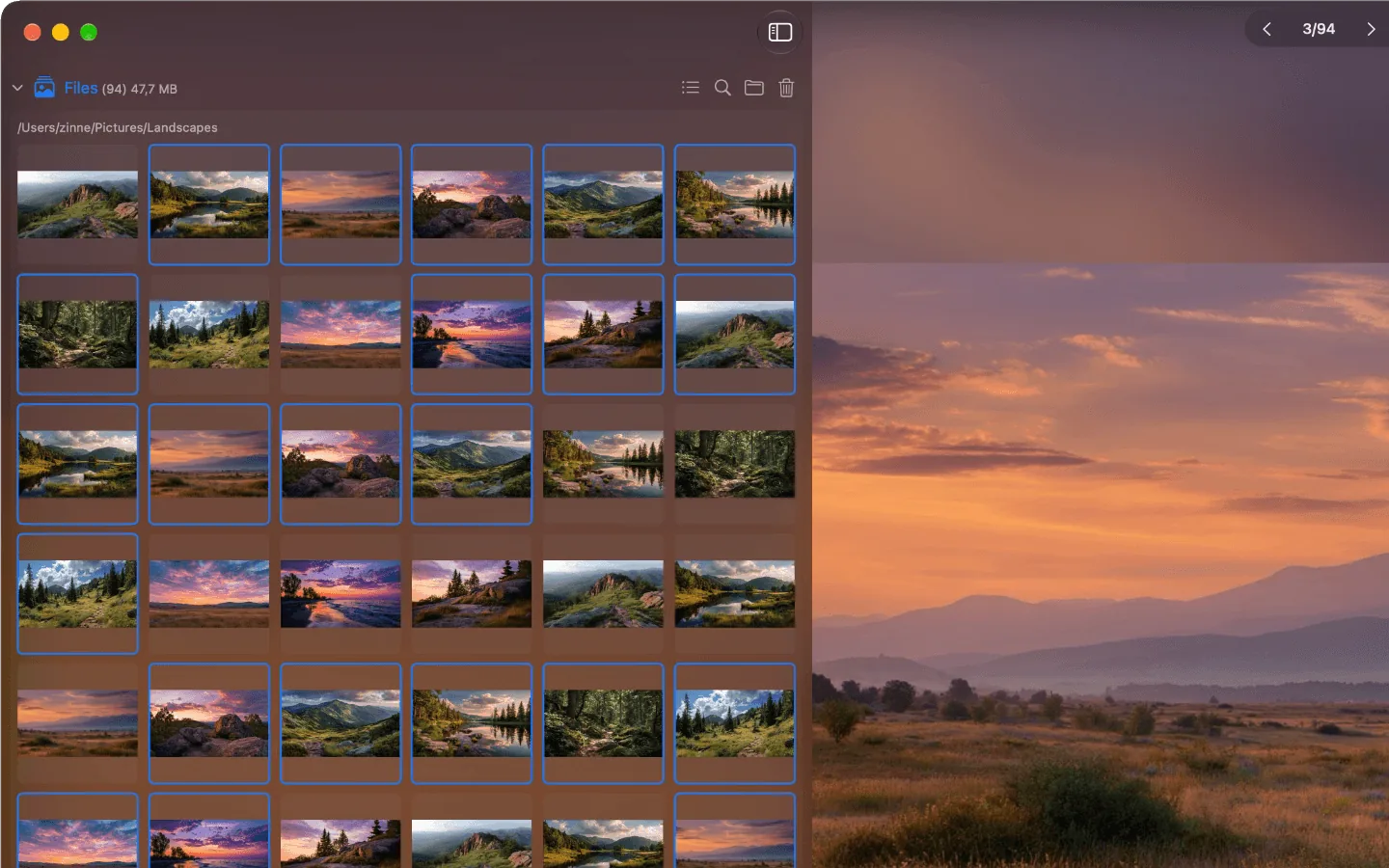
Più immagini nella vista galleria di Phiewer, selezionate con un solo clic
Chi ha provato a selezionare centinaia di immagini in una cartella grande per eliminarle o spostarle conosce la trafila: tieni premuto Cmd, clic, scorri, di nuovo Cmd, di nuovo clic. Se dopo la duecentesima immagine il dito scivola dal tasto, la selezione è persa e ricominci da capo.
Per questo Phiewer 7.1 aggiunge una nuova modalità di selezione opzionale. Quando è attiva, un semplice clic aggiunge un’immagine alla selezione e un doppio clic la apre. La richiesta è arrivata direttamente dai vostri feedback, grazie!
Attivala nelle impostazioni, dal menu o con una scorciatoia
Trovi l’interruttore «Selezione multipla con un solo clic» nelle impostazioni alla voce Controllo, nella sezione Navigazione. In alternativa attivi la modalità dal menu principale alla voce Controllo, oppure velocemente con la scorciatoia ⌥⌘A. Come tutte le scorciatoie di Phiewer, si può riassegnare liberamente nelle impostazioni.
La modalità vale ovunque selezioni file: nella vista miniature della barra laterale, nella vista cartelle e in tutte le viste galleria. Non devi quindi cambiare abitudini a seconda della vista in cui lavori.
Come funziona la selezione con un clic
Nella nuova modalità ogni clic si comporta come se tenessi premuto il tasto Cmd:
- • Il clic seleziona. Un clic su un’immagine la aggiunge alla selezione, e quelle già selezionate restano selezionate.
- • Un altro clic deseleziona. Un secondo clic su un’immagine selezionata la toglie dalla selezione.
- • Il doppio clic apre. Immagini e cartelle si aprono con un doppio clic. Una selezione multipla esistente resta intatta.
- • Maiusc-clic seleziona intervalli. Tieni premuto Maiusc come al solito per selezionare in un colpo tutte le immagini tra due clic.
- • Disattivata di default. La modalità è opzionale. Se ti piace il comportamento precedente, con questo aggiornamento per te non cambia nulla.
Soprattutto quando riordini cartelle grandi, è tutto molto più rilassato. La mano resta sul mouse o sul trackpad e la selezione cresce clic dopo clic, senza che un clic sbagliato azzeri tutto.
Cosa puoi fare con la selezione
Una selezione multipla vale quanto ciò che ci fai dopo. In Phiewer le azioni principali si applicano direttamente a tutti i file selezionati: aggiungere tag e commenti, esportare, copiare e spostare in un’altra cartella trascinando, o eliminarli tutti insieme. E con la nuova vista di confronto di Phiewer 7.1 metti esattamente le immagini selezionate una accanto all’altra a grandezza piena.
Piccola, ma si nota ogni giorno
Se selezioni foto regolarmente o riordini cartelle grandi, fai centinaia di clic al giorno. La selezione con un clic li trasforma in un lavoro calmo e regolare, senza acrobazie con le dita sulla tastiera.
Aggiorna ora
La selezione con un clic fa parte di Phiewer 7.1 ed è disponibile come aggiornamento gratuito per tutti gli utenti di Phiewer sul Mac App Store.