
Selección múltiple con un solo clic
El nuevo modo de selección opcional de Phiewer 7.1: un clic selecciona, un doble clic abre. Selecciona varias imágenes sin tener que mantener pulsada la tecla Cmd.
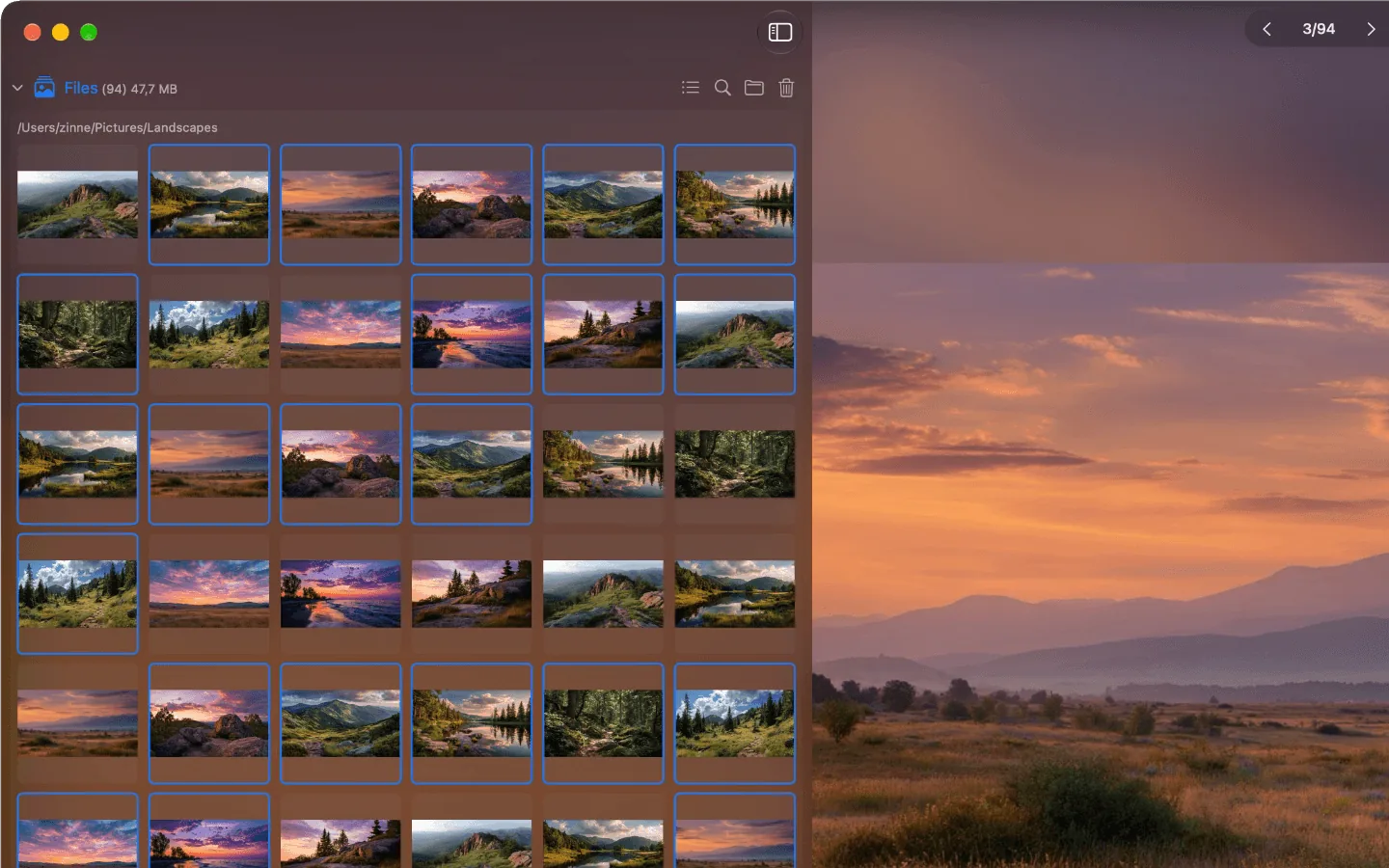
Varias imágenes en la vista de galería de Phiewer, seleccionadas con un solo clic
Quien haya querido seleccionar cientos de imágenes en una carpeta grande para borrarlas o moverlas a otra carpeta conoce la rutina: mantener pulsado Cmd, hacer clic, desplazarse, otra vez Cmd, otro clic. Si el dedo se escapa de la tecla después de la imagen número doscientos, toda la selección desaparece y hay que empezar de nuevo.
Phiewer 7.1 incorpora para eso un nuevo modo de selección opcional. Cuando está activado, un simple clic añade una imagen a la selección y un doble clic la abre. La idea surgió directamente de vuestros comentarios, ¡muchas gracias por ello!
Actívalo en los ajustes, en el menú o con un atajo de teclado
El interruptor «Selección múltiple con un clic» está en los ajustes, en Control, dentro del apartado Navegación. También puedes activar y desactivar el modo en el menú principal, en Control, o de forma rápida con el atajo ⌥⌘A. Como todos los atajos de Phiewer, puedes reasignarlo libremente en los ajustes.
El modo funciona en todos los lugares donde seleccionas archivos: en la vista de miniaturas de la barra lateral, en la vista de carpetas y en todas las vistas de galería. Así no tienes que acostumbrarte a nada distinto según la vista en la que trabajes.
Así funciona el modo de selección con un solo clic
En el nuevo modo, cada clic se comporta como si mantuvieras pulsada la tecla Cmd:
- • Un clic selecciona. Al hacer clic en una imagen, se añade a la selección y las imágenes ya seleccionadas siguen seleccionadas.
- • Otro clic deselecciona. Un segundo clic en una imagen seleccionada la quita de la selección.
- • Doble clic abre. Las imágenes y carpetas se abren con un doble clic. Una selección múltiple existente se mantiene.
- • Mayúsculas y clic selecciona rangos. Con la tecla Mayúsculas pulsada seleccionas, como siempre, todas las imágenes entre dos clics de una vez.
- • Desactivado de serie. El modo es opcional. Si te gusta el comportamiento de siempre, la actualización no cambia nada para ti.
Sobre todo al revisar carpetas grandes, el trabajo es mucho más cómodo. La mano se queda en el ratón o el trackpad y la selección crece clic a clic, sin que un clic equivocado lo deshaga todo.
Qué puedes hacer con la selección
Una selección múltiple vale tanto como lo que hagas después con ella. En Phiewer, las acciones más importantes se aplican directamente a todos los archivos seleccionados: añadir etiquetas y comentarios, exportar, copiar y mover a otra carpeta con arrastrar y soltar o borrar todo de una vez. Y con la nueva vista de comparación de Phiewer 7.1 colocas exactamente las imágenes seleccionadas una junto a otra en grande.
Pequeña, pero se nota cada día
Si seleccionas fotos con regularidad o pones orden en carpetas grandes, haces cientos de clics al día. Con el modo de selección con un solo clic, eso se convierte en un flujo de trabajo tranquilo y constante, sin acrobacias con los dedos en el teclado.
Actualiza ahora
El modo de selección con un solo clic forma parte de Phiewer 7.1 y está disponible como actualización gratuita para todos los usuarios de Phiewer en el Mac App Store.