
Meerdere selecteren met één klik
De nieuwe optionele selectiemodus in Phiewer 7.1: één klik selecteert, dubbelklikken opent. Selecteer meerdere afbeeldingen zonder de Cmd-toets ingedrukt te houden.
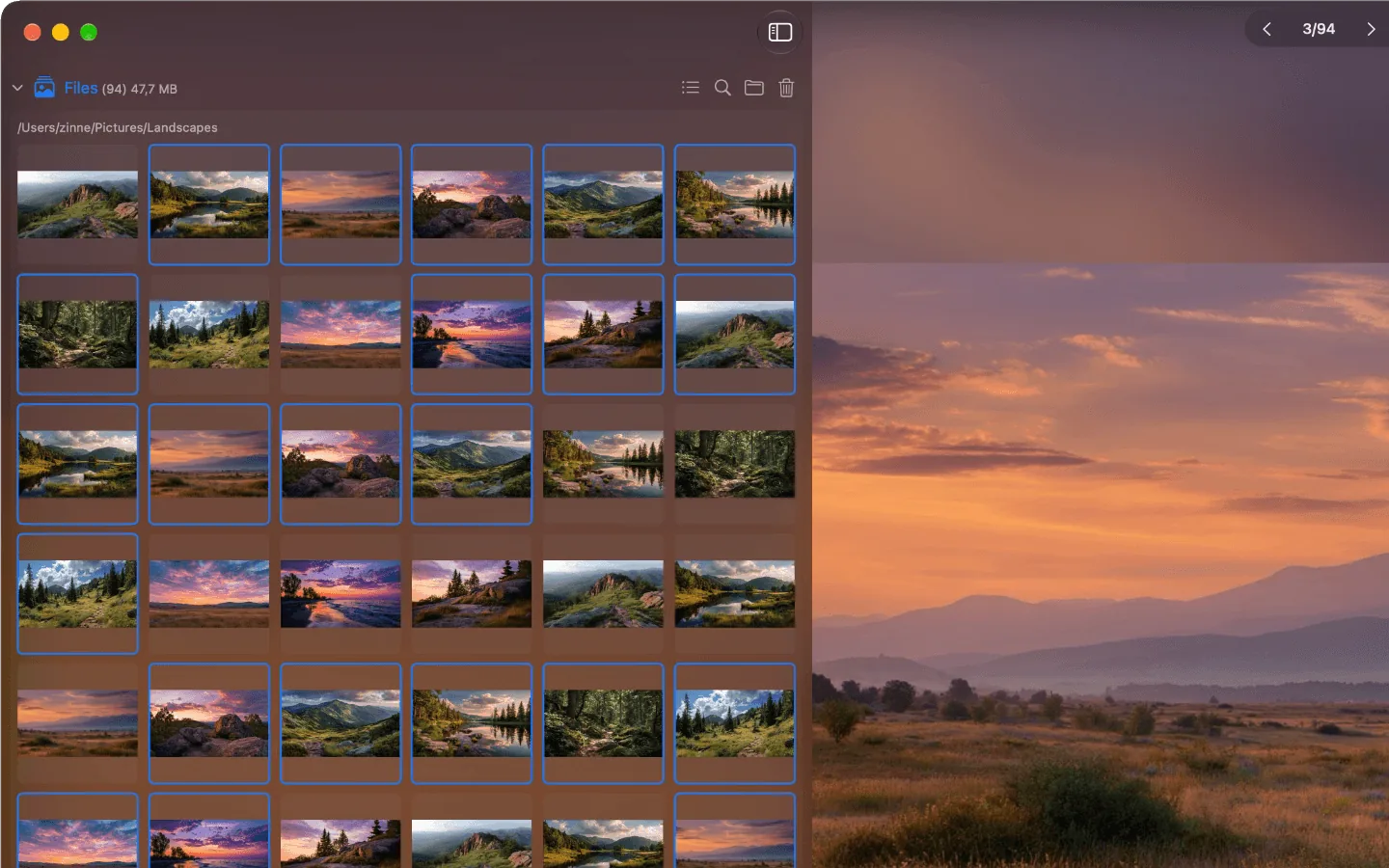
Meerdere afbeeldingen in de galerieweergave van Phiewer, geselecteerd met één klik
Wie ooit honderden foto’s in een grote map heeft willen selecteren om ze te verwijderen of naar een andere map te verplaatsen, kent het: Cmd vasthouden, klikken, scrollen, weer Cmd, weer klikken. Glijdt je vinger na de tweehonderdste foto van de toets, dan is de hele selectie weg en begin je opnieuw.
Precies daarvoor heeft Phiewer 7.1 een nieuwe, optionele selectiemodus. Staat hij aan, dan voegt een gewone klik een afbeelding toe aan de selectie en opent een dubbelklik hem. Het verzoek kwam rechtstreeks uit jullie feedback, dank daarvoor!
Aanzetten in de instellingen, via het menu of met een sneltoets
De schakelaar «Meerdere selecteren met één klik» vind je in de instellingen onder Bediening, in het onderdeel Navigatie. Je kunt de modus ook in het hoofdmenu onder Bediening aanzetten, of snel met de sneltoets ⌥⌘A. Zoals elke sneltoets in Phiewer kun je die in de instellingen vrij aanpassen.
De modus werkt overal waar je bestanden selecteert: in de miniatuurweergave in de zijbalk, in de mapweergave en in alle galerieweergaven. Je hoeft je dus niet aan te passen aan de weergave waarin je werkt.
Zo werkt selecteren met één klik
In de nieuwe modus gedraagt elke klik zich alsof je de Cmd-toets ingedrukt houdt:
- • Klik selecteert. Een klik op een afbeelding voegt hem toe aan de selectie en de al geselecteerde afbeeldingen blijven geselecteerd.
- • Nog een klik deselecteert. Een tweede klik op een geselecteerde afbeelding haalt hem uit de selectie.
- • Dubbelklik opent. Afbeeldingen en mappen open je met een dubbelklik. Een bestaande selectie van meerdere bestanden blijft intact.
- • Shift-klik selecteert reeksen. Houd zoals gewoonlijk Shift ingedrukt om alle afbeeldingen tussen twee klikken in één keer te selecteren.
- • Standaard uit. De modus is optioneel. Ben je tevreden met het oude gedrag, dan verandert er met deze update niets voor je.
Vooral bij het uitzoeken van grote mappen is dit veel ontspannener. Je hand blijft op de muis of het trackpad en de selectie groeit klik voor klik, zonder dat één verkeerde klik alles wist.
Wat je met de selectie kunt doen
Een selectie is pas zo goed als wat je er daarna mee doet. In Phiewer werken de belangrijkste acties direct op alle geselecteerde bestanden: labels en opmerkingen toevoegen, exporteren, kopiëren en via slepen naar een andere map verplaatsen, of allemaal tegelijk verwijderen. En met de nieuwe vergelijkingsweergave in Phiewer 7.1 zet je precies de geselecteerde afbeeldingen groot naast elkaar.
Klein, maar elke dag merkbaar
Als je regelmatig foto’s selecteert of grote mappen opruimt, klik je honderden keren per dag. Selecteren met één klik maakt daar een rustige, gelijkmatige werkwijze van, zonder vingeracrobatiek op het toetsenbord.
Nu updaten
Selecteren met één klik zit in Phiewer 7.1 en is als gratis update beschikbaar voor alle Phiewer-gebruikers in de Mac App Store.