
De nieuwe vergelijkingsweergave
Houd de C-toets ingedrukt en meerdere afbeeldingen verschijnen groot naast elkaar. Laat los en je bent terug.
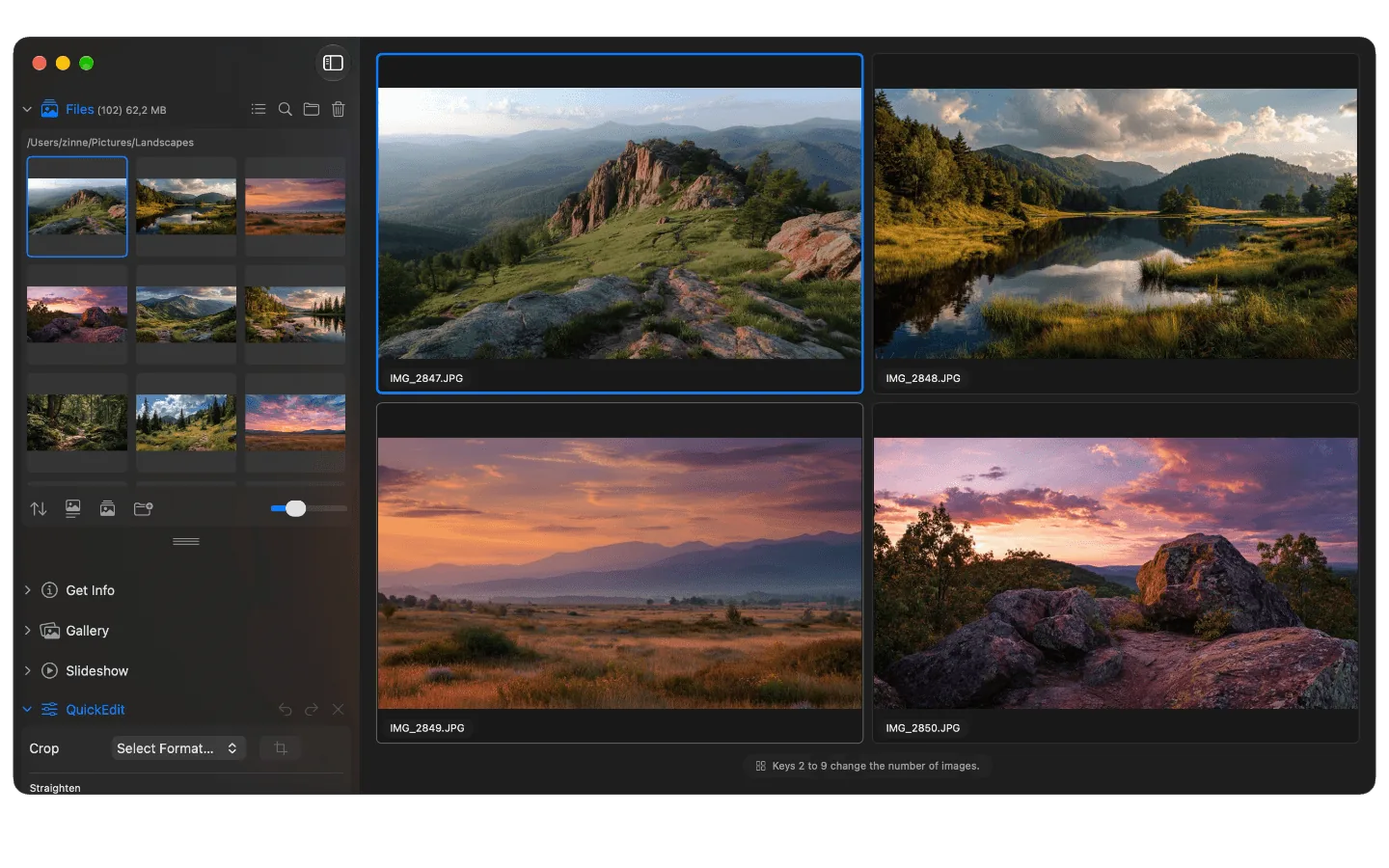
De vergelijkingsweergave in Phiewer met vier afbeeldingen naast elkaar
Vijf bijna identieke opnamen van hetzelfde onderwerp, en je wilt de beste houden. Dus blader je heen en weer en probeer je te onthouden waar de ogen open waren en waar de scherpte goed zat. Uiterlijk bij de derde foto weet je niet meer hoe de eerste eruitzag.
Met de nieuwe vergelijkingsweergave zie je zulke afbeeldingen gewoon naast elkaar, groot en tegelijk. Eén toetsdruk is genoeg.
Zo open je de vergelijkingsweergave
Houd de C-toets ingedrukt. Zolang je hem vasthoudt, toont Phiewer meerdere afbeeldingen groot naast elkaar. Laat je de toets los, dan ben je meteen terug in de normale weergave.
Wil je de vergelijkingsweergave langer open houden zonder de toets vast te houden, kies dan «Vergelijk» in het hoofdmenu onder Bediening. Sluiten doe je dan met Escape of een klik op een afbeelding. De C-toets kun je in de instellingen onder Sneltoetsen vrij aanpassen.
Welke afbeeldingen worden vergeleken
Phiewer gebruikt je selectie om te bepalen welke afbeeldingen in de vergelijkingsweergave komen:
- • Eén afbeelding geselecteerd. Phiewer toont de huidige afbeelding en de volgende uit de map, zoveel als je hebt ingesteld.
- • Meerdere afbeeldingen geselecteerd. Dan worden precies die afbeeldingen vergeleken. Met meerdere selecteren met één klik selecteer je ze extra snel.
- • Vanuit elke weergave. De vergelijkingsweergave werkt in de normale afbeeldingsweergave, in de galerieweergaven en in de mapweergave.
Hoeveel afbeeldingen tegelijk
Je kunt 2 tot 9 afbeeldingen tegelijk vergelijken. Het aantal verander je het snelst tijdens het vergelijken: druk op een van de toetsen 2 tot 9 terwijl je de C-toets vasthoudt, en Phiewer toont meteen zoveel afbeeldingen. Je standaardaantal stel je in bij de instellingen onder Bediening of in het hoofdmenu onder Bediening bij «Te vergelijken afbeeldingen».
De indeling past zich automatisch aan de grootte van je venster aan, zodat elke afbeelding zo groot mogelijk verschijnt. Heb je gekozen, klik dan gewoon op de afbeelding die je het mooist vindt. Phiewer sluit de vergelijkingsweergave en toont precies die afbeelding.
Vind de beste opname
Serieopnamen, portretten, productfoto’s: overal waar je de beste uit meerdere vergelijkbare opnamen wilt kiezen, bespaart de vergelijkingsweergave je het eindeloze heen en weer bladeren. Je ziet de verschillen meteen, in plaats van dat je ze moet onthouden.
Nu updaten
De nieuwe vergelijkingsweergave zit in Phiewer 7.1 en is als gratis update beschikbaar voor alle Phiewer-gebruikers in de Mac App Store. De gratis versie (lite) bevat de volledige fotoviewer, maar niet de vergelijkingsweergave.