
La nueva vista de comparación
Mantén pulsada la tecla C y aparecen varias imágenes en grande una junto a otra. Suéltala y vuelves al instante.
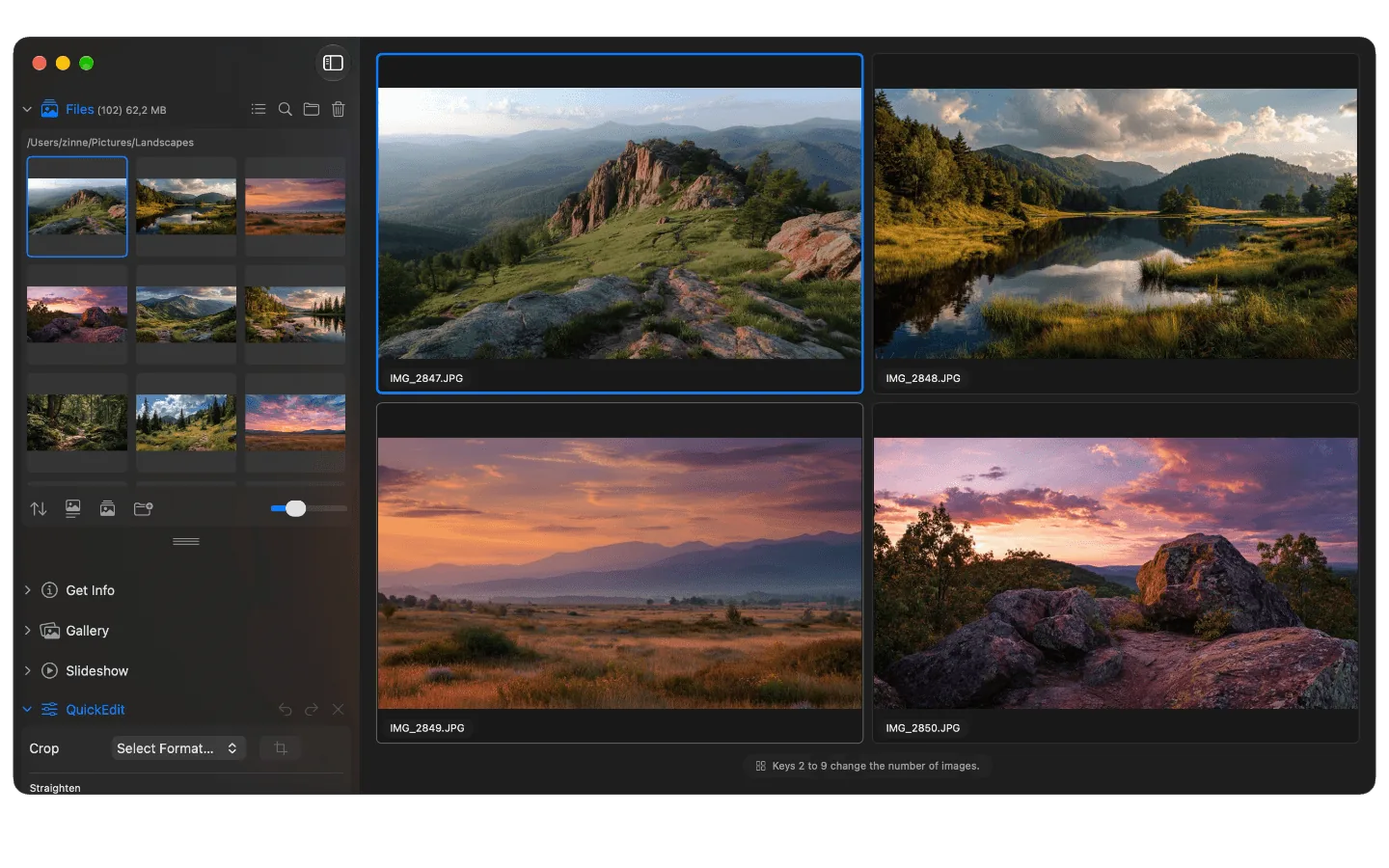
La vista de comparación de Phiewer con cuatro imágenes una junto a otra
Cinco fotos casi iguales del mismo motivo y quieres quedarte con la mejor. Así que pasas de una a otra, adelante y atrás, intentando recordar en cuál estaban los ojos abiertos y dónde estaba el enfoque. Como muy tarde en la tercera imagen ya no recuerdas cómo era la primera.
Con la nueva vista de comparación ves esas imágenes una junto a otra, en grande y a la vez. Basta con pulsar una tecla.
Cómo abrir la vista de comparación
Mantén pulsada la tecla C. Mientras la mantengas pulsada, Phiewer muestra varias imágenes en grande una junto a otra. Al soltar la tecla, vuelves al instante a la vista normal.
Si quieres dejar la vista de comparación abierta más tiempo sin mantener la tecla pulsada, elige «Comparar» en el menú principal, en Control. Se cierra con Escape o con un clic en una imagen. Puedes reasignar la tecla C libremente en los ajustes, en Atajos.
Qué imágenes se comparan
Phiewer decide según tu selección qué imágenes aparecen en la vista de comparación:
- • Una imagen seleccionada. Phiewer muestra la imagen actual y las siguientes de la carpeta, tantas como hayas configurado.
- • Varias imágenes seleccionadas. Entonces se comparan exactamente esas imágenes. Con la selección múltiple con un solo clic las seleccionas especialmente rápido.
- • Desde cualquier vista. La vista de comparación funciona en la vista normal de imagen, en las vistas de galería y en la vista de carpeta.
Cuántas imágenes a la vez
Puedes comparar de 2 a 9 imágenes a la vez. La forma más rápida de cambiar el número es durante la propia comparación: pulsa una de las teclas del 2 al 9 mientras mantienes pulsada la tecla C, y Phiewer muestra al instante ese número de imágenes. El número predeterminado lo fijas en los ajustes, en Control, o en el menú principal, en Control, en «Imágenes a comparar».
La distribución se adapta automáticamente al tamaño de la ventana, para que cada imagen se vea lo más grande posible. Cuando te hayas decidido, haz clic en la imagen que más te guste. Phiewer cierra la vista de comparación y muestra exactamente esa imagen.
Encuentra la mejor foto
Ráfagas, retratos, fotos de producto: siempre que quieras elegir la mejor entre varias fotos parecidas, la vista de comparación te ahorra pasar de una a otra sin parar. Ves las diferencias al momento en lugar de tener que recordarlas.
Actualiza ahora
La nueva vista de comparación forma parte de Phiewer 7.1 y está disponible como actualización gratuita para todos los usuarios de Phiewer en el Mac App Store. La versión gratuita (lite) incluye el visor de imágenes completo, pero no la vista de comparación.