
Vedere i file RAW sul Mac
Senza importazione, senza Lightroom, senza abbonamento. Apri la cartella e scorri.
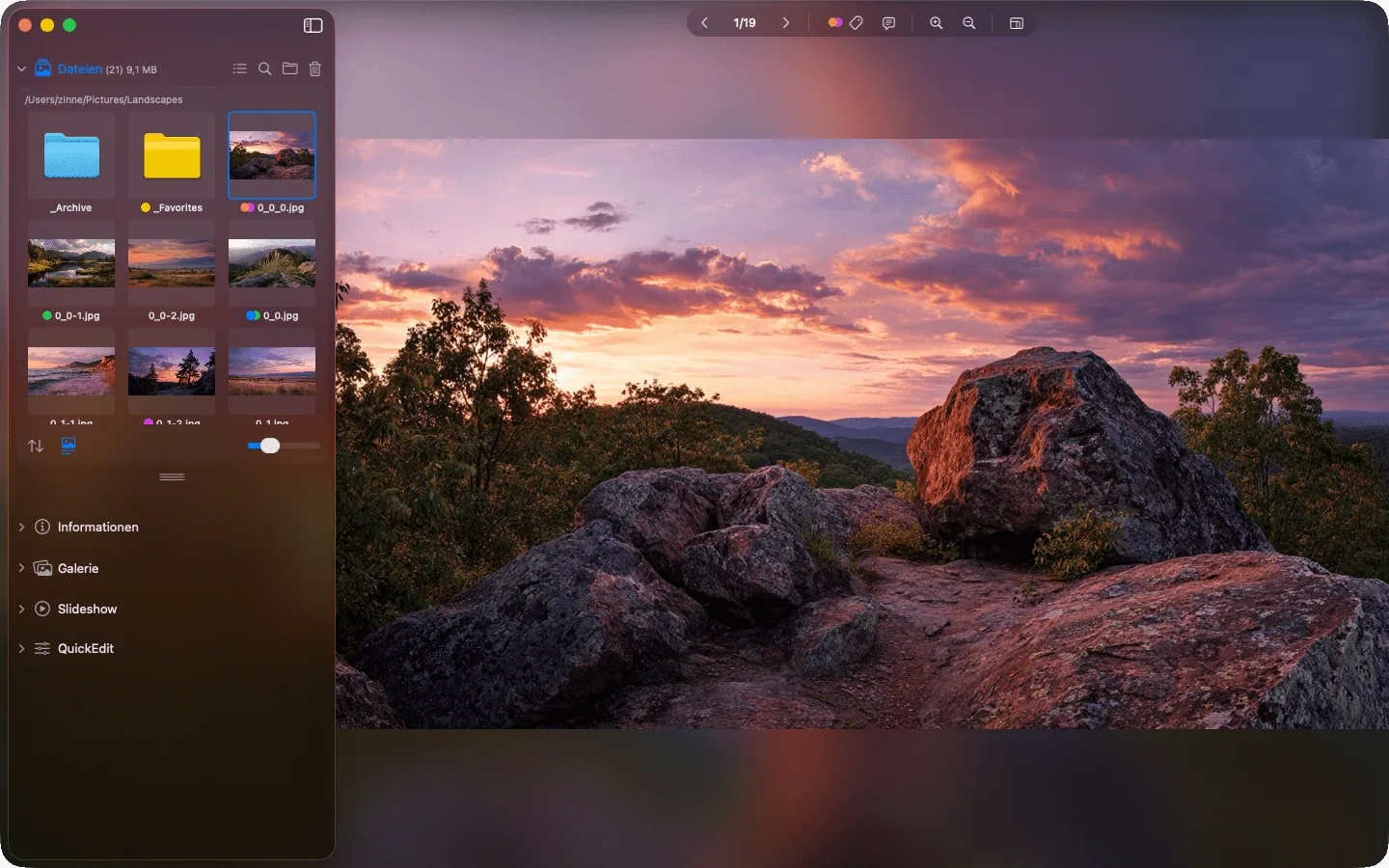
Un’intera cartella di file RAW, direttamente dalla scheda di memoria.
Dopo il servizio ci sono 800 file RAW sulla scheda. Vuoi solo vedere in fretta quali sono nitidi e quali si possono buttare. Lightroom vuole prima importare tutto e generare le anteprime. Anteprima apre ogni file da solo e ti fa aspettare a ogni immagine.
Per questo primo passaggio non ti serve un programma di sviluppo RAW, ma un visualizzatore RAW veloce: aprire la cartella, avanzare con le frecce, scartare gli scatti sbagliati.
Come si fa con Phiewer
- Apri la cartella. Scegli la cartella, o direttamente la scheda di memoria, in Phiewer. Non viene importato né copiato nulla.
- Scorri. Passa da un’immagine all’altra con le frecce. I file RAW grandi compaiono prima come anteprima veloce, la risoluzione piena arriva subito dopo.
- Controlla la nitidezza. Ingrandisci con ⌘+ e verifica che la messa a fuoco sia giusta.
- Scarta. Con ⌫ un’immagine finisce nel Cestino. In PRO puoi confrontare scatti simili affiancati.
I formati RAW che Phiewer apre
Phiewer apre circa 40 formati RAW. Ciò che macOS sa leggere da solo, Phiewer lo mostra direttamente. Per i formati che macOS non mostra correttamente, Phiewer ha un proprio decoder RAW integrato.
Canon (CR3, CR2, CRW), Nikon (NEF, NRW), Sony (ARW, SR2, SRF), Fujifilm (RAF), Olympus e OM System (ORF), Panasonic (RW2), Pentax (PEF), Leica (RWL), Hasselblad (3FR, FFF), Phase One (IIQ), Sigma (X3F), Samsung (SRW) e Adobe DNG.
Cosa Phiewer non è
Phiewer non è un programma di sviluppo RAW. Tirare fuori esposizione, bilanciamento del bianco e colori dal file RAW lo fanno meglio Lightroom, Capture One o darktable. Phiewer serve al passaggio prima: guardare, confrontare e scartare velocemente. Se poi vuoi scegliere con stelle ed etichette colorate, usa Phiewer Select.
Vedere i RAW è gratis
Già la versione gratuita (lite) mostra i file RAW. Il confronto affiancato, le immagini di tutte le sottocartelle e le modifiche sono in Phiewer PRO.
Quali altri visualizzatori esistono per Mac lo trovi nel confronto dei migliori visualizzatori di foto.