
iPhone-foto’s naar je Mac, gewoon zonder cloud en zonder fotobibliotheek
Photo RollOff is onze nieuwe app voor macOS. Hij zet je foto’s en video’s als echte bestanden in een map naar keuze en geeft je iPhone zijn opslag terug.
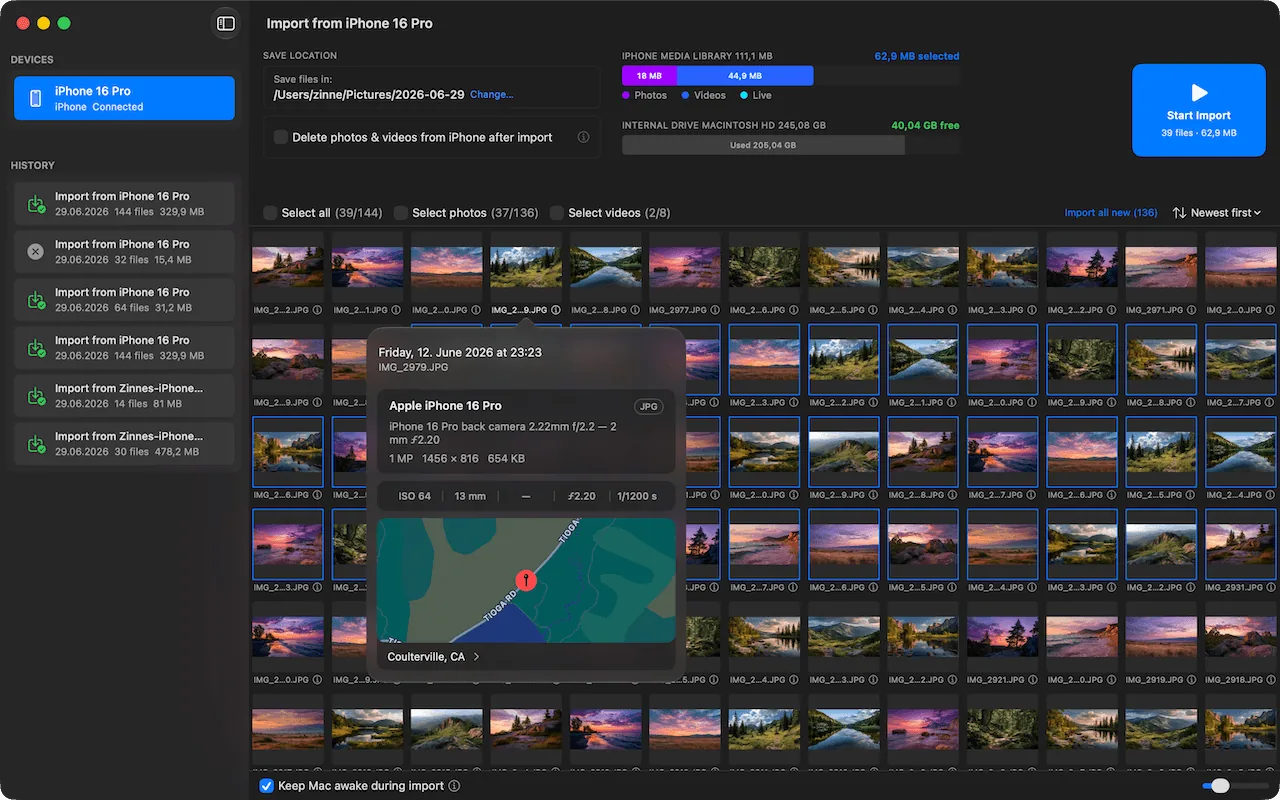
Photo RollOff zet iPhone-foto’s en -video’s als echte bestanden op je Mac.
Je iPhone meldt deze week voor de derde keer dat de opslag vol is. De voor de hand liggende oplossing heet iCloud+, maar die kost elke maand geld en schuift het probleem alleen voor je uit, want je foto’s staan dan op gehuurde servers in plaats van op je eigen schijf. De tweede optie is de Foto’s-app op de Mac. Die importeert betrouwbaar, maar sluit je foto’s op in een bibliotheek waar je niet zonder omweg bij kunt.
Precies daarom is er nu Photo RollOff. Een nieuwe Mac-app die één ding goed doet: foto’s en video’s van je iPhone naar je Mac zetten, als echte bestanden, in een map die jij kiest. Geen iCloud, geen account, geen abonnement.
Waarom de omweg via cloud en bibliotheek irritant is
De Foto’s-app bewaart je foto’s in een bestand met de naam Fotobibliotheek. Wat in de Finder op een map lijkt, is eigenlijk een pakket met een database erin. Wil je je opnamen terug, dan moet je ze exporteren, en daarbij bepaalt de app wat er met originelen, Live Photos en metadata gebeurt. Een back-up omvat altijd de hele bibliotheek, nooit losse mappen.
De route via iCloud is nog minder prettig. Je foto’s gaan naar servers die je niet zelf beheert, je betaalt elke maand, en als het abonnement stopt, stopt ook de makkelijke toegang. Voor veel fotografen en Mac-gebruikers is dat de verkeerde kant op. Ze willen hun foto’s als bestanden, op hun eigen schijf, in een mappenstructuur die ze zelf bepalen.
Zo werkt Photo RollOff
Van volle iPhone naar vrije opslag in vier stappen:
- •1. Verbinden. Sluit de iPhone met USB aan op je Mac. Photo RollOff herkent het apparaat automatisch, net als iPads en iPods.
- •2. Doelmap kiezen. Interne schijf, externe SSD of NAS. Jij bepaalt waar de originelen terechtkomen.
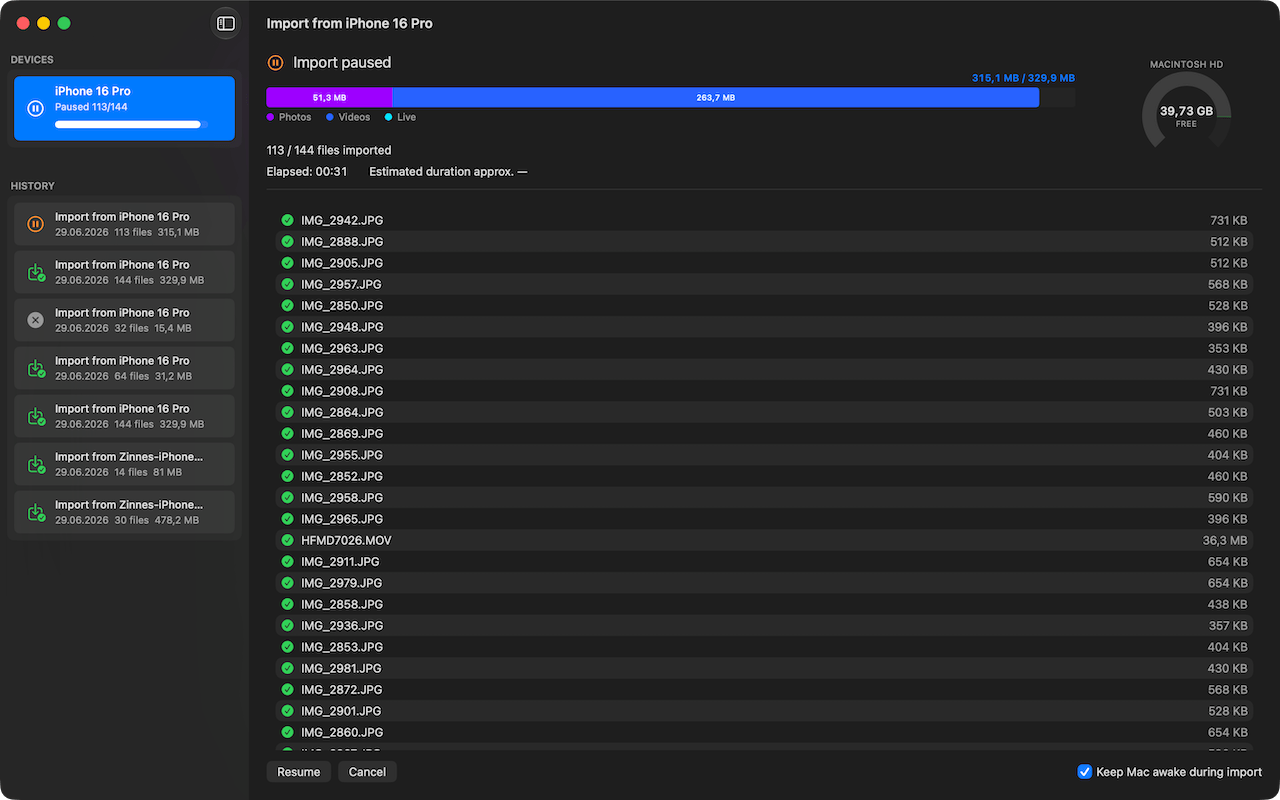
- •3. Import starten. Elk bestand wordt in zijn originele vorm overgezet, met live voortgang en statistieken.
- •4. iPhone opruimen. Optioneel worden de geïmporteerde bestanden daarna van de iPhone verwijderd, maar pas na een gecontroleerde overdracht.
Geen import in een database, geen voorvertoningen berekenen, niet wachten op synchronisatie. Wat eerst op de iPhone stond, is daarna een bestand op je Mac.
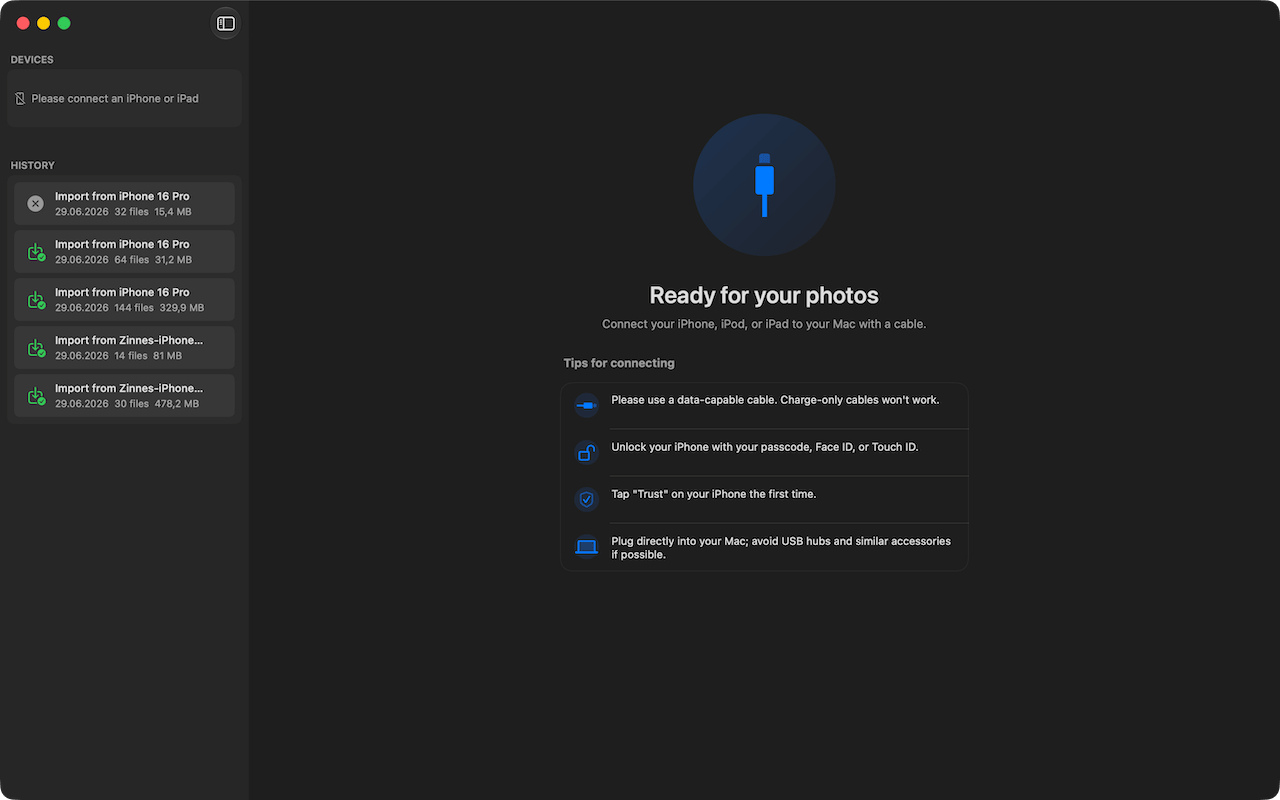
Wat Photo RollOff bijzonder maakt
Photo RollOff is gemaakt voor één doel en maakt die ene stap zo comfortabel mogelijk:
- •Echte bestanden in plaats van een gesloten bibliotheek: originelen op je schijf, in een map naar keuze. Open ze met elke app, maak back-ups naar elke schijf.
- •Live opslagindicatie: tijdens de import zie je in realtime hoeveel ruimte er nog is op de iPhone en op de doelschijf, uitgesplitst per bestandstype.
- •Voorvertoning vóór de import: foto’s en video’s bekijk je direct in de app voordat je beslist wat er wordt overgezet.
- •Metadata volledig behouden: opnamelocatie, oorspronkelijke opnametijd, cameramodel en alle andere technische gegevens gaan mee.
- •Screenshots herkend: screenshots en schermopnamen krijgen een eigen categorie en raken nooit vermengd met je foto’s.
- •Submappen per dag: als je wilt, zet Photo RollOff elk bestand in een map per opnamedag. Een nette structuur vanaf de eerste import.
- •Meerdere apparaten tegelijk: iPhones, iPads en iPods worden tegelijk herkend. Elk apparaat krijgt een eigen plek in de zijbalk.
- •Pauzeren, hervatten, annuleren: lange overdrachten kun je op elk moment pauzeren en later voortzetten.
- •Je Mac blijft wakker: tijdens de import blokkeert Photo RollOff de sluimerstand. Geen afgebroken sessies meer omdat de Mac in slaap viel.
- •Volledig lokaal: geen upload, geen inloggen, geen bibliotheek. Je foto’s verlaten je Mac nooit.
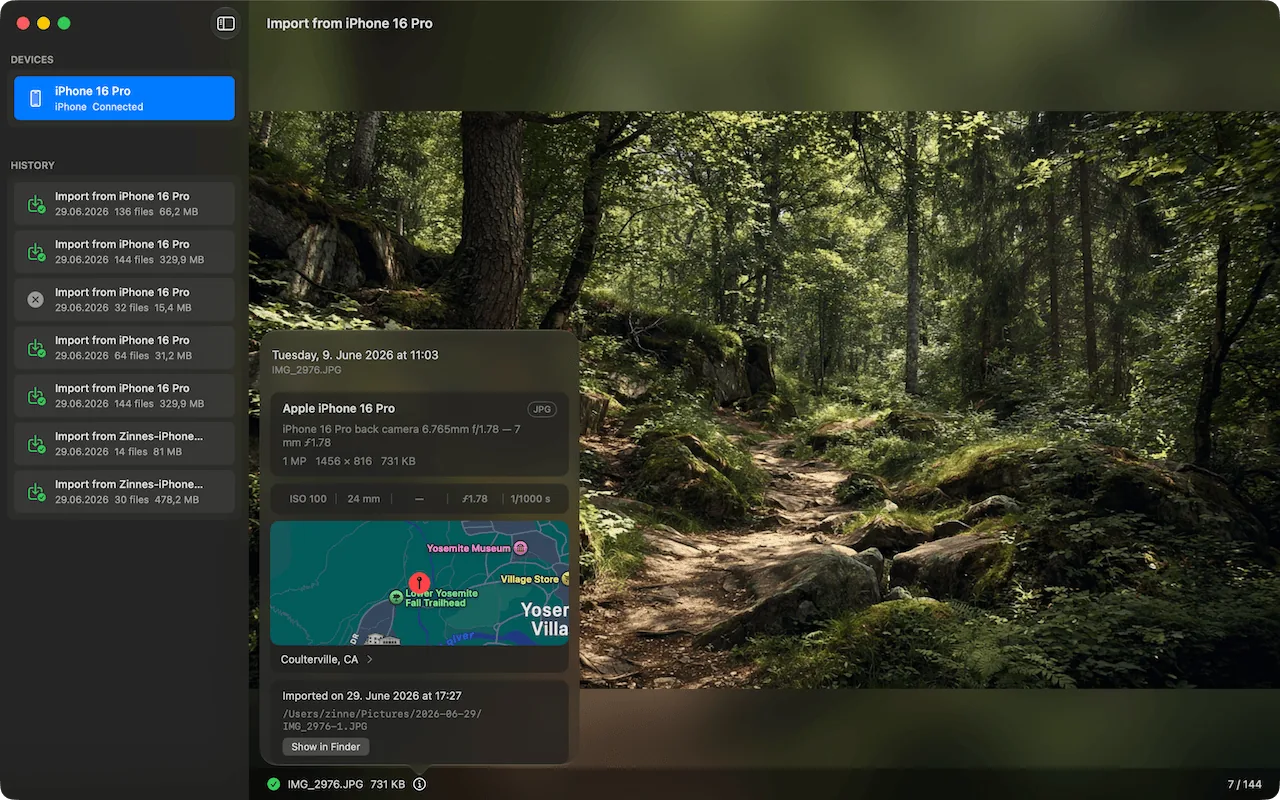
Je opslag terug, zonder zenuwachtig gevoel
Verwijderen op de iPhone is het moment waarop de meeste mensen aarzelen, en terecht. Photo RollOff lost dat op met één duidelijke regel: alleen wat aantoonbaar op de Mac is aangekomen, mag worden verwijderd. De app controleert elk overgezet bestand en pas daarna kunnen de bijbehorende items van de iPhone worden verwijderd. Handmatig bevestigd of automatisch, jij beslist.
Na de import vat het archief elke sessie samen: aantal bestanden, grootte, de periode van de opnamen, duur van de overdracht en de opnamelocaties op een kaart. Ook maanden later zie je nog wat waarheen ging en wanneer.
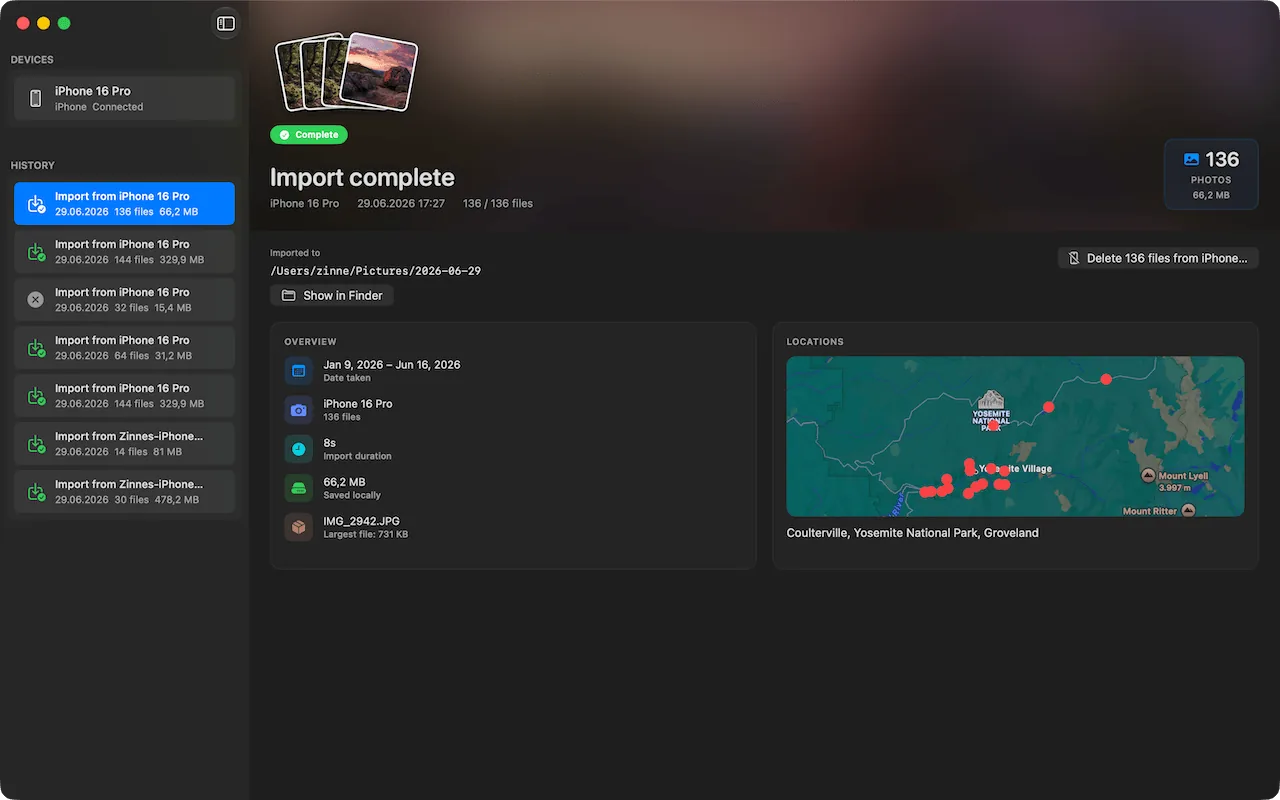
De complete fotowerkwijze zonder cloud, abonnement en bibliotheek
Photo RollOff vult een gat. Tot nu toe dekten onze apps wat er na de import gebeurt. Nu is ook de eerste stap gedekt en is de keten compleet:
- •Photo RollOff zet foto’s en video’s van de iPhone als echte bestanden op de Mac.
- •Phiewer Select selecteert de shoot met één toets: houden, afwijzen, favoriet.
- •Phiewer PRO toont, vergelijkt, bewerkt en ordent je foto’s, inclusief de duplicatenzoeker.
Alle drie de apps werken direct met het bestandssysteem. Geen import in een database, geen upload naar de cloud, geen abonnement. Je foto’s blijven bestanden in mappen die jij zelf een naam geeft, verplaatst en back-upt. Precies zoals het normaal was vóór het tijdperk van de bibliotheken.
Voor wie is Photo RollOff?
De app is voor iedereen die zijn opnamen liever zelf beheert:
- •Iedereen van wie de iPhone regelmatig volloopt en die daar geen maandelijks iCloud-abonnement voor wil.
- •Fotografen die iPhone-foto’s in hetzelfde mappensysteem opslaan als de foto’s van hun camera.
- •Gebruikers met een externe SSD of NAS die hun originelen bewust buiten de Mac bewaren.
- •Gezinnen en fanatieke fotografen met meerdere iPhones en iPads die regelmatig geleegd moeten worden.
Veelgestelde vragen
Heb ik iCloud nodig om foto’s van iPhone naar Mac te zetten?
Nee. Photo RollOff zet alles direct over via de USB-kabel. Je hebt geen account nodig, er wordt niets geüpload en de app werkt zonder internetverbinding.
Blijven opnamelocatie en opnamedatum behouden?
Ja. Bestanden worden in hun originele vorm overgezet. Opnamelocatie, oorspronkelijke opnametijd, cameramodel en alle andere EXIF-gegevens blijven ongewijzigd.
Worden mijn foto’s automatisch van de iPhone verwijderd?
Alleen als je dat wilt. Verwijderen is optioneel en wordt pas mogelijk nadat Photo RollOff heeft gecontroleerd dat de bestanden veilig op de Mac staan.
Wat zijn de systeemvereisten voor Photo RollOff?
Photo RollOff werkt op elke Mac met macOS 14 Sonoma of nieuwer. Daarnaast heb je een iPhone, iPad of iPod en een USB-kabel die data overzet nodig, meer niet.
Geen abonnement. Geen account. Geen cloud.
Photo RollOff is een eenmalige aankoop in de Mac App Store. De app werkt volledig lokaal op je Mac: geen upload, geen inloggen en geen bibliotheek. Eén keer betalen, altijd gebruiken.
Probeer het nu
 Photo RollOff
Photo RollOff is nu verkrijgbaar in de Mac App Store en vereist macOS 14 Sonoma of nieuwer. Alle functies, screenshots en details vind je op photorolloff.com.