
Diaporama aléatoire sur tous les sous-dossiers
Des milliers de photos de nombreux dossiers, mélangées dans un seul diaporama. Chaque image a la même chance de passer.
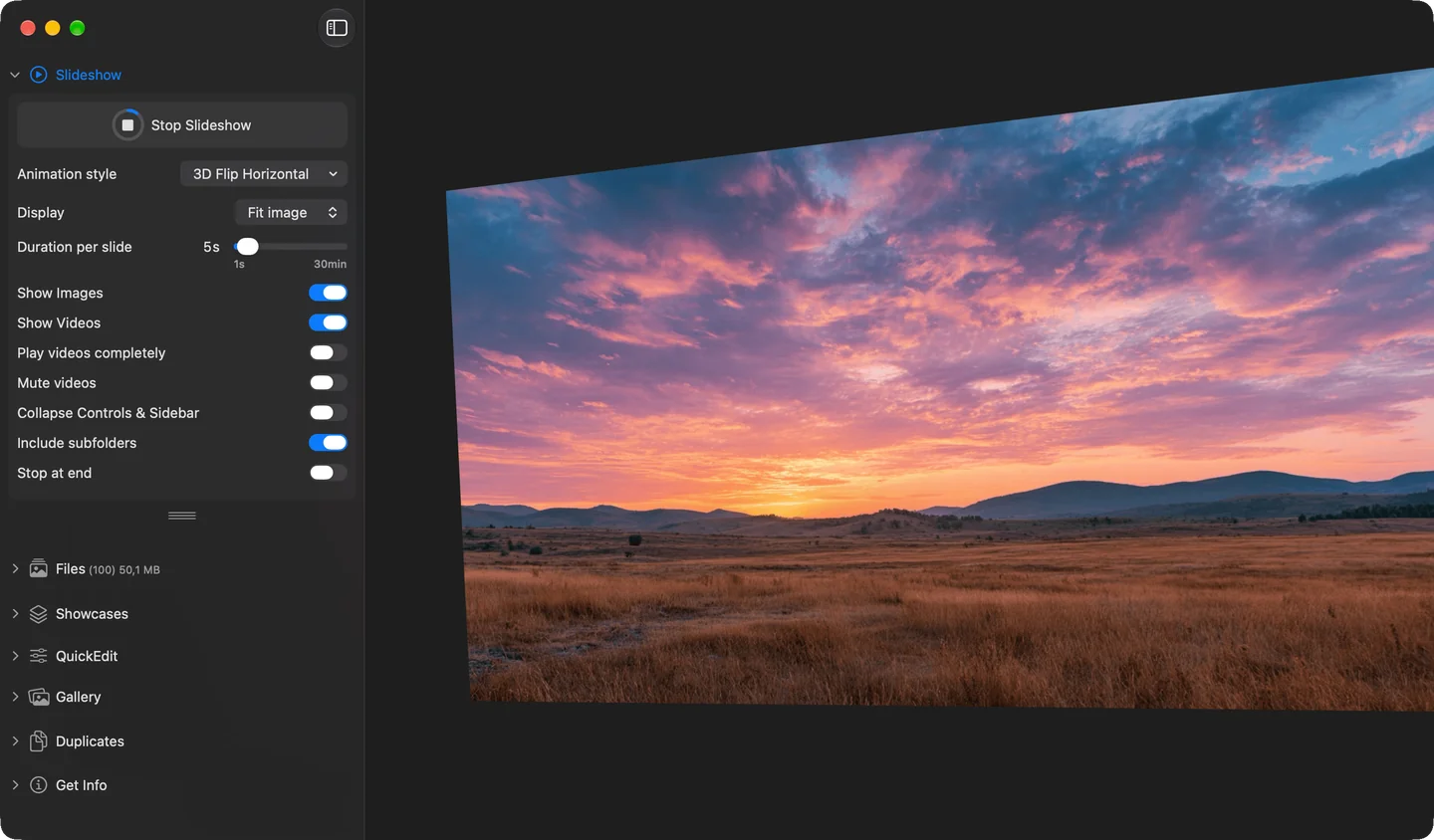
Les réglages du diaporama dans la barre latérale de Phiewer
Vos photos sont bien rangées dans des dossiers, par année, par voyage ou par occasion. Mais pour une soirée en famille ou comme cadre photo numérique, vous voulez exactement l'inverse : tout mélangé, toutes années confondues.
Jusqu'ici, Phiewer aussi les lisait dossier par dossier. D'abord vingt photos des vacances 2019, puis vingt de l'anniversaire 2021. Pas vraiment mélangé.
Avec Phiewer 8, le diaporama mélange toutes les images de tous les sous-dossiers. Chaque image a la même probabilité, quel que soit son dossier.
Comment l'activer
Il vous faut deux réglages :
- • Le tri « Aléatoire ». En bas de la section Fichiers, ouvrez le menu de tri et choisissez « Aléatoire ». Depuis Phiewer 8, chaque dossier retient son propre tri : réglez-le donc dans le dossier depuis lequel le diaporama doit tourner.
- • « Inclure les sous-dossiers ». Dans la barre latérale, section Diaporama, activez « Inclure les sous-dossiers ».
Ouvrez ensuite le dossier du haut, par exemple « Photos », et cliquez sur « Démarrer ». Phiewer rassemble toutes les images de tous les sous-dossiers et les mélange en une seule liste.
Vraiment mélangé, pas dossier par dossier
- • Chaque image a la même probabilité, qu'elle soit dans un grand ou dans un petit dossier.
- • Quand le diaporama passe dans un autre dossier, il ne saute plus à la première image de ce dossier.
- • Après l'arrêt, vous revenez dans le dossier où vous avez lancé le diaporama.
Réglages pour un cadre photo
Dans la section Diaporama, vous choisissez l'apparence du diaporama :
- • Durée diapo fixe combien de temps chaque image reste affichée.
- • Animation va du fondu enchaîné à « Zoom et panoramique », où les images glissent lentement à l'écran. Avec « Aléatoire », l'effet change aussi à chaque image.
- • Afficher vidéos intègre aussi vos vidéos au diaporama, sans le son ou en entier si vous voulez.
- • Réduire barres masque les commandes et la barre latérale pendant le diaporama.
- • Arrêter à la fin : désactivez-le et le diaporama tourne en boucle.
En plein écran sur un deuxième écran ou sur la télé, votre Mac devient un cadre photo numérique. Si le diaporama tourne dans une fenêtre, le mode cinéma assombrit tout autour.
Astuce : un diaporama depuis un Showcase
Vous ne voulez pas toutes vos photos, seulement les meilleures ? Rassemblez-les dans un Showcase. Là aussi, vous pouvez trier au hasard et lancer le diaporama, quel que soit le nombre de dossiers et de disques d'où viennent les images.
Ça marche aussi avec « Afficher contenu des sous-dossiers »
Si vous avez activé « Afficher contenu des sous-dossiers » dans la section Fichiers, vous voyez déjà toutes les images des sous-dossiers d'un coup. Le diaporama lit alors simplement tout ce que vous voyez, et vous n'avez pas besoin de l'option « Inclure les sous-dossiers » du diaporama.
Mettez à jour maintenant
Le diaporama aléatoire sur tous les sous-dossiers fait partie de Phiewer 8 et est disponible gratuitement pour tous les utilisateurs de Phiewer sur le Mac App Store. La version gratuite (lite) comprend la visionneuse d'images complète et un diaporama, mais pas les sous-dossiers, le tri « Aléatoire » ni toutes les animations.