
Slideshow casuale su tutte le sottocartelle
Migliaia di foto da tante cartelle, mescolate in un unico slideshow. Ogni immagine ha la stessa probabilità di uscire.
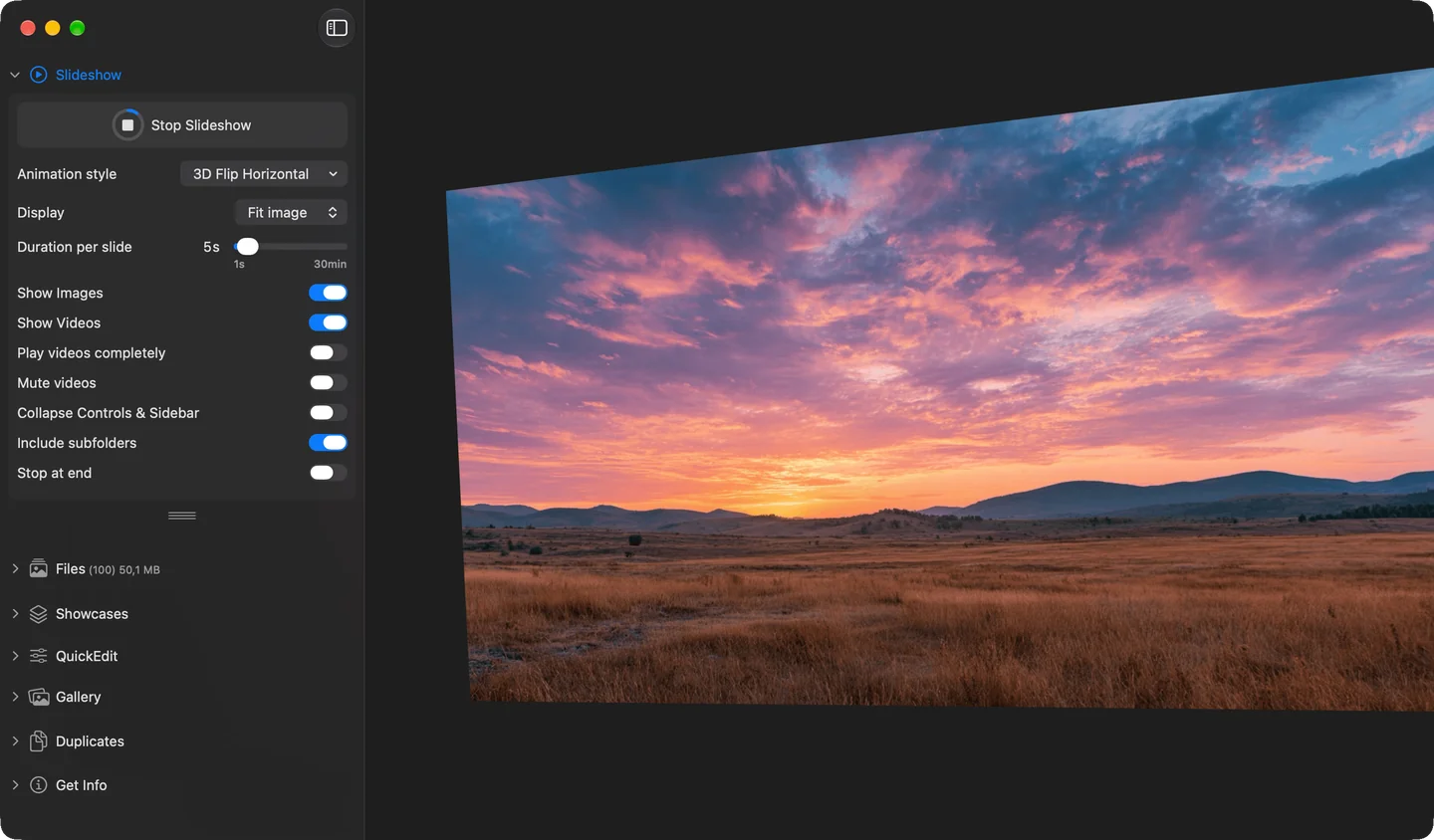
Le impostazioni dello slideshow nella barra laterale di Phiewer
Le tue foto sono ordinate per bene in cartelle, per anno, viaggio o occasione. Ma per una serata in famiglia o come cornice digitale vuoi esattamente il contrario: tutto mescolato, attraverso tutti gli anni.
Finora anche Phiewer le riproduceva cartella per cartella. Prima venti foto della vacanza 2019, poi venti del compleanno 2021. Non proprio mescolate.
Con Phiewer 8 lo slideshow mescola tutte le immagini di tutte le sottocartelle. Ogni immagine ha la stessa probabilità, in qualunque cartella si trovi.
Come attivarlo
Ti servono due impostazioni:
- • Ordinamento “Casuale”. In fondo alla sezione File apri il menu di ordinamento e scegli “Casuale”. Da Phiewer 8 ogni cartella ricorda il proprio ordinamento, quindi impostalo nella cartella da cui vuoi far partire lo slideshow.
- • “Includi sottocartelle”. Nella barra laterale, nella sezione Slideshow, attiva “Includi sottocartelle”.
Poi apri la cartella principale, per esempio “Foto”, e fai clic su “Avvia slideshow”. Phiewer raccoglie tutte le immagini di tutte le sottocartelle e le mescola in un'unica lista.
Davvero mescolato invece che cartella per cartella
- • Ogni immagine ha la stessa probabilità, che si trovi in una cartella grande o piccola.
- • Quando lo slideshow passa a un'altra cartella, non salta più alla prima immagine di quella cartella.
- • Dopo lo stop torni nella cartella da cui hai avviato lo slideshow.
Impostazioni per una cornice digitale
Nella sezione Slideshow decidi come deve apparire lo slideshow:
- • Durata per diapositiva stabilisce quanto resta sullo schermo ogni immagine.
- • Stile di animazione va dalla dissolvenza incrociata a “Zoom e panoramica”, con le immagini che scorrono lentamente. Con “Casuale” cambia anche l'effetto a ogni immagine.
- • Mostra video porta nello slideshow anche i tuoi video, se vuoi senza audio o per intero.
- • Riduci controlli e barra laterale nasconde i comandi e la barra laterale mentre lo slideshow è in corso.
- • Interrompi alla fine: disattivalo e lo slideshow va avanti all'infinito.
A schermo intero su un secondo monitor o sulla TV, il Mac diventa una cornice digitale. Se lo slideshow gira in una finestra, la modalità teatro scurisce tutto intorno.
Consiglio: uno slideshow da uno Showcase
Non vuoi tutte le foto, solo le migliori? Raccoglile in uno Showcase. Anche lì puoi ordinare in modo casuale e avviare lo slideshow, da qualunque numero di cartelle e dischi arrivino le immagini.
Funziona anche con “Mostra contenuto delle sottocartelle”
Se nella sezione File hai attivato “Mostra contenuto delle sottocartelle”, vedi già tutte le immagini delle sottocartelle insieme. Lo slideshow riproduce semplicemente tutto quello che vedi e non ti serve l'interruttore “Includi sottocartelle” dello slideshow.
Aggiorna ora
Lo slideshow casuale su tutte le sottocartelle fa parte di Phiewer 8 ed è disponibile come aggiornamento gratuito per tutti gli utenti di Phiewer sul Mac App Store. La versione gratuita (lite) include il visualizzatore completo e uno slideshow, ma non le sottocartelle, l'ordinamento “Casuale” e tutte le animazioni.