
Zufällige Diashow über alle Unterordner
Tausende Fotos aus vielen Ordnern, bunt gemischt in einer Diashow. Jedes Bild kommt mit derselben Wahrscheinlichkeit dran.
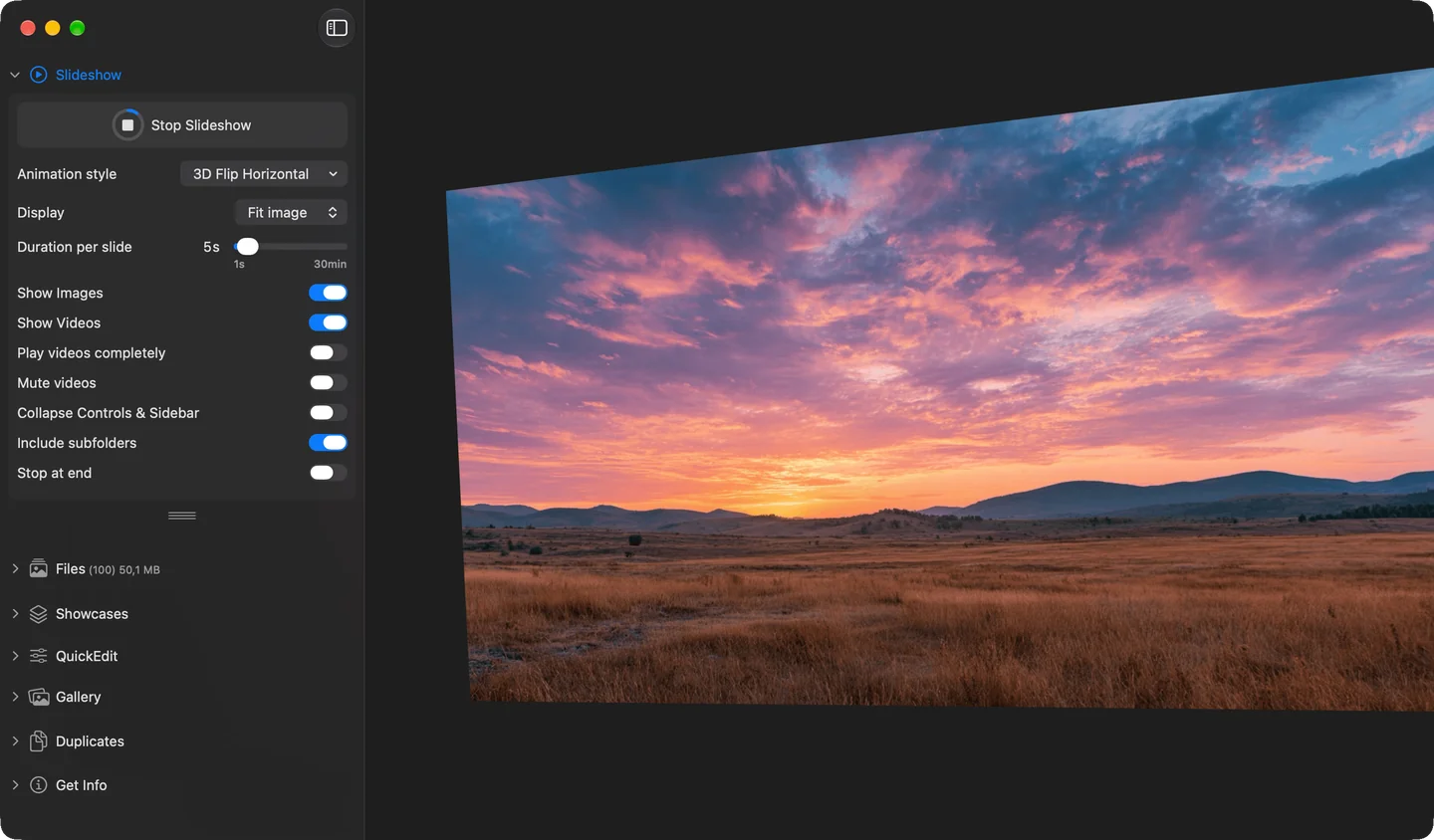
Die Slideshow-Einstellungen in der Seitenleiste von Phiewer
Deine Fotos liegen ordentlich in Ordnern, nach Jahren, Urlauben oder Anlässen. Für einen Abend mit der Familie oder als digitaler Bilderrahmen willst du aber genau das Gegenteil: alles bunt gemischt, quer durch alle Jahre.
Bisher hat auch Phiewer dabei Ordner für Ordner abgespielt. Erst kamen zwanzig Bilder aus dem Urlaub 2019, dann zwanzig vom Geburtstag 2021. Wirklich gemischt war das nicht.
Mit Phiewer 8 mischt die Diashow alle Bilder aus allen Unterordnern zusammen. Jedes Bild ist gleich wahrscheinlich, egal in welchem Ordner es liegt.
So schaltest du es ein
Du brauchst zwei Einstellungen:
- • Sortierung „Zufällig“. Unten in der Sektion Dateien öffnest du das Sortiermenü und wählst „Zufällig“. Seit Phiewer 8 merkt sich jeder Ordner seine eigene Sortierung, stell sie also in dem Ordner ein, aus dem die Diashow laufen soll.
- • „Inklusive Unterordner“. In der Seitenleiste in der Sektion Slideshow schaltest du „Inklusive Unterordner“ ein.
Dann öffnest du den obersten Ordner, zum Beispiel „Fotos“, und klickst auf „Slideshow starten“. Phiewer sammelt alle Bilder aus allen Unterordnern ein und mischt sie zu einer einzigen Liste.
Echt gemischt statt Ordner für Ordner
- • Jedes Bild ist gleich wahrscheinlich, egal ob es in einem großen oder in einem kleinen Ordner liegt.
- • Die Diashow springt beim Wechsel in einen anderen Ordner nicht mehr auf dessen erstes Bild.
- • Nach dem Stoppen bist du wieder in dem Ordner, in dem du die Diashow gestartet hast.
Einstellungen für den Bilderrahmen
In der Sektion Slideshow stellst du ein, wie die Diashow aussehen soll:
- • Dauer pro Slide legt fest, wie lange jedes Bild stehen bleibt.
- • Animationsart reicht von Überblenden bis „Zoomen und Schwenken“, bei dem die Bilder langsam ins Bild fahren. Mit „Zufällig“ wechselt auch der Effekt bei jedem Bild.
- • Videos anzeigen nimmt auch deine Videos mit in die Diashow, auf Wunsch stumm oder in voller Länge.
- • Kompakte Fensteransicht blendet Steuerelemente und Seitenleiste aus, solange die Diashow läuft.
- • Am Ende anhalten schaltest du aus, dann läuft die Diashow endlos.
Im Vollbild auf einem zweiten Bildschirm oder am Fernseher wird der Mac so zum digitalen Bilderrahmen. Läuft die Diashow im Fenster, dunkelt der Kinomodus alles drumherum ab.
Tipp: Diashow aus einem Showcase
Du willst nicht alle Fotos, sondern nur die besten? Stell sie in einem Showcase zusammen. Auch dort kannst du zufällig sortieren und die Diashow starten, egal aus wie vielen Ordnern und Laufwerken die Bilder kommen.
Geht auch mit „Inhalte aus Unterordnern anzeigen“
Hast du in der Sektion Dateien „Inhalte aus Unterordnern anzeigen“ eingeschaltet, siehst du schon alle Bilder aus den Unterordnern auf einmal. Dann spielt die Diashow einfach alles ab, was du siehst, und du brauchst den Schalter „Inklusive Unterordner“ in der Slideshow nicht.
Jetzt updaten
Die zufällige Diashow über alle Unterordner ist Teil von Phiewer 8 und steht als kostenloses Update für alle Phiewer Nutzer im Mac App Store zur Verfügung. Die kostenlose Version (lite) enthält den vollen Bildbetrachter und eine Diashow, aber nicht die Unterordner, die Sortierung „Zufällig“ und alle Animationen.