
Trier ses photos dans des dossiers par glisser-déposer
Regarder l'image en grand, la glisser sur le bon dossier, c'est fait. Comme dans le Finder, mais avec un grand aperçu.
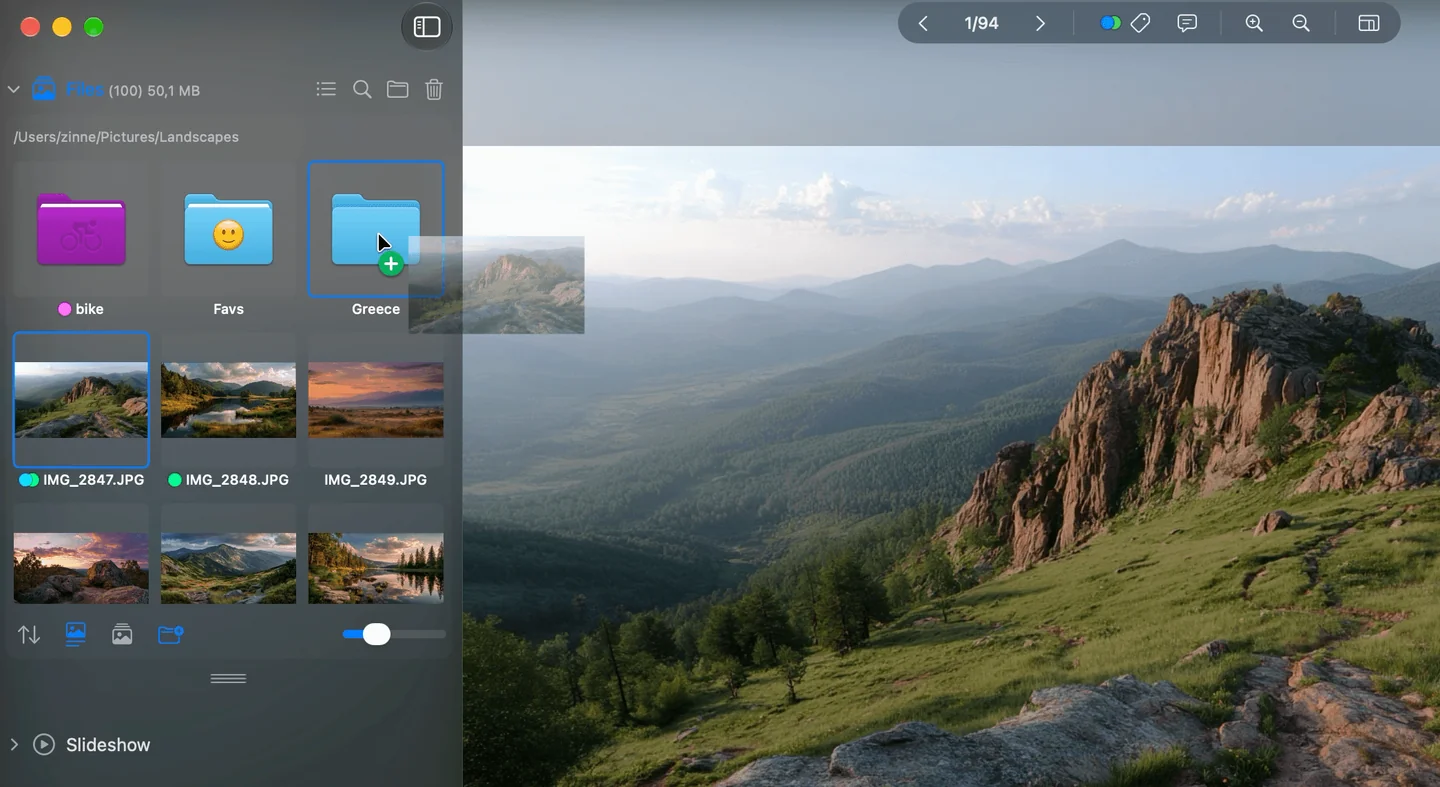
Une image glissée sur un dossier dans Phiewer
Après les vacances, 800 photos se trouvent dans un seul dossier. Vous voulez les répartir : plage, ville, repas, famille. Dans le Finder, les vignettes sont trop petites pour décider. Alors vous passez sans arrêt d'Aperçu au Finder et inversement.
Avec Phiewer 8, tout se fait dans une seule fenêtre : regarder l'image en grand, la glisser sur le bon dossier, passer à la suivante. Et le glisser-déposer fonctionne exactement comme dans le Finder.
Comme dans le Finder : déplacer, copier, alias
Phiewer suit les mêmes règles que le Finder :
- • Sur le même disque, les fichiers sont déplacés, vers un autre disque, ils sont copiés.
- • Maintenir ⌥ (Option) copie toujours. Un plus vert apparaît alors à côté du pointeur.
- • ⌘ (Commande) force le déplacement, même vers un autre disque.
- • ⌘⌥ ensemble crée un alias.
Ça marche aussi dans l'autre sens : si vous glissez des images de Phiewer vers le Finder ou sur le bureau, c'est pareil.
Glisser de partout, déposer partout
Vous pouvez glisser depuis n'importe quelle vue : la vue miniatures, la vue dossier, les vues galerie et même le plein écran. Si plusieurs images sont sélectionnées, elles suivent toutes. Avec la sélection multiple d'un simple clic, vous en sélectionnez beaucoup en un rien de temps.
Vous pouvez déposer sur n'importe quel dossier visible dans Phiewer, dans la vue miniatures et dans la vue dossier, ainsi que sur les favoris et les disques de la barre latérale. La barre de chemin avec la flèche retour permet de remonter rapidement des images d'un niveau.
Les dossiers s'ouvrent tout seuls
Si vous maintenez une image au-dessus d'un dossier, il clignote brièvement et s'ouvre. Vous déposez alors directement dans un sous-dossier, sans lâcher avant. Dans le Finder, ça s'appelle l'ouverture automatique (spring-loading), et Phiewer utilise le même délai que celui réglé dans les Réglages Système.
Rien ne se perd
- • Si la destination contient déjà un fichier du même nom, Phiewer demande comme le Finder : « Remplacer », « Arrêter » ou « Conserver les deux ». S'il y a plusieurs conflits, « Appliquer à tous » applique votre choix à tous.
- • Les fichiers remplacés vont à la corbeille, vous pouvez donc les récupérer.
- • ⌘Z annule le déplacement, la copie et les alias, et les fichiers remplacés reviennent aussi. ⇧⌘Z rétablit l'opération.
- • Si vous déposez une image dans le dossier d'où elle vient, il ne se passe rien.
Astuce pour les grandes quantités
Créez d'abord les dossiers de destination et ajoutez-les aux favoris. Ils restent alors toujours dans la barre latérale, et chaque image rejoint sa place d'un seul geste. Si vous voulez d'abord écarter ce qui peut partir, Phiewer Select vous aide.
Mettez à jour maintenant
Le glisser-déposer façon Finder fait partie de Phiewer 8 et est disponible gratuitement pour tous les utilisateurs de Phiewer sur le Mac App Store. La version gratuite (lite) comprend la visionneuse d'images complète, mais pas les favoris dans la barre latérale.