
Ordenar fotos en carpetas arrastrando y soltando
Ver la imagen en grande, arrastrarla a la carpeta correcta y listo. Igual que en el Finder, pero con una vista previa grande.
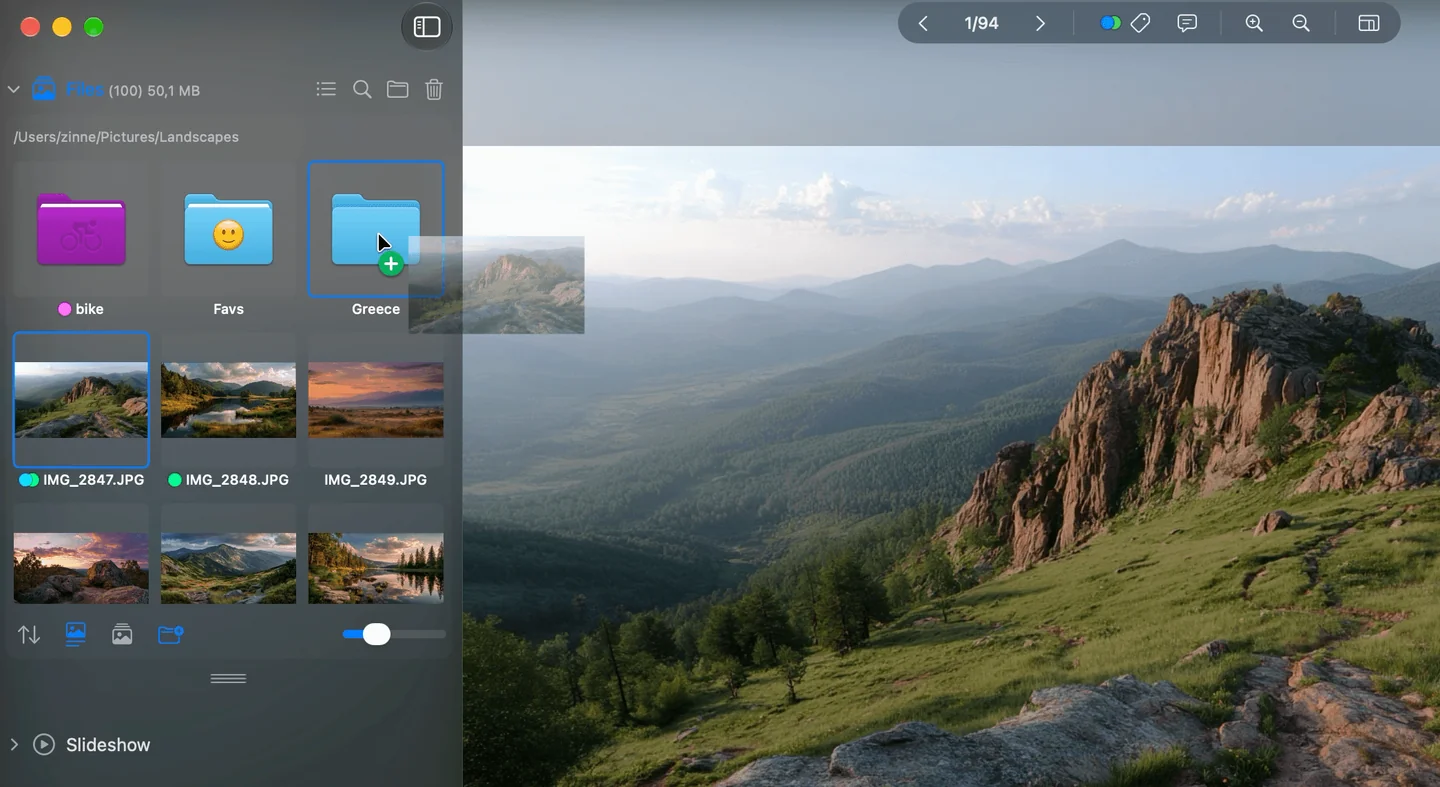
Una imagen arrastrada a una carpeta en Phiewer
Después de las vacaciones tienes 800 fotos en una sola carpeta. Quieres repartirlas: playa, ciudad, comida, familia. En el Finder las miniaturas son demasiado pequeñas para decidir. Así que no paras de cambiar entre Vista Previa y el Finder.
Con Phiewer 8 todo pasa en una sola ventana: ver la imagen en grande, arrastrarla a la carpeta adecuada y a por la siguiente. Y arrastrar funciona exactamente como lo conoces del Finder.
Como en el Finder: mover, copiar, alias
Phiewer sigue las mismas reglas que el Finder:
- • En el mismo disco los archivos se mueven, a otro disco se copian.
- • Mantener pulsada ⌥ (Opción) siempre copia. Junto al puntero aparece entonces un signo más verde.
- • ⌘ (Comando) obliga a mover, también a otro disco.
- • ⌘⌥ juntas crean un alias.
También funciona al revés: si arrastras imágenes de Phiewer al Finder o al escritorio, pasa lo mismo.
Arrastrar desde cualquier sitio, soltar en cualquier sitio
Puedes arrastrar desde cualquier vista: la vista de miniaturas, la vista de carpeta, las vistas de galería e incluso la pantalla completa. Si tienes varias imágenes seleccionadas, van todas. Con la selección múltiple con un solo clic seleccionas muchas en un momento.
Puedes soltar en cualquier carpeta que veas en Phiewer, en la vista de miniaturas y en la vista de carpeta, y también en los favoritos y discos de la barra lateral. La barra de ruta con la flecha atrás te permite subir imágenes un nivel rápidamente.
Las carpetas se abren solas
Si mantienes una imagen sobre una carpeta, parpadea un momento y se abre. Así la sueltas directamente en una subcarpeta sin soltar antes. En el Finder esto se llama apertura automática (spring-loading), y Phiewer usa el mismo retardo que tienes en los Ajustes del Sistema.
No se pierde nada
- • Si en el destino ya hay un archivo con el mismo nombre, Phiewer pregunta como el Finder: «Reemplazar», «Detener» o «Conservar ambos». Con varios conflictos, «Aplicar a todos» usa tu elección para todos.
- • Los archivos reemplazados van a la papelera, así que puedes recuperarlos.
- • ⌘Z deshace mover, copiar y crear alias, y los archivos reemplazados también vuelven. ⇧⌘Z lo rehace.
- • Si sueltas una imagen en la misma carpeta de la que viene, no pasa nada.
Consejo para grandes cantidades
Crea primero las carpetas de destino y añádelas como favoritos. Así siempre están en la barra lateral y llevas cada imagen a su sitio con un solo gesto. Si antes quieres descartar lo que sobra, te ayuda Phiewer Select.
Actualiza ahora
Arrastrar y soltar como en el Finder forma parte de Phiewer 8 y está disponible como actualización gratuita para todos los usuarios de Phiewer en el Mac App Store. La versión gratuita (lite) incluye el visor de imágenes completo, pero no los favoritos de la barra lateral.