
Ordinare le foto in cartelle con il trascinamento
Guardi l'immagine in grande, la trascini nella cartella giusta, fatto. Proprio come nel Finder, ma con un'anteprima grande.
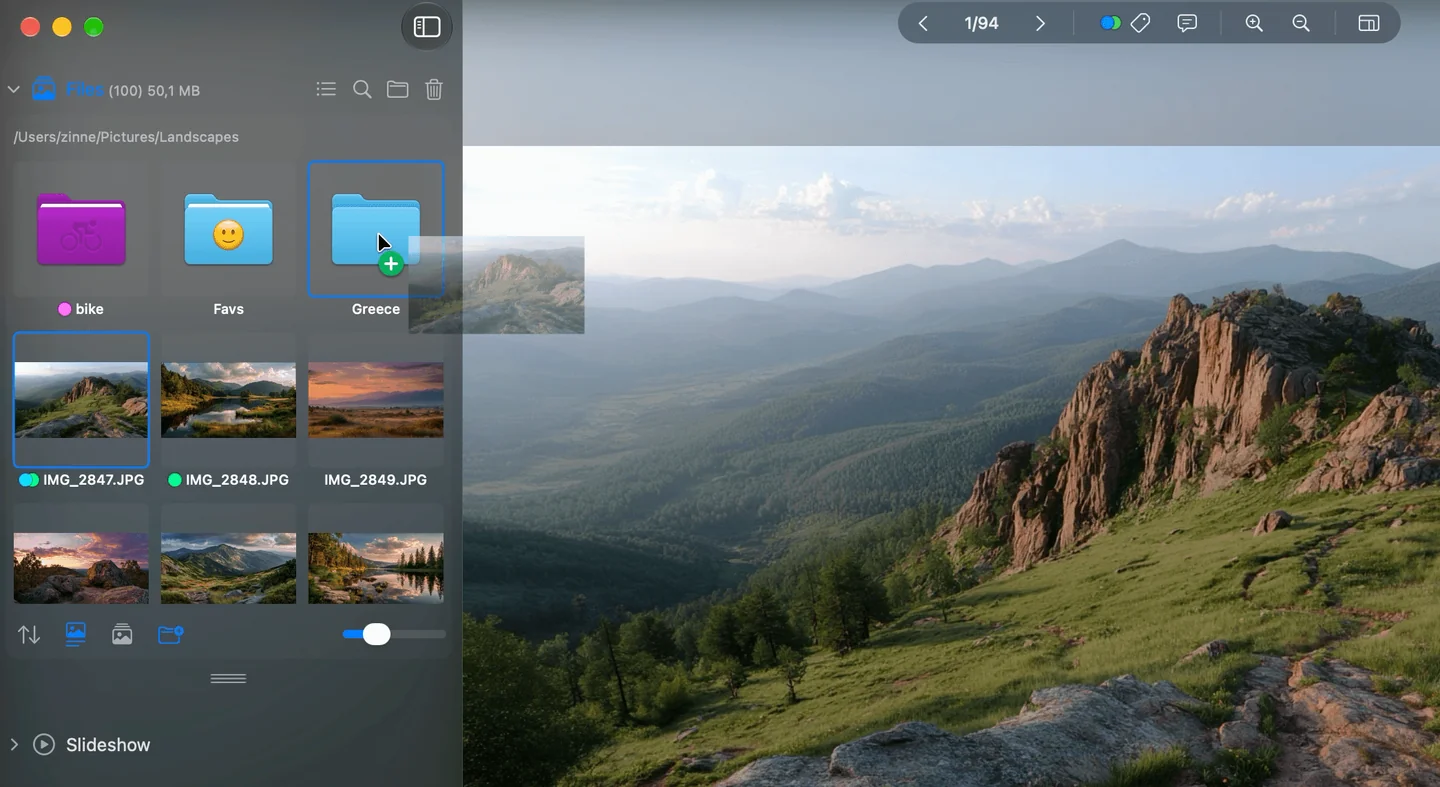
Un'immagine trascinata su una cartella in Phiewer
Dopo le vacanze ci sono 800 foto in un'unica cartella. Vuoi dividerle: spiaggia, città, cibo, famiglia. Nel Finder le miniature sono troppo piccole per decidere. Così continui a saltare avanti e indietro tra Anteprima e Finder.
Con Phiewer 8 succede tutto in un'unica finestra: guardi l'immagine in grande, la trascini nella cartella giusta, passi alla prossima. E il trascinamento funziona esattamente come lo conosci dal Finder.
Come nel Finder: spostare, copiare, alias
Phiewer segue le stesse regole del Finder:
- • Sullo stesso disco i file vengono spostati, su un altro disco vengono copiati.
- • Tenendo premuto ⌥ (Opzione) copi sempre. Accanto al puntatore compare un più verde.
- • ⌘ (Comando) forza lo spostamento, anche su un altro disco.
- • ⌘⌥ insieme creano un alias.
Vale anche al contrario: se trascini immagini da Phiewer nel Finder o sulla scrivania, succede la stessa cosa.
Trascina da ovunque, rilascia ovunque
Puoi trascinare da qualsiasi vista: la vista miniature, la vista cartelle, le viste galleria e perfino lo schermo intero. Se hai selezionato più immagini, vengono tutte. Con la selezione multipla con un solo clic ne selezioni tante in un attimo.
Puoi rilasciare su qualsiasi cartella che vedi in Phiewer, nella vista miniature e nella vista cartelle, oltre che sui preferiti e sui dischi della barra laterale. Con la barra del percorso con la freccia indietro sposti velocemente le immagini di un livello più su.
Le cartelle si aprono da sole
Se tieni un'immagine sopra una cartella, questa lampeggia un attimo e si apre. Così la rilasci direttamente in una sottocartella senza mollare prima. Nel Finder si chiama apertura automatica (spring-loading), e Phiewer usa lo stesso ritardo che hai impostato nelle Impostazioni di Sistema.
Non si perde niente
- • Se nella destinazione c'è già un file con lo stesso nome, Phiewer chiede come il Finder: “Sostituisci”, “Interrompi” o “Mantieni entrambi”. Con più conflitti, “Applica a tutti” usa la tua scelta per tutti.
- • I file sostituiti finiscono nel Cestino, quindi puoi recuperarli.
- • ⌘Z annulla spostamenti, copie e alias, e tornano anche i file sostituiti. ⇧⌘Z ripristina.
- • Se rilasci un'immagine nella stessa cartella da cui arriva, non succede nulla.
Consiglio per grandi quantità
Crea prima le cartelle di destinazione e aggiungile ai preferiti. Così sono sempre nella barra laterale e porti ogni immagine al suo posto con un solo gesto. Se prima vuoi scartare quello che può sparire, ti aiuta Phiewer Select.
Aggiorna ora
Il trascinamento come nel Finder fa parte di Phiewer 8 ed è disponibile come aggiornamento gratuito per tutti gli utenti di Phiewer sul Mac App Store. La versione gratuita (lite) include il visualizzatore completo, ma non i preferiti nella barra laterale.