
Organizar fotos em pastas arrastando e soltando
Ver a imagem em tamanho grande, arrastar para a pasta certa, pronto. Igual ao Finder, só que com uma prévia grande.
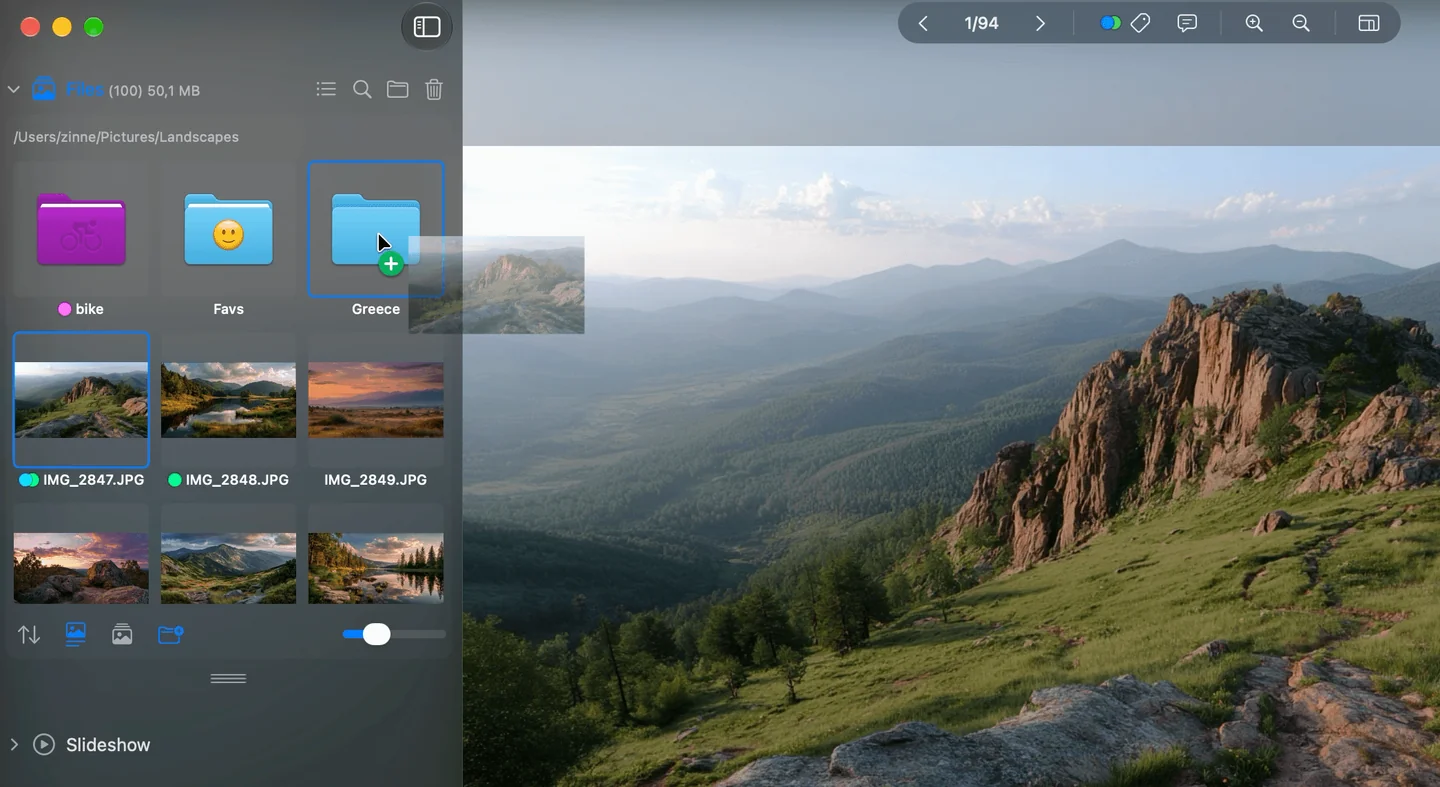
Uma imagem sendo arrastada para uma pasta no Phiewer
Depois da viagem, 800 fotos estão em uma única pasta. Você quer dividir: praia, cidade, comida, família. No Finder as miniaturas são pequenas demais para decidir. Aí você fica trocando o tempo todo entre o Pré-Visualização e o Finder.
Com o Phiewer 8 tudo acontece em uma janela só: ver a imagem grande, arrastar para a pasta certa, partir para a próxima. E arrastar funciona exatamente como você conhece do Finder.
Como no Finder: mover, copiar, alias
O Phiewer segue as mesmas regras do Finder:
- • No mesmo disco os arquivos são movidos, para outro disco são copiados.
- • Segurar ⌥ (Opção) sempre copia. Aparece então um sinal de mais verde junto ao ponteiro.
- • ⌘ (Comando) força mover, mesmo para outro disco.
- • ⌘⌥ juntos criam um alias.
Funciona também no sentido contrário: se você arrastar imagens do Phiewer para o Finder ou para a mesa, acontece a mesma coisa.
Arrastar de qualquer lugar, soltar em qualquer lugar
Você pode arrastar de qualquer visualização: a visualização de miniaturas, a visualização de pasta, as visualizações de galeria e até a tela cheia. Se várias imagens estiverem selecionadas, todas vão junto. Com a seleção múltipla com um único clique você seleciona muitas rapidinho.
Dá para soltar em qualquer pasta que você vê no Phiewer, na visualização de miniaturas e na visualização de pasta, além dos favoritos e discos da barra lateral. A barra de caminho com a seta de voltar permite subir imagens um nível rapidamente.
As pastas se abrem sozinhas
Se você segurar uma imagem sobre uma pasta, ela pisca um instante e se abre. Aí você solta direto numa subpasta, sem soltar antes. No Finder isso se chama abertura automática (spring-loading), e o Phiewer usa o mesmo atraso que você definiu nos Ajustes do Sistema.
Nada se perde
- • Se o destino já tiver um arquivo com o mesmo nome, o Phiewer pergunta como o Finder: “Substituir”, “Parar” ou “Manter Ambos”. Com vários conflitos, “Aplicar a Todos” usa sua escolha para todos.
- • Arquivos substituídos vão para o Lixo, então dá para recuperá-los.
- • ⌘Z desfaz mover, copiar e criar alias, e os arquivos substituídos também voltam. ⇧⌘Z refaz.
- • Se você soltar uma imagem na mesma pasta de onde ela veio, nada acontece.
Dica para grandes quantidades
Crie antes as pastas de destino e adicione-as aos favoritos. Assim elas ficam sempre na barra lateral, e você leva cada imagem ao seu lugar com um só movimento. Se quiser primeiro separar o que pode ir embora, o Phiewer Select ajuda.
Atualize agora
Arrastar e soltar como no Finder faz parte do Phiewer 8 e está disponível como atualização gratuita para todos os usuários do Phiewer na Mac App Store. A versão gratuita (lite) inclui o visualizador de imagens completo, mas não os favoritos na barra lateral.