
Fotos per Drag & Drop in Ordner sortieren
Bild groß ansehen, auf den richtigen Ordner ziehen, fertig. Genau wie im Finder, nur mit großer Vorschau.
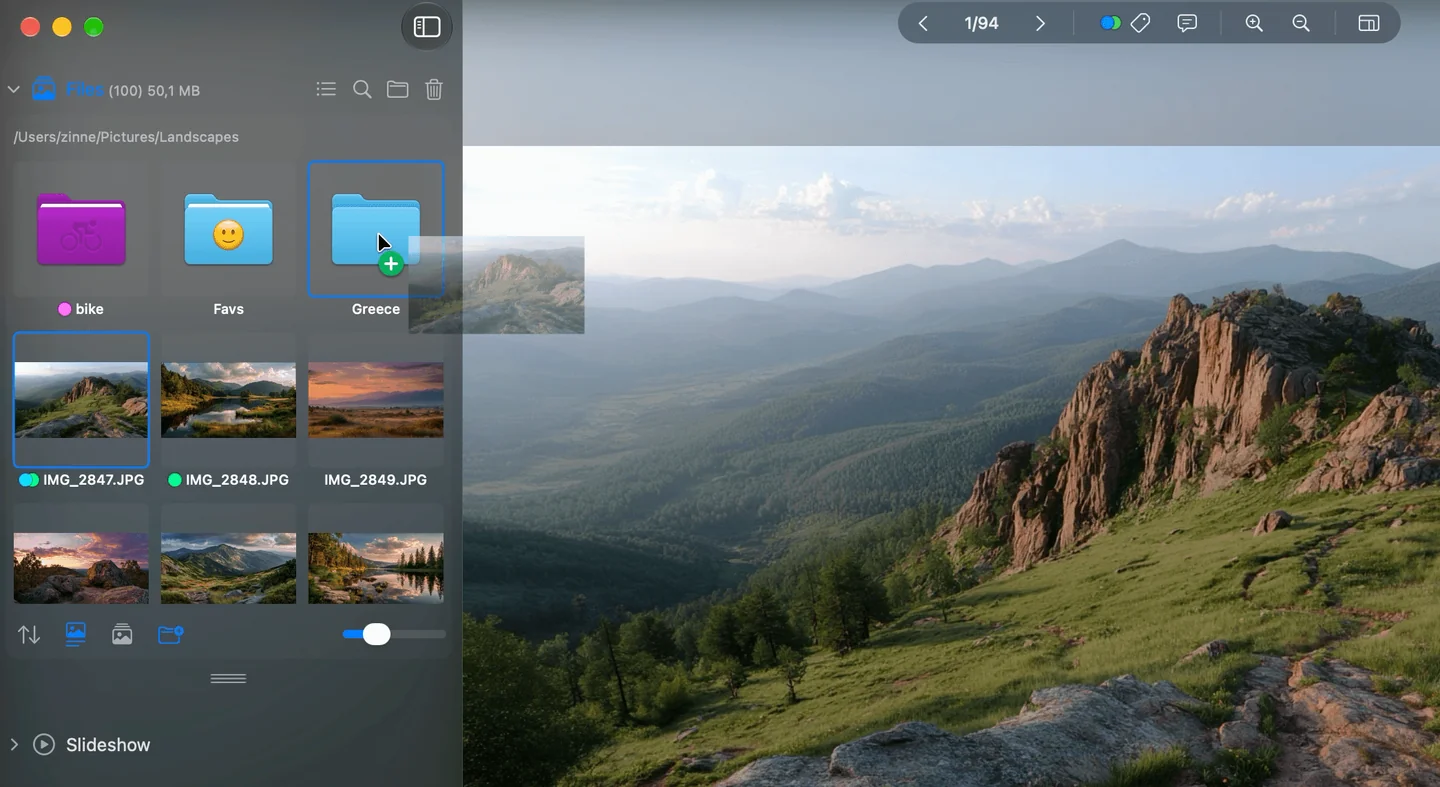
Ein Bild wird in Phiewer auf einen Ordner gezogen
Nach dem Urlaub liegen 800 Fotos in einem Ordner. Du willst sie aufteilen: Strand, Stadt, Essen, Familie. Im Finder sind die Vorschaubilder zu klein, um zu entscheiden. Also wechselst du ständig zwischen Vorschau und Finder hin und her.
Mit Phiewer 8 geht das in einem Fenster: Bild groß ansehen, auf den passenden Ordner ziehen, weiter zum nächsten. Und das Ziehen funktioniert genau so, wie du es vom Finder kennst.
Wie im Finder: verschieben, kopieren, Alias
Phiewer hält sich an dieselben Regeln wie der Finder:
- • Auf demselben Laufwerk wird verschoben, auf ein anderes Laufwerk kopiert.
- • ⌥ (Wahltaste) gedrückt halten kopiert immer. Am Mauszeiger erscheint dann ein grünes Plus.
- • ⌘ (Befehlstaste) erzwingt Verschieben, auch auf ein anderes Laufwerk.
- • ⌘⌥ zusammen legt einen Alias an.
Das gilt auch in die andere Richtung: Ziehst du Bilder aus Phiewer in den Finder oder auf den Schreibtisch, passiert dasselbe.
Von überall ziehen, überall ablegen
Du kannst aus jeder Ansicht ziehen: aus der Thumbnail-Ansicht, der Ordner-Ansicht, den Galerie-Ansichten und sogar aus dem Vollbild. Hast du mehrere Bilder markiert, kommen alle mit. Mit der Mehrfachauswahl per Einzelklick markierst du schnell viele auf einmal.
Ablegen geht auf jeden Ordner, den du in Phiewer siehst, in der Thumbnail-Ansicht und in der Ordner-Ansicht, dazu auf Favoriten und Laufwerke in der Seitenleiste. Über die Pfadzeile mit dem Zurück-Pfeil schiebst du Bilder schnell eine Ebene nach oben.
Ordner öffnen sich von selbst
Hältst du ein Bild über einen Ordner, blinkt er kurz und öffnet sich. Dann legst du direkt in einem Unterordner ab, ohne vorher loszulassen. Im Finder heißt das Spring-Loading, und Phiewer nutzt dieselbe Verzögerung, die du in den Systemeinstellungen eingestellt hast.
Nichts geht verloren
- • Gibt es am Ziel schon eine Datei mit demselben Namen, fragt Phiewer wie der Finder: „Ersetzen“, „Stopp“ oder „Beide behalten“. Bei mehreren Konflikten gilt deine Wahl mit „Auf alle anwenden“ für alle.
- • Ersetzte Dateien landen im Papierkorb, du kannst sie also zurückholen.
- • Mit ⌘Z machst du Verschieben, Kopieren und Alias rückgängig, auch ersetzte Dateien kommen zurück. Mit ⇧⌘Z stellst du es wieder her.
- • Legst du ein Bild im selben Ordner ab, aus dem es kommt, passiert einfach nichts.
Tipp für große Mengen
Leg die Zielordner vorher an und füge sie als Favoriten hinzu. Dann stehen sie immer in der Seitenleiste, und du ziehst jedes Bild mit einer Bewegung an seinen Platz. Wenn du vorher erst aussortieren willst, was weg kann, hilft dir Phiewer Select.
Jetzt updaten
Drag & Drop wie im Finder ist Teil von Phiewer 8 und steht als kostenloses Update für alle Phiewer Nutzer im Mac App Store zur Verfügung. Die kostenlose Version (lite) enthält den vollen Bildbetrachter, aber nicht die Favoriten in der Seitenleiste.