
Foto's met slepen in mappen sorteren
Afbeelding groot bekijken, naar de juiste map slepen, klaar. Net als in de Finder, alleen met een grote voorvertoning.
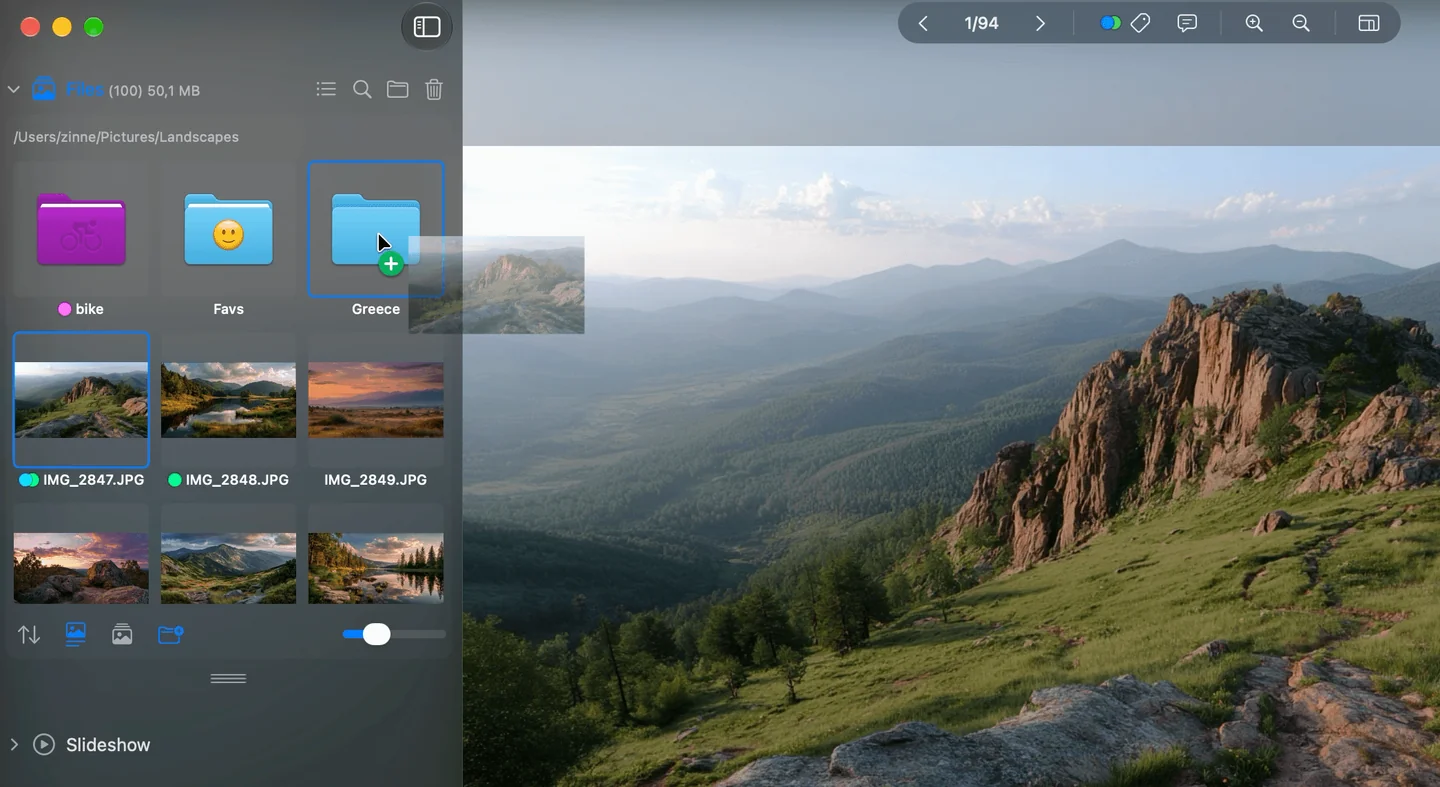
Een afbeelding wordt in Phiewer naar een map gesleept
Na de vakantie staan er 800 foto's in één map. Je wilt ze verdelen: strand, stad, eten, familie. In de Finder zijn de miniaturen te klein om te kiezen. Dus wissel je steeds heen en weer tussen Voorvertoning en de Finder.
Met Phiewer 8 gaat dat in één venster: afbeelding groot bekijken, naar de juiste map slepen, door naar de volgende. En slepen werkt precies zoals je het van de Finder kent.
Zoals in de Finder: verplaatsen, kopiëren, alias
Phiewer houdt zich aan dezelfde regels als de Finder:
- • Op dezelfde schijf wordt verplaatst, naar een andere schijf gekopieerd.
- • ⌥ (Option) ingedrukt houden kopieert altijd. Bij de aanwijzer verschijnt dan een groen plusje.
- • ⌘ (Command) dwingt verplaatsen af, ook naar een andere schijf.
- • ⌘⌥ samen maakt een alias.
Het werkt ook andersom: sleep je afbeeldingen uit Phiewer naar de Finder of het bureaublad, dan gebeurt hetzelfde.
Overal vandaan slepen, overal neerzetten
Je kunt vanuit elke weergave slepen: de miniatuurweergave, de mapweergave, de galerijweergaven en zelfs volledig scherm. Heb je meerdere afbeeldingen geselecteerd, dan gaan ze allemaal mee. Met meerdere selecteren met één klik selecteer je er snel heel veel.
Neerzetten kan op elke map die je in Phiewer ziet, in de miniatuurweergave en in de mapweergave, plus op favorieten en schijven in de zijbalk. Via de padbalk met de terugpijl schuif je afbeeldingen snel een niveau omhoog.
Mappen gaan vanzelf open
Houd je een afbeelding boven een map, dan knippert die even en gaat open. Zo zet je hem direct in een submap neer, zonder eerst los te laten. In de Finder heet dat automatisch openen (spring-loading), en Phiewer gebruikt dezelfde vertraging die je in Systeeminstellingen hebt ingesteld.
Er gaat niets verloren
- • Staat er op de bestemming al een bestand met dezelfde naam, dan vraagt Phiewer net als de Finder: ‘Vervang’, ‘Stop’ of ‘Bewaar beide’. Bij meerdere conflicten geldt je keuze met ‘Pas toe op alle’ voor allemaal.
- • Vervangen bestanden gaan naar de prullenmand, je kunt ze dus terughalen.
- • Met ⌘Z maak je verplaatsen, kopiëren en aliassen ongedaan, ook vervangen bestanden komen terug. Met ⇧⌘Z voer je het opnieuw uit.
- • Zet je een afbeelding neer in de map waar hij vandaan komt, dan gebeurt er gewoon niets.
Tip voor grote aantallen
Maak de doelmappen eerst aan en voeg ze toe als favorieten. Dan staan ze altijd in de zijbalk en sleep je elke afbeelding in één beweging naar zijn plek. Wil je eerst uitzoeken wat weg kan, dan helpt Phiewer Select.
Nu updaten
Slepen zoals in de Finder zit in Phiewer 8 en is als gratis update beschikbaar voor alle Phiewer-gebruikers in de Mac App Store. De gratis versie (lite) bevat de volledige fotoviewer, maar niet de favorieten in de zijbalk.